Dans les Contacts, vous enregistrez les personnes et les entreprises que vous payez ou avec qui vous parlez souvent. Depuis la fiche d'un contact, vous pouvez envoyer de l'argent sans recopier l'IBAN, et appeler ou écrire s'il a un utilisateur iSwiss.
- 11
Ouvrez les Contacts
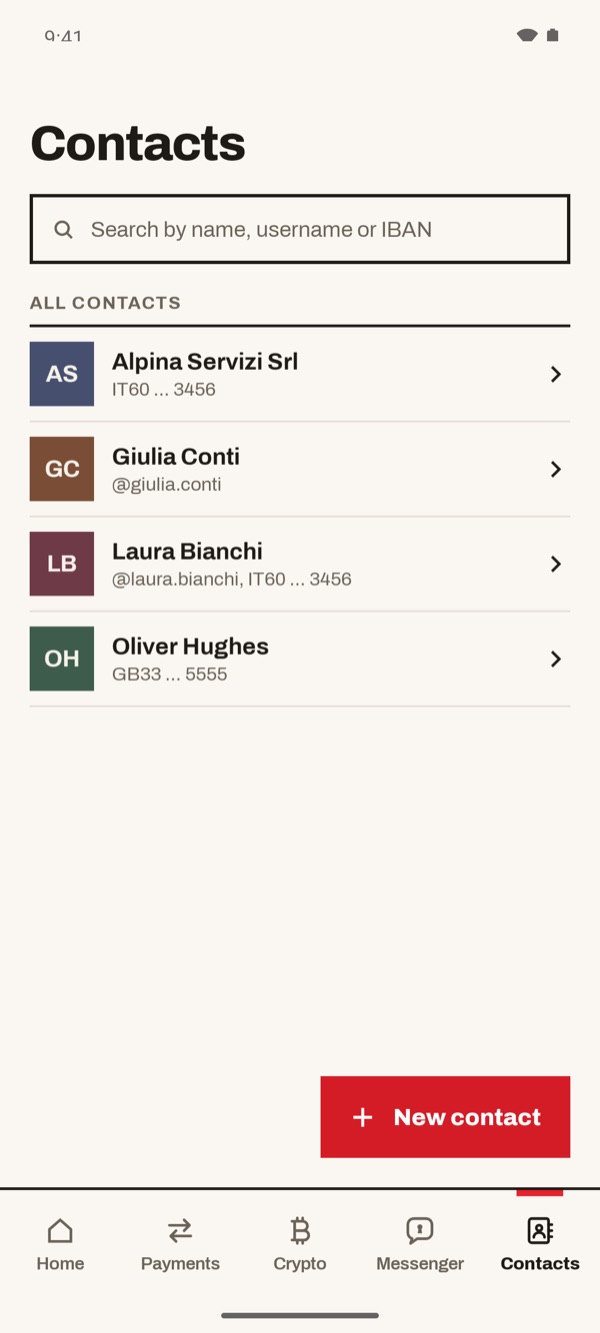
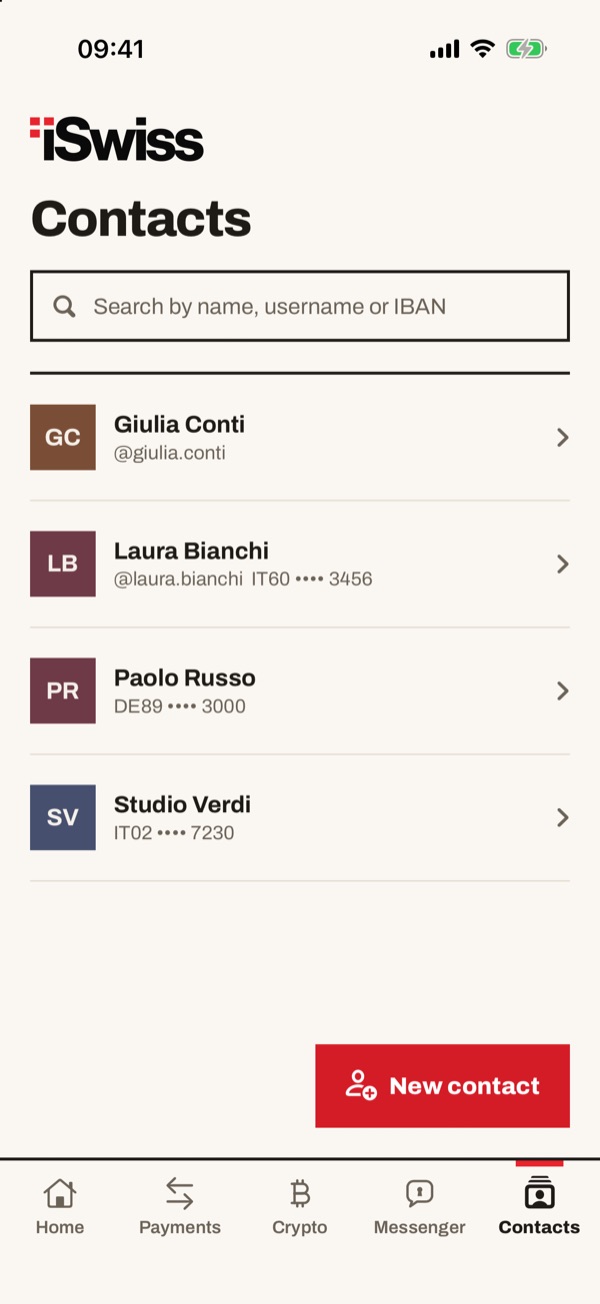
Touchez « Contacts » dans la barre du bas. Vous voyez la liste de vos contacts, avec l'utilisateur iSwiss ou le début et la fin de l'IBAN. En haut, vous pouvez chercher par nom, utilisateur ou IBAN.
- 22
Ouvrez la fiche d'un contact
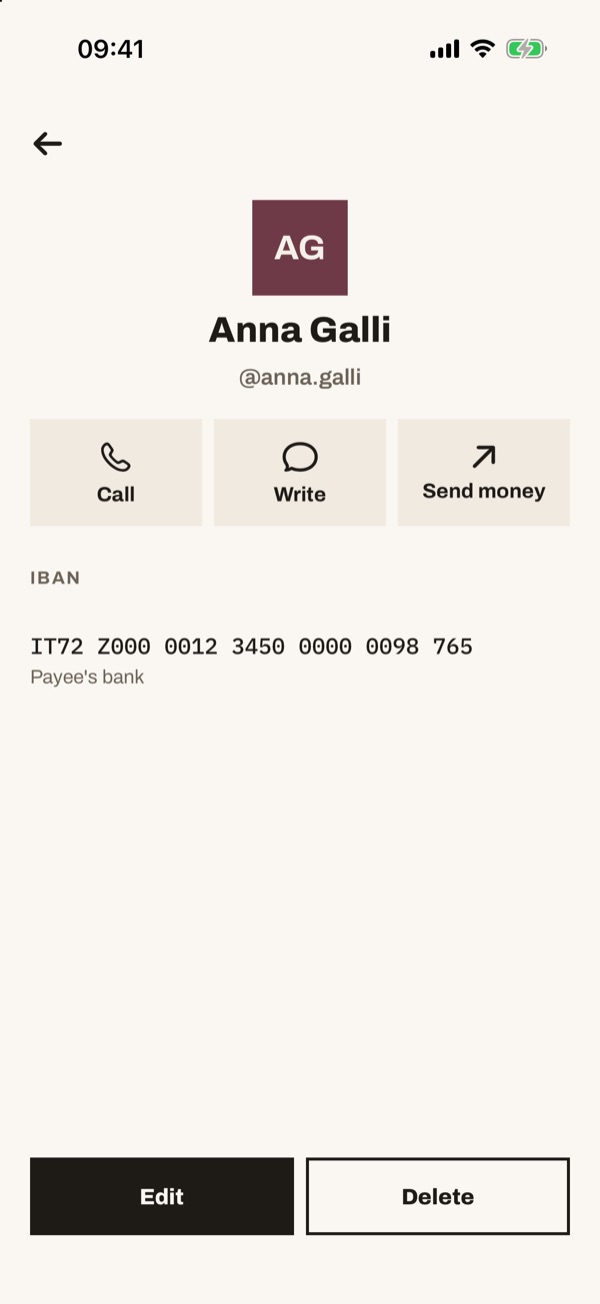
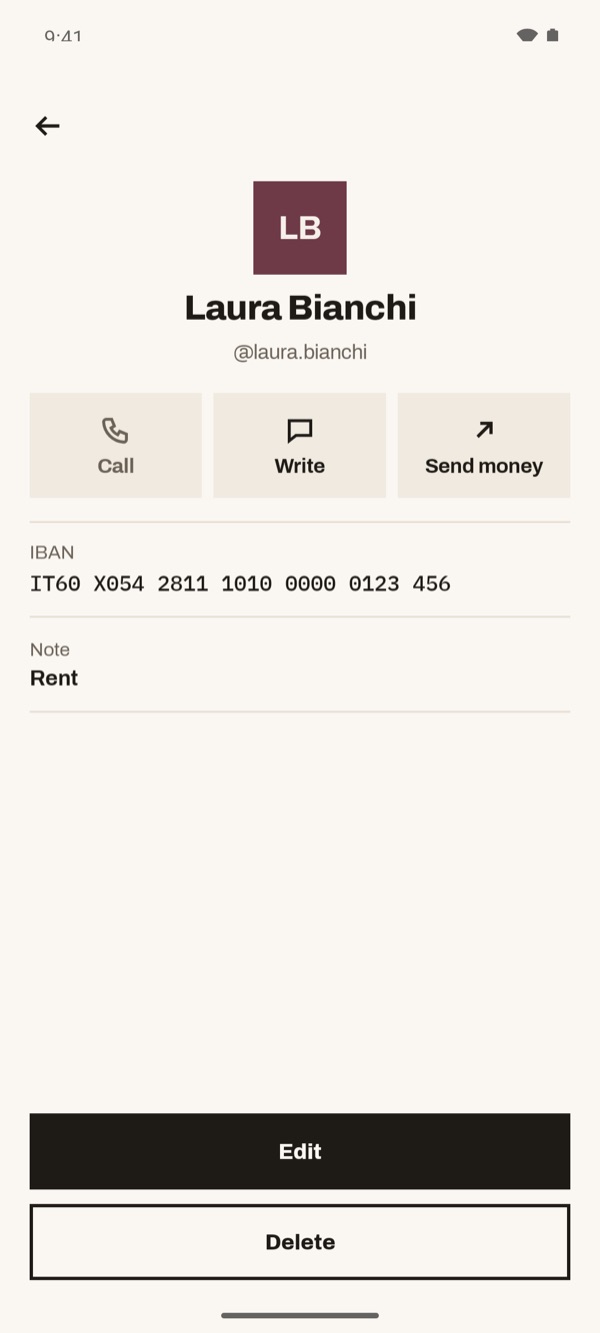
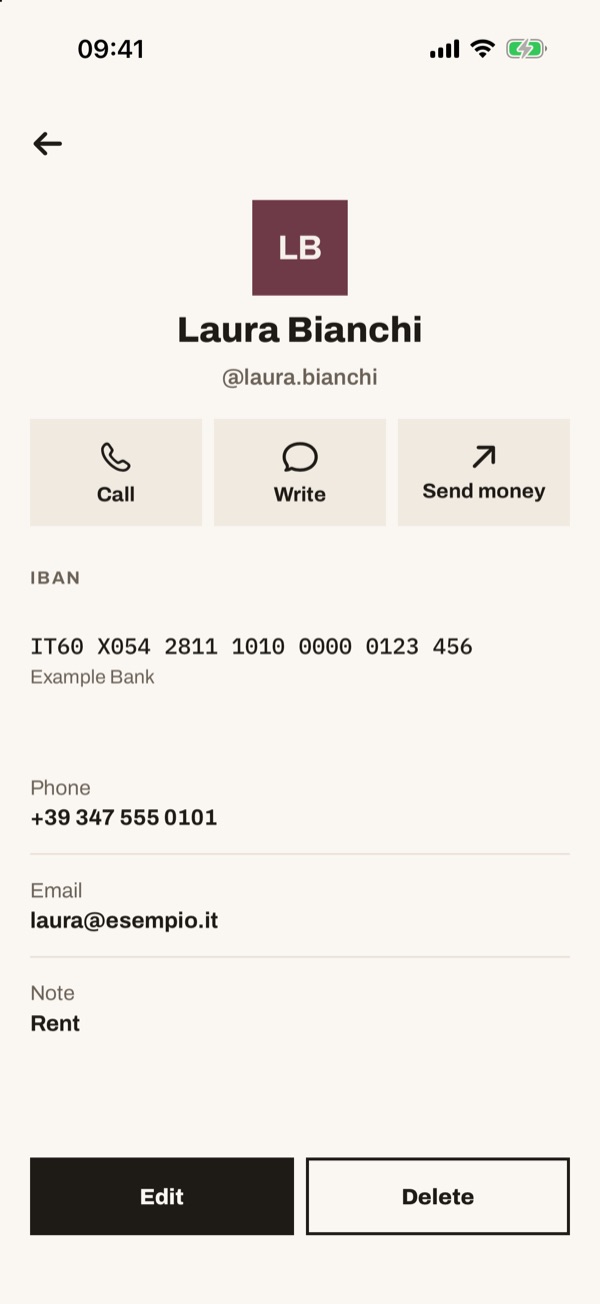
Touchez un contact. Sur la fiche, vous trouvez ses données et les boutons « Appeler », « Écrire » et « Envoyer de l'argent ». En bas, il y a « Modifier » et « Supprimer ».
- 33
Contact avec seulement l'IBAN
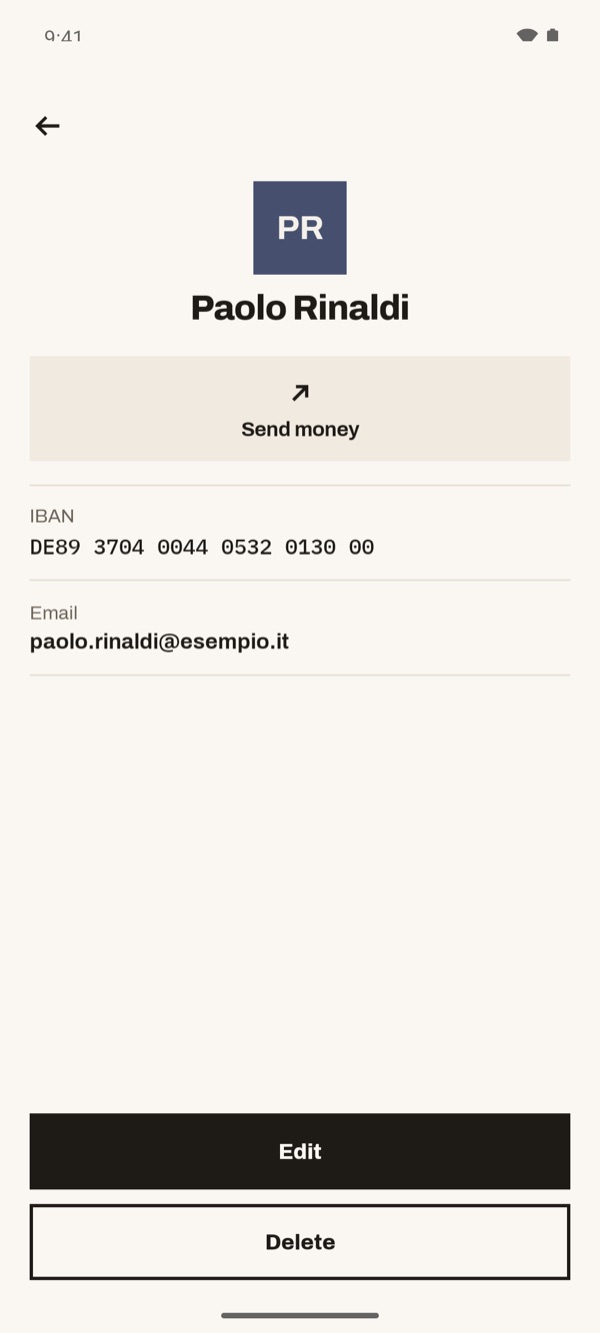
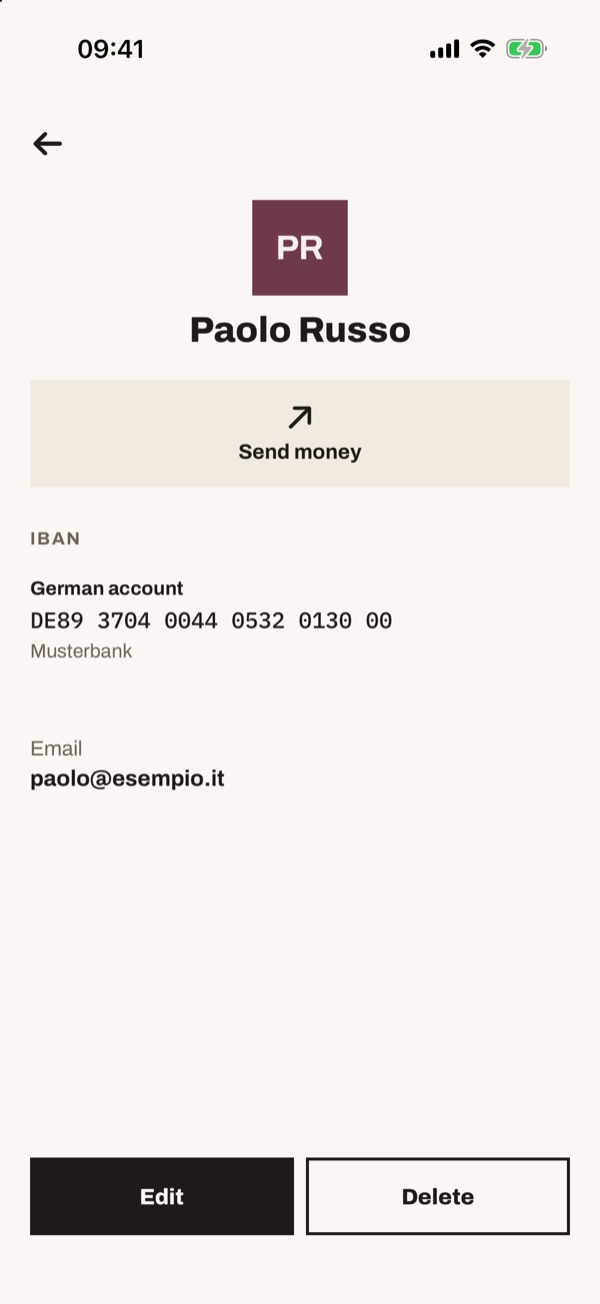
Si le contact n'a pas d'utilisateur iSwiss, sur la fiche vous ne voyez que « Envoyer de l'argent », avec l'IBAN et les autres données enregistrées.
Si le contact n'a pas d'utilisateur iSwiss, sur la fiche vous ne voyez que « Envoyer de l'argent ». Sous « IBAN », vous trouvez le compte, avec le nom que vous lui avez donné et la banque.
- 44
Envoyez de l'argent depuis le contact
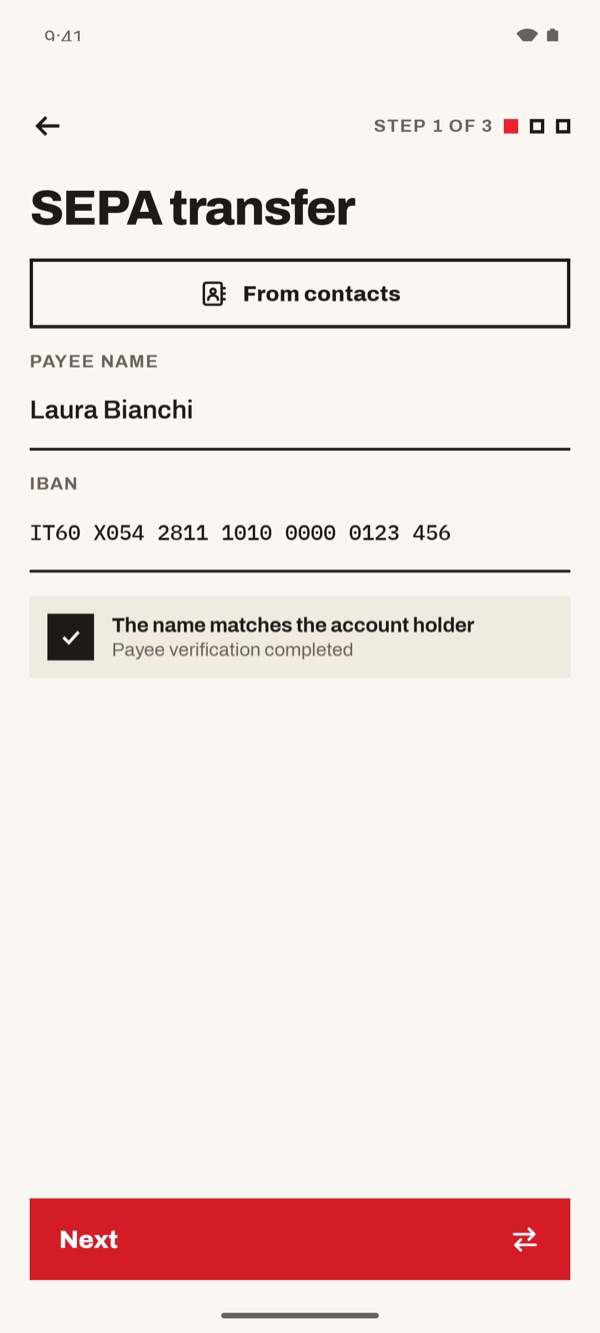
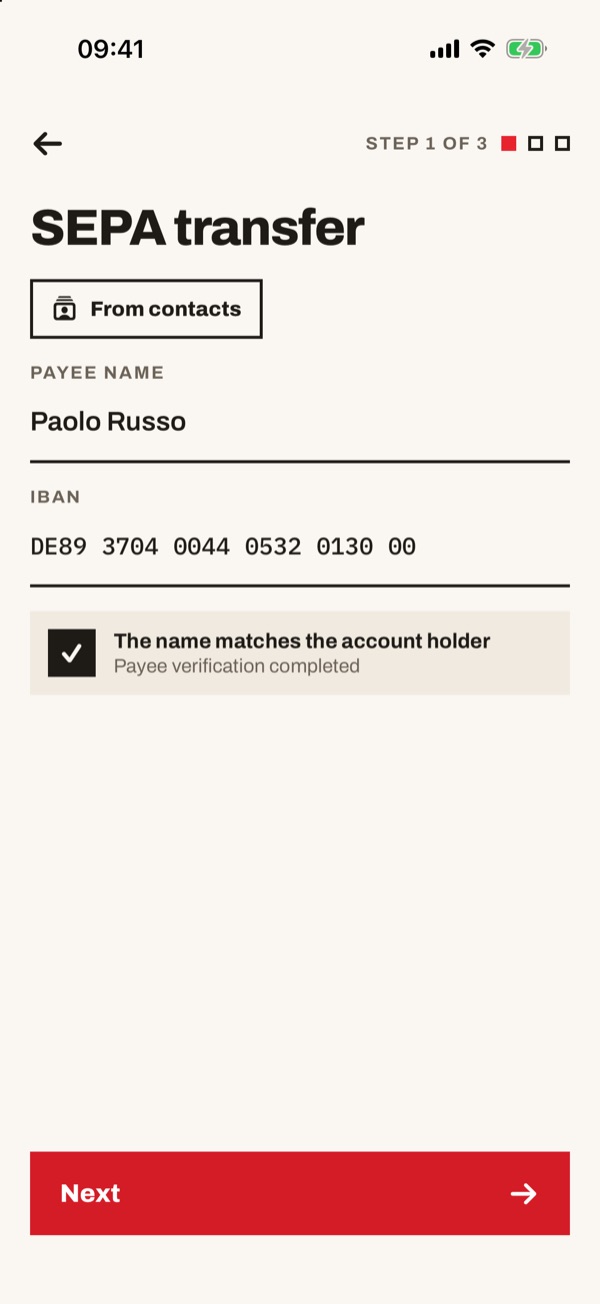
Sur la fiche, touchez « Envoyer de l'argent ». Le « Virement SEPA » s'ouvre avec le nom du bénéficiaire et l'IBAN déjà remplis, et la confirmation « Le nom correspond au titulaire du compte ». Touchez « Suivant » et continuez comme pour un virement normal.
- 55
Ajoutez un nouveau contact
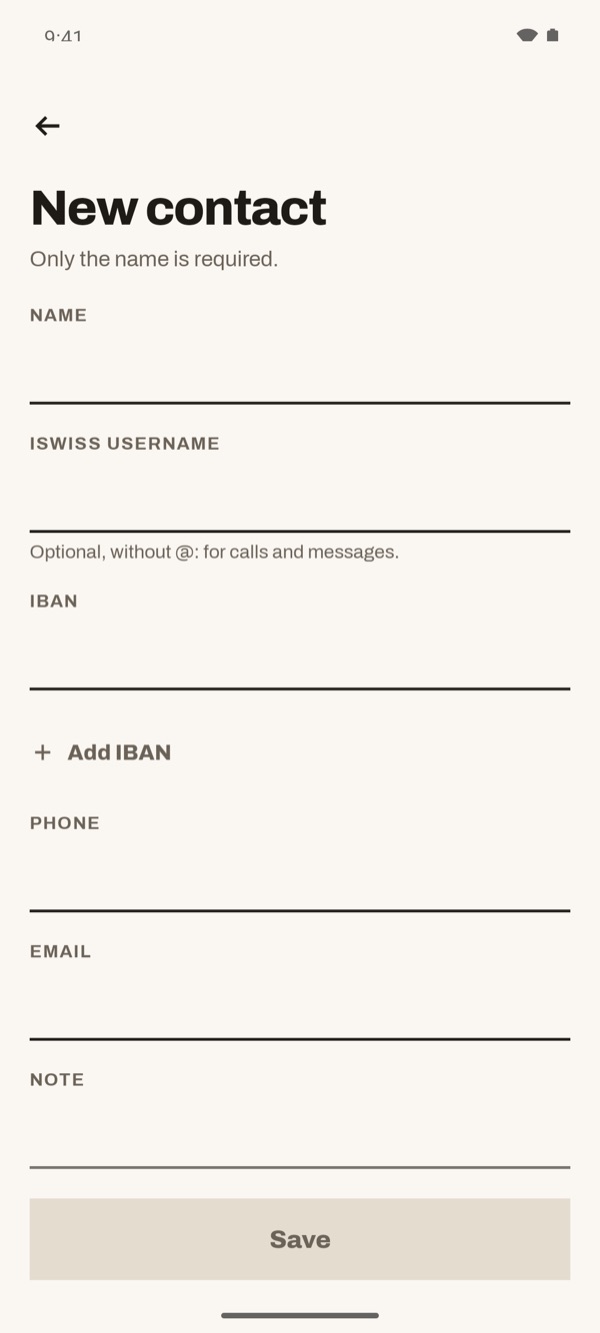
Dans la liste, touchez « Nouveau contact ». Un formulaire s'ouvre avec nom, utilisateur iSwiss, IBAN, téléphone, email et note. Seul le nom est obligatoire.
Dans la liste, touchez « Nouveau contact ». Un formulaire s'ouvre avec nom, utilisateur iSwiss, IBAN, téléphone, email et note.
- 66
Remplissez les données
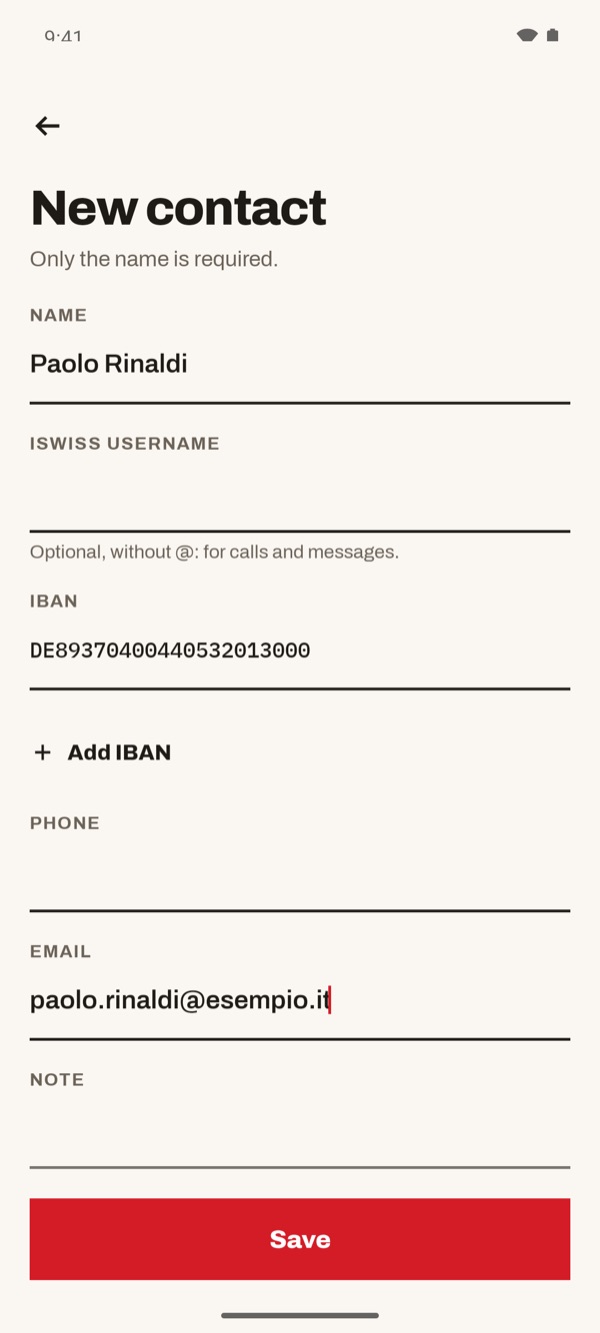
Saisissez le nom. Si la personne utilise iSwiss, saisissez son utilisateur sans @ : il sert pour les appels et les messages. Saisissez l'IBAN et, si vous voulez, téléphone, email et une note. Avec « Ajouter un IBAN », vous pouvez enregistrer plusieurs comptes. Puis touchez « Enregistrer ».
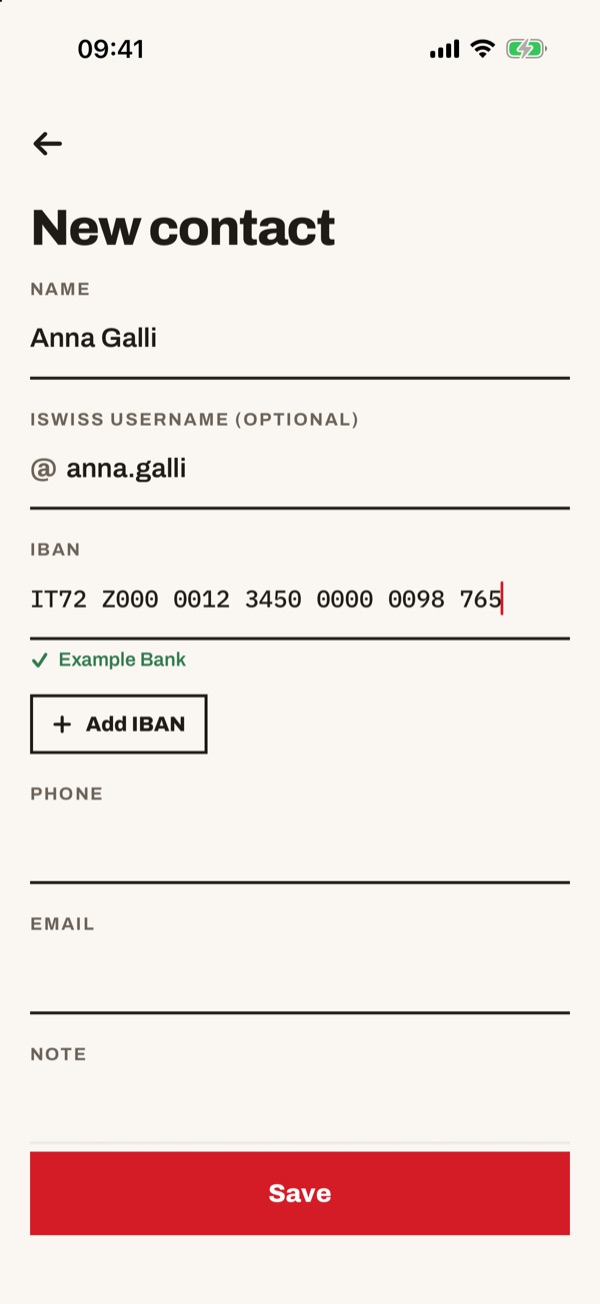
Saisissez le nom. Si la personne utilise iSwiss, saisissez son nom d'utilisateur après le @ (c'est facultatif). Saisissez l'IBAN : en dessous s'affiche le nom de la banque avec une coche. Si vous voulez, ajoutez téléphone, email et une note ; avec « Ajouter un IBAN », vous pouvez enregistrer plusieurs comptes. Puis touchez « Enregistrer ».
- 77
Contact enregistré
La fiche du nouveau contact s'ouvre avec les données que vous avez saisies. D'ici, vous pouvez déjà envoyer de l'argent, ou toucher « Modifier » pour changer quelque chose.