В Контактах вы сохраняете людей и компании, которым часто платите или с которыми общаетесь. С карточки контакта можно отправить деньги, не переписывая IBAN, а также позвонить или написать, если у него есть пользователь iSwiss.
- 11
Откройте Контакты
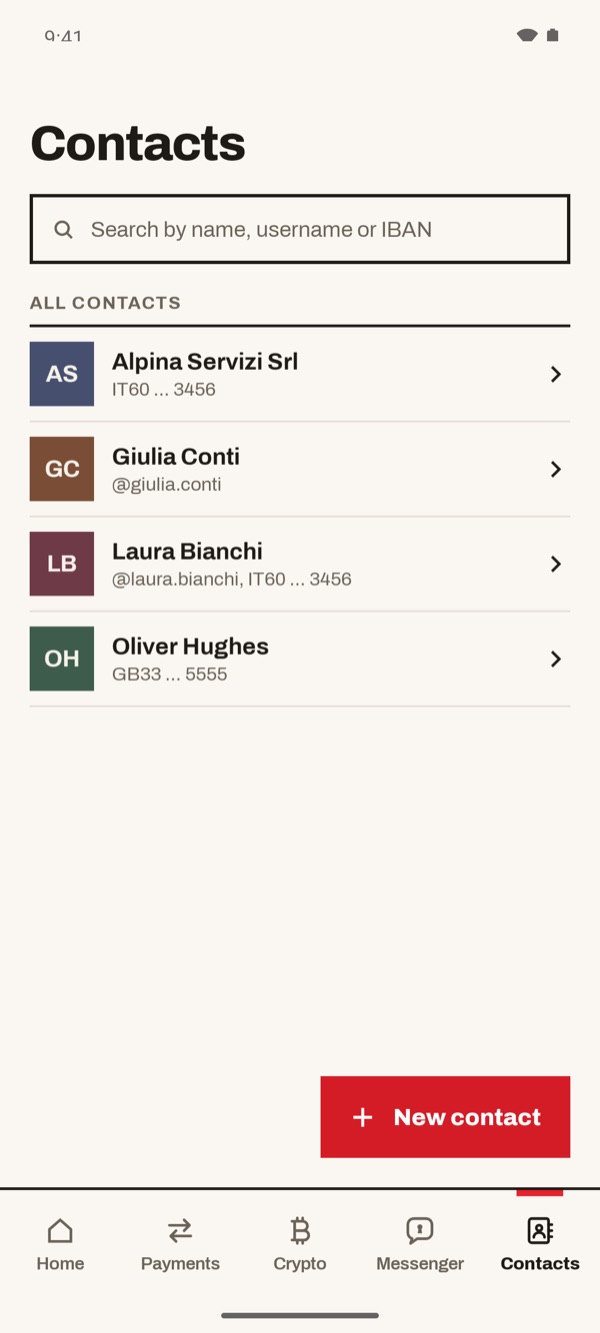
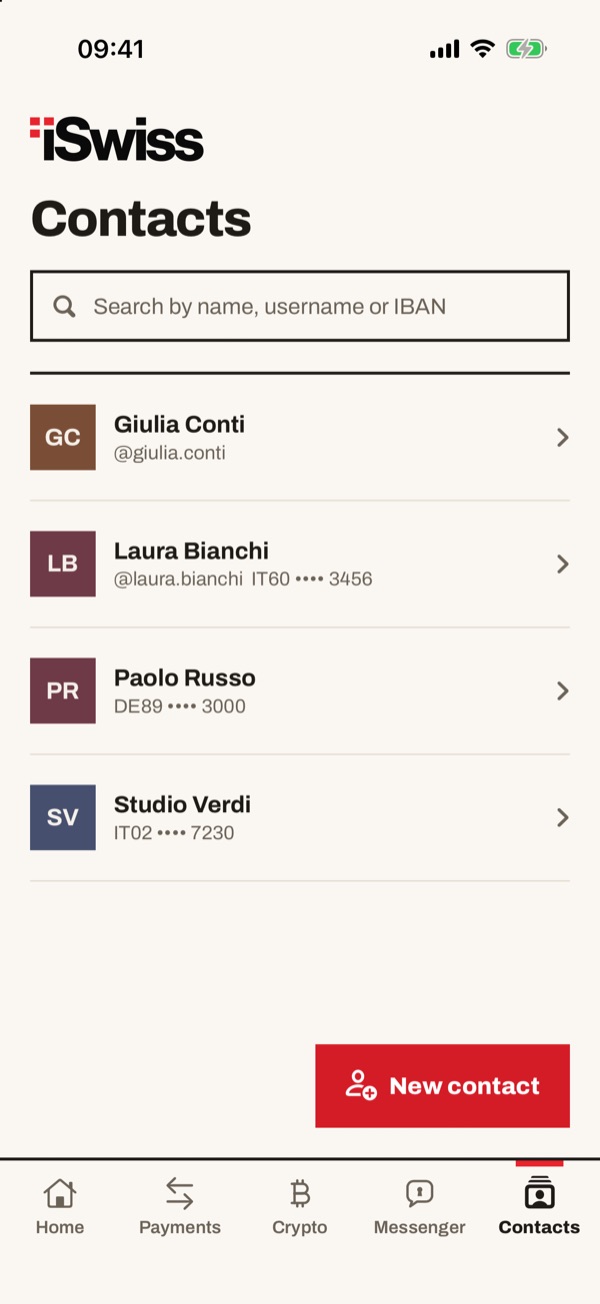
Нажмите «Контакты» в нижней панели. Вы видите список контактов с пользователем iSwiss или началом и концом IBAN. Вверху можно искать по имени, пользователю или IBAN.
- 22
Откройте карточку контакта
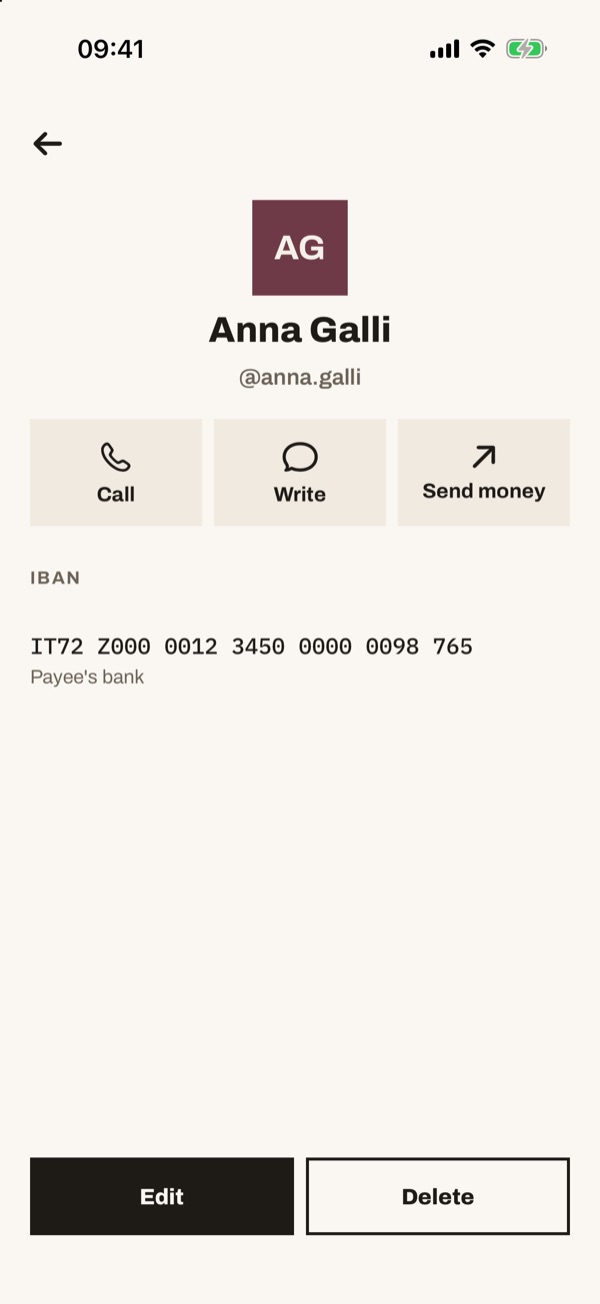
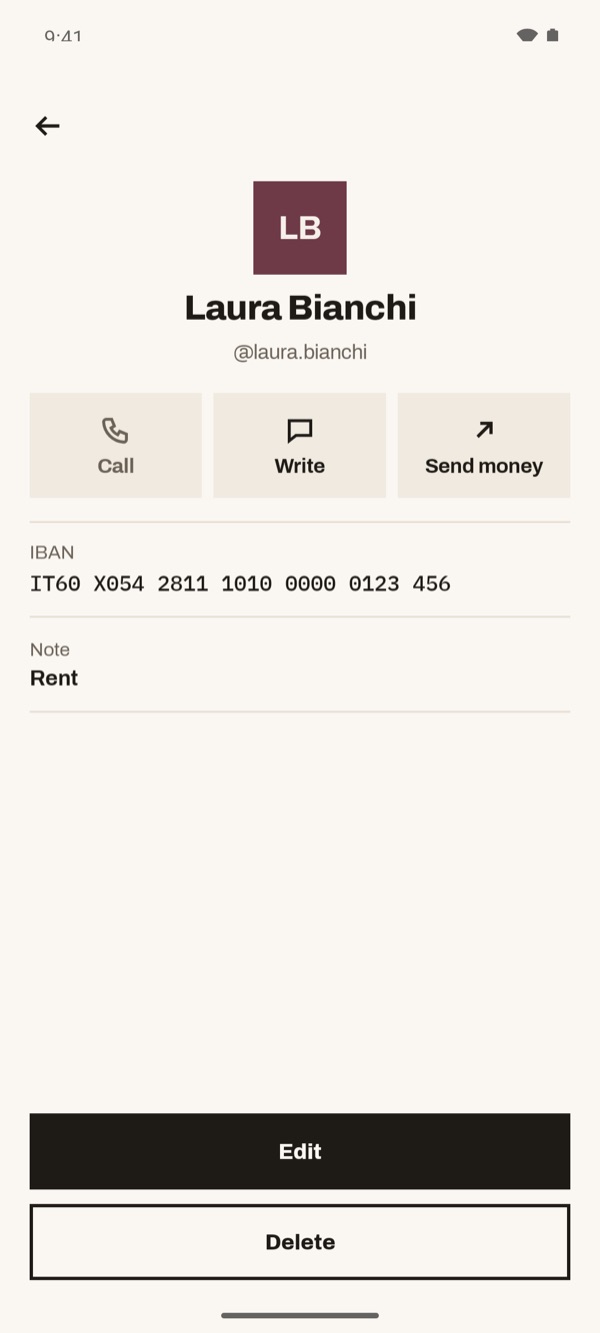
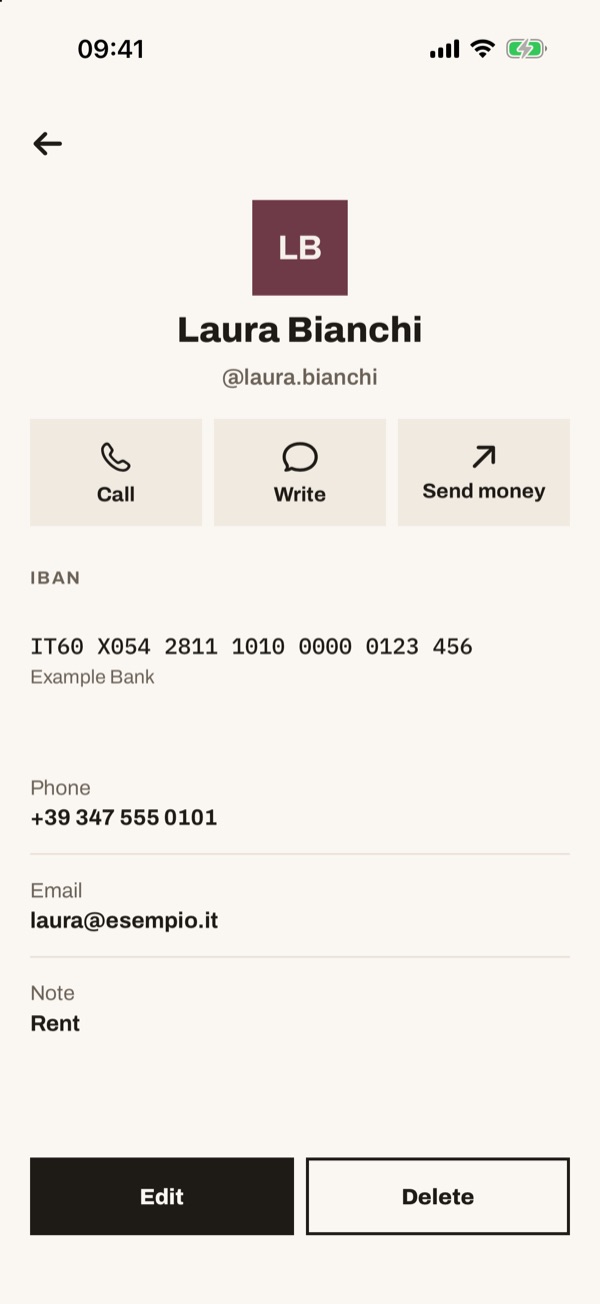
Нажмите на контакт. В карточке его данные и кнопки «Позвонить», «Написать» и «Отправить деньги». Внизу есть «Изменить» и «Удалить».
- 33
Контакт только с IBAN
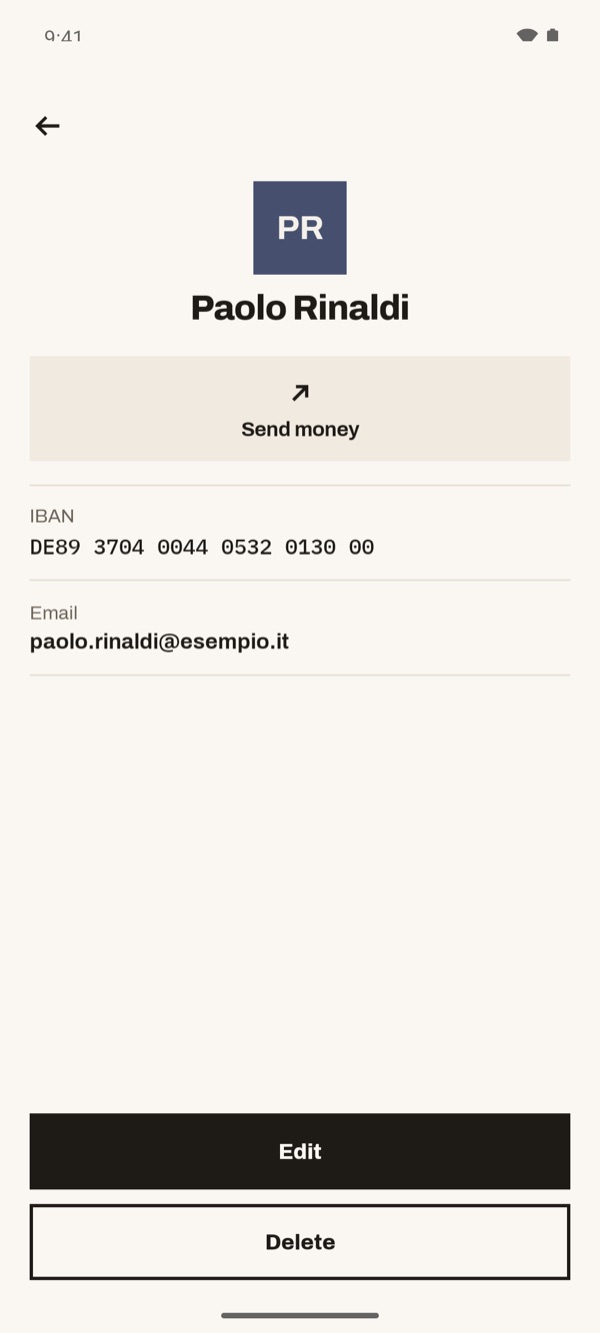
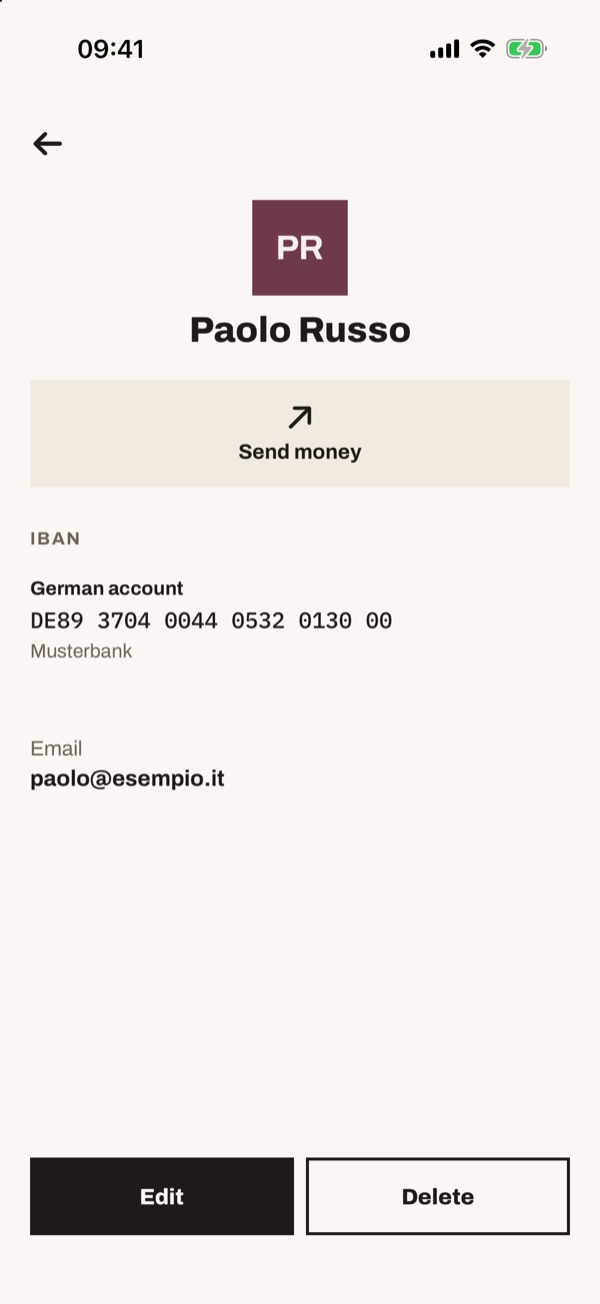
Если у контакта нет пользователя iSwiss, в карточке есть только «Отправить деньги», с IBAN и другими сохранёнными данными.
Если у контакта нет пользователя iSwiss, в карточке есть только «Отправить деньги». В разделе «IBAN» указан счёт с названием, которое вы ему дали, и банком.
- 44
Отправьте деньги из контакта
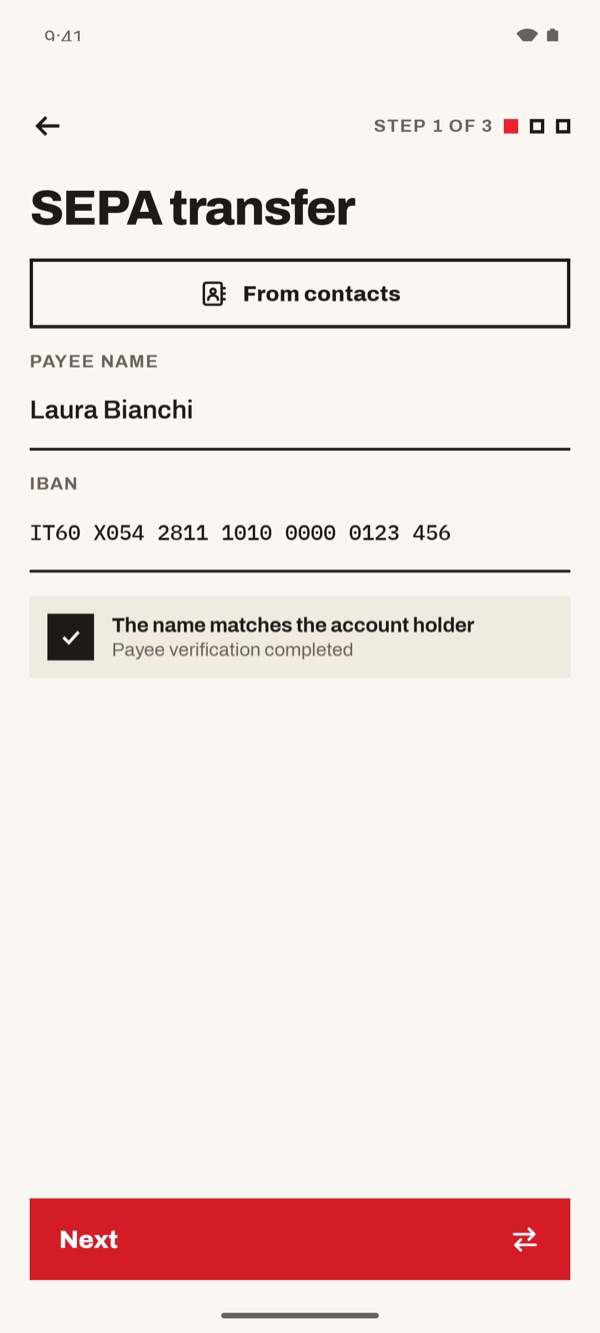
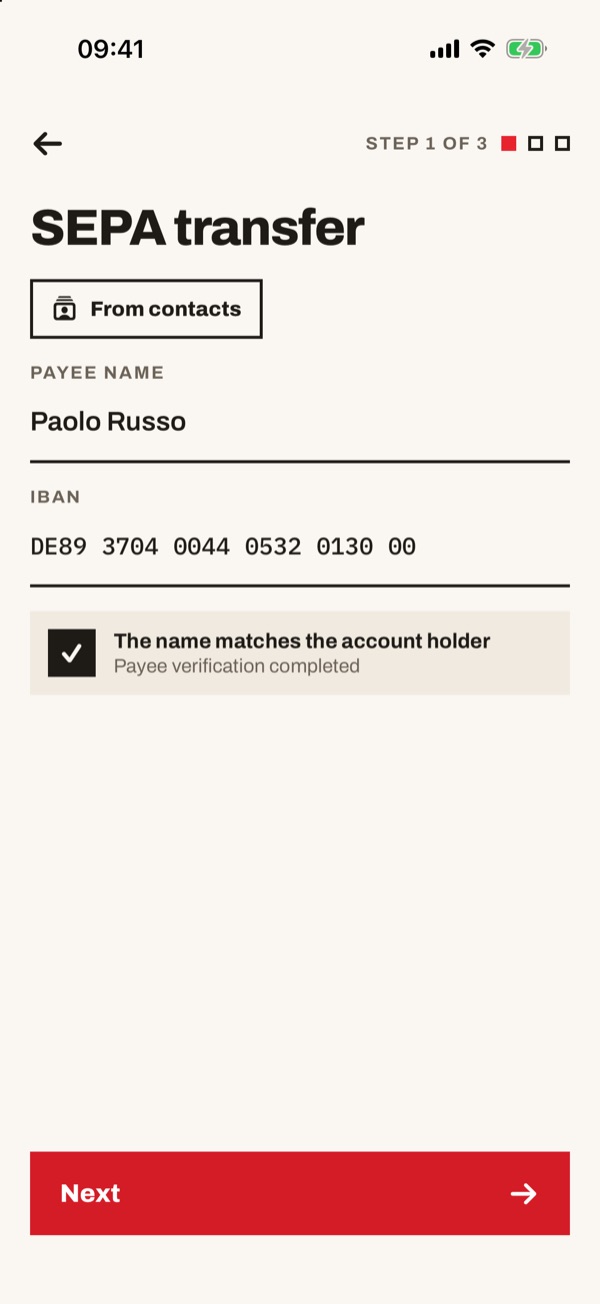
В карточке нажмите «Отправить деньги». Откроется «Перевод SEPA» с уже заполненными именем получателя и IBAN и подтверждением «Имя совпадает с владельцем счёта». Нажмите «Далее» и продолжайте как при обычном переводе.
- 55
Добавьте новый контакт
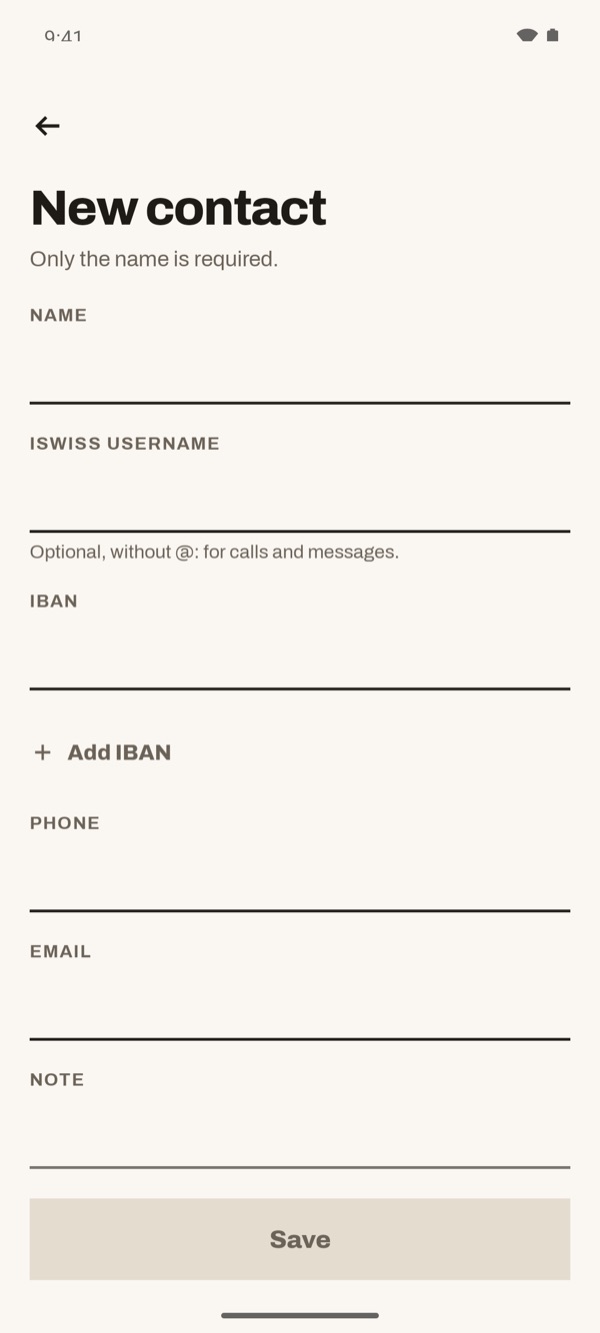
В списке нажмите «Новый контакт». Откроется форма: имя, пользователь iSwiss, IBAN, телефон, email и заметка. Обязательно только имя.
В списке нажмите «Новый контакт». Откроется форма: имя, пользователь iSwiss, IBAN, телефон, email и заметка.
- 66
Заполните данные
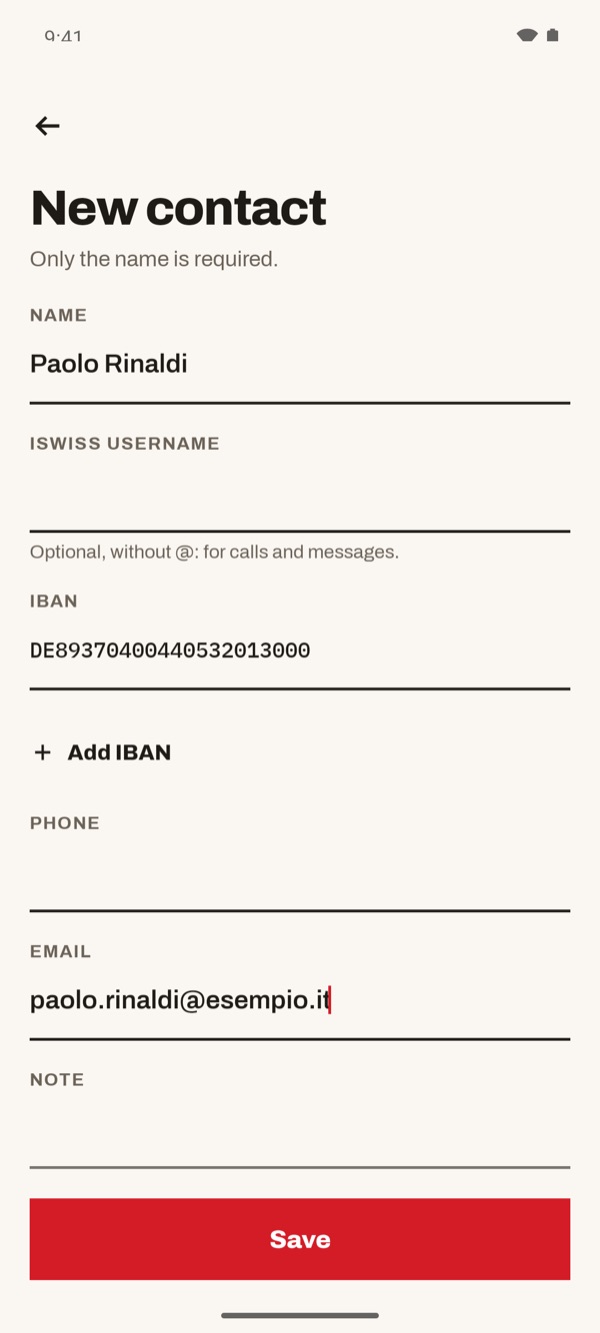
Введите имя. Если человек пользуется iSwiss, введите его логин без @: он нужен для звонков и сообщений. Введите IBAN и, если хотите, телефон, email и заметку. С помощью «Добавить IBAN» можно сохранить несколько счетов. Затем нажмите «Сохранить».
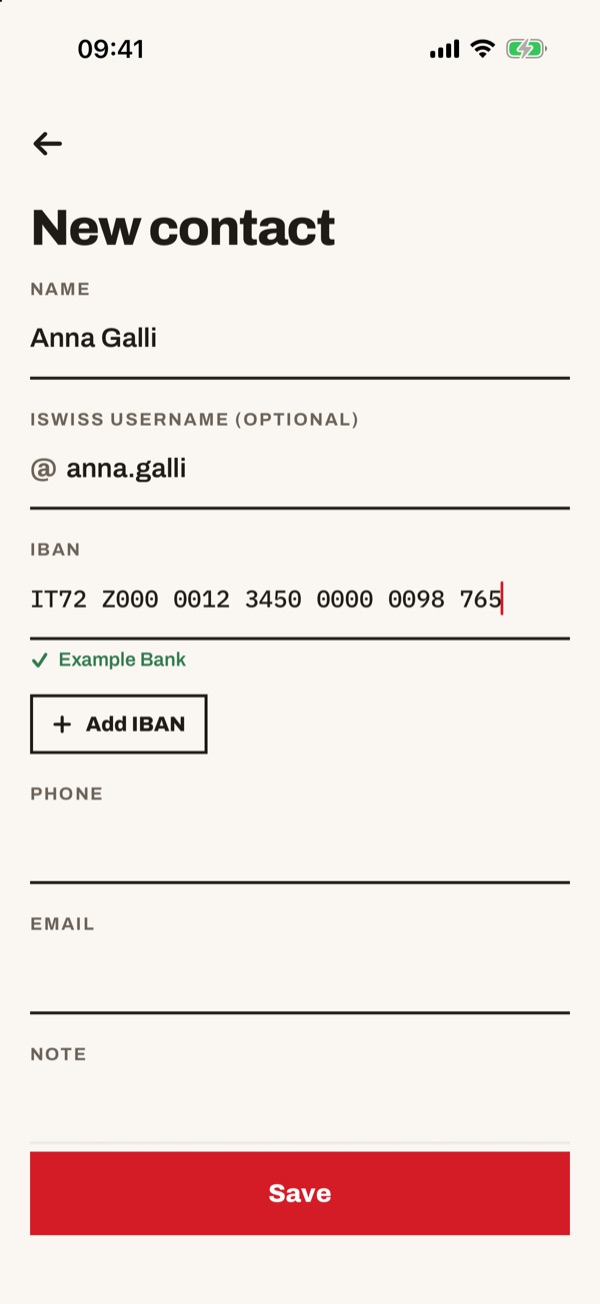
Введите имя. Если человек пользуется iSwiss, введите его имя пользователя после @ (это необязательно). Введите IBAN: ниже появится название банка с галочкой. Если хотите, добавьте телефон, email и заметку; с помощью «Добавить IBAN» можно сохранить несколько счетов. Затем нажмите «Сохранить».
- 77
Контакт сохранён
Откроется карточка нового контакта с введёнными данными. Отсюда уже можно отправить деньги или нажать «Изменить», чтобы что-то поменять.