Depuis la section Paiements, vous envoyez de l'argent en quelques étapes : par virement SEPA vers un IBAN européen, à un autre client iSwiss ou entre vos comptes. Avant de confirmer, vous voyez toujours un récapitulatif et, à la fin, un reçu avec le statut et la référence.
- 11
Ouvrez Paiements et choisissez le type
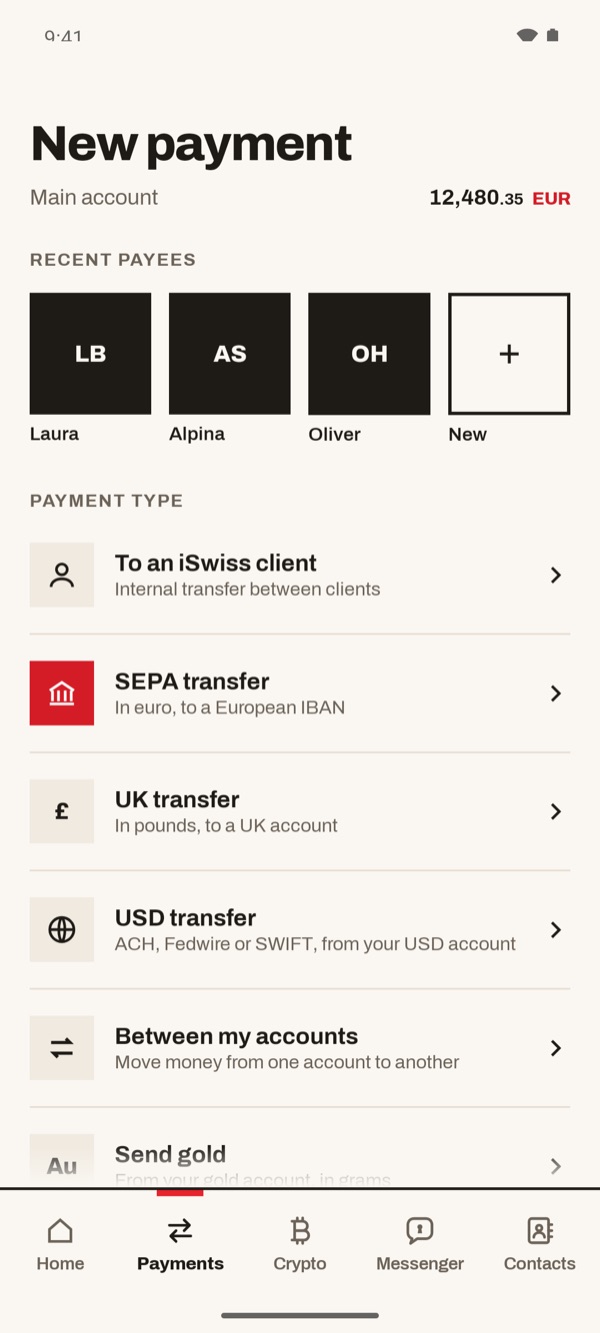
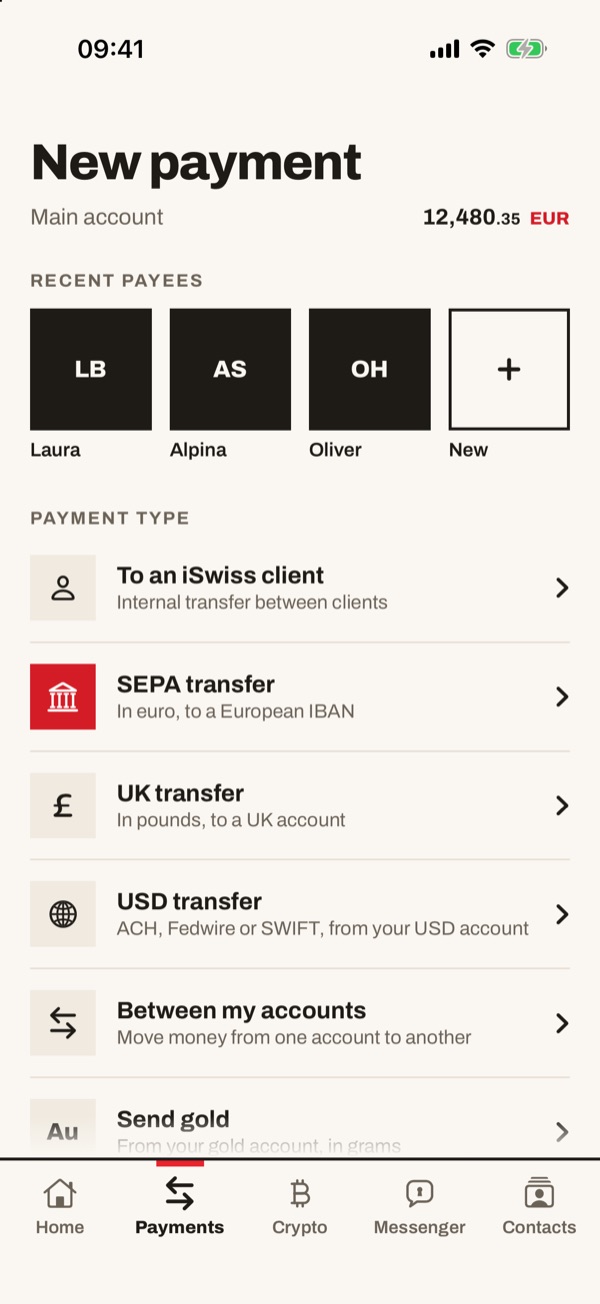
Touchez « Paiements » dans la barre du bas. En haut, vous voyez le compte depuis lequel vous payez et son solde, puis les « Bénéficiaires récents ». Sous « Type de paiement », choisissez comment payer : dans ce guide, nous voyons « Virement SEPA », « À un client iSwiss » et « Entre mes comptes ».
- 22
Virement SEPA : bénéficiaire et IBAN
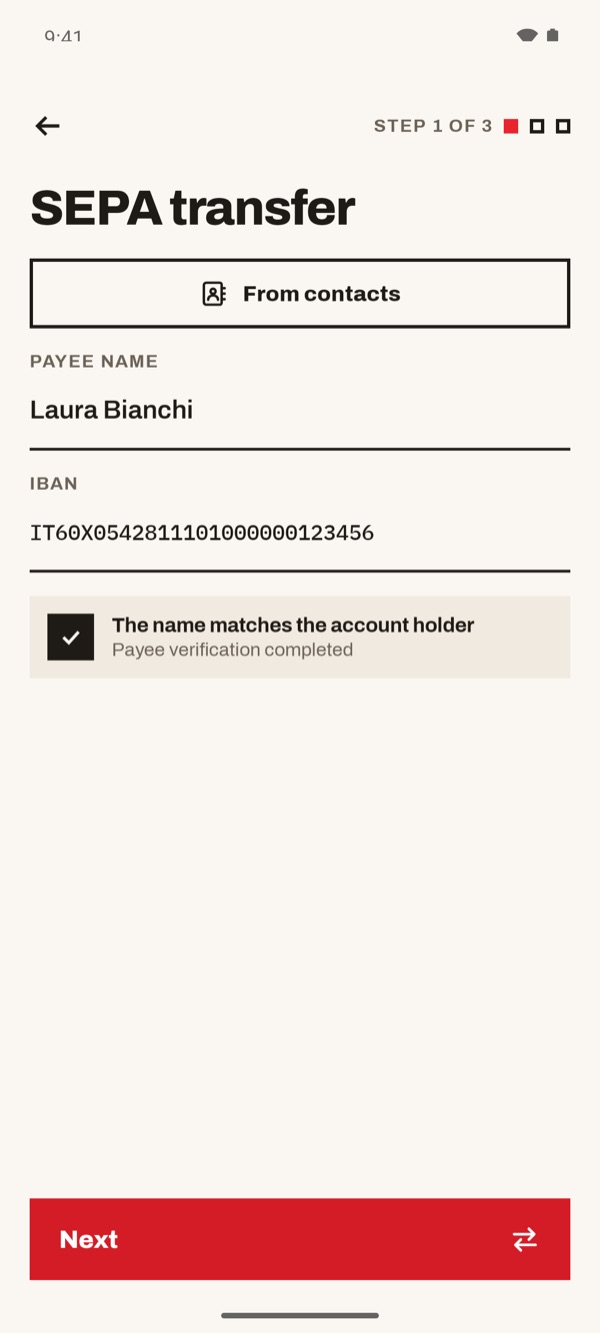
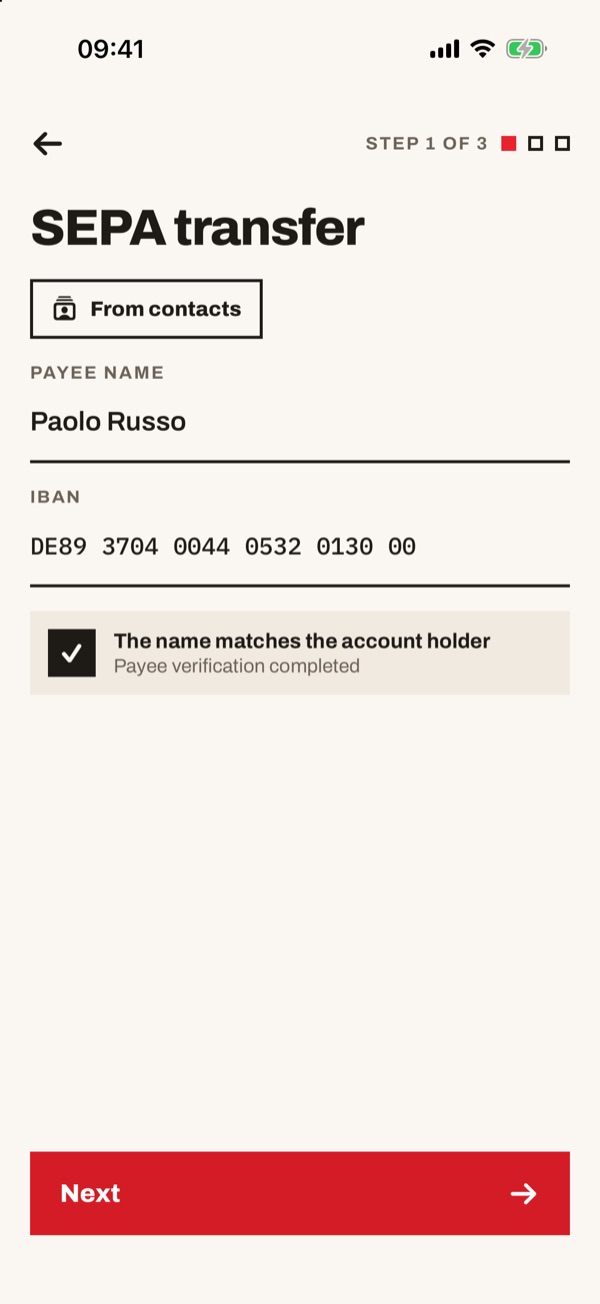
Touchez « Virement SEPA ». Saisissez le nom du bénéficiaire et l'IBAN, ou touchez « Depuis les contacts » pour le choisir parmi vos contacts. Quand « Le nom correspond au titulaire du compte » s'affiche, touchez « Suivant ».
- 33
Virement SEPA : montant et motif
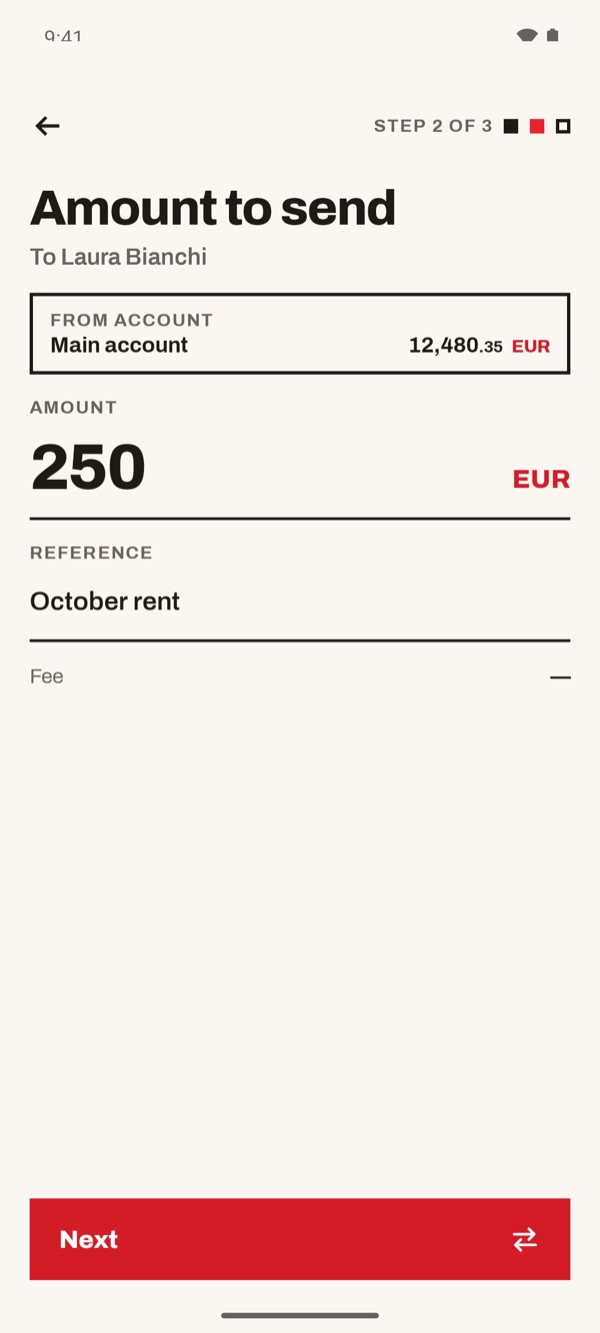
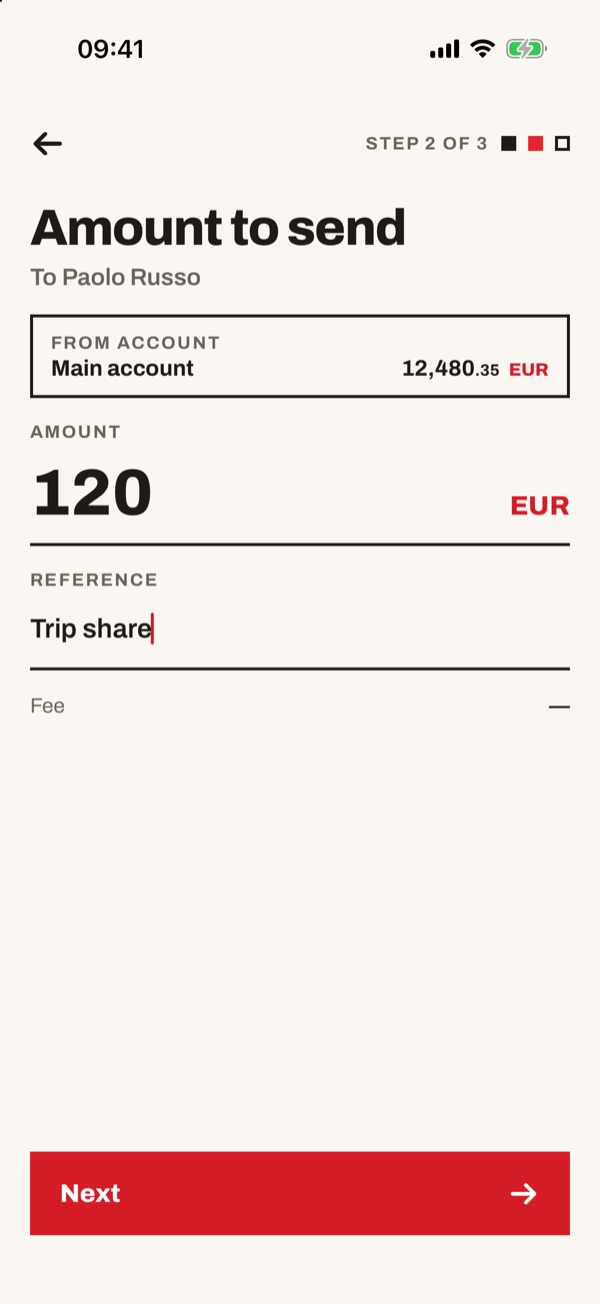
Vérifiez le compte depuis lequel vous payez sous « Depuis le compte ». Saisissez le montant en euros et le motif, puis touchez « Suivant ».
- 44
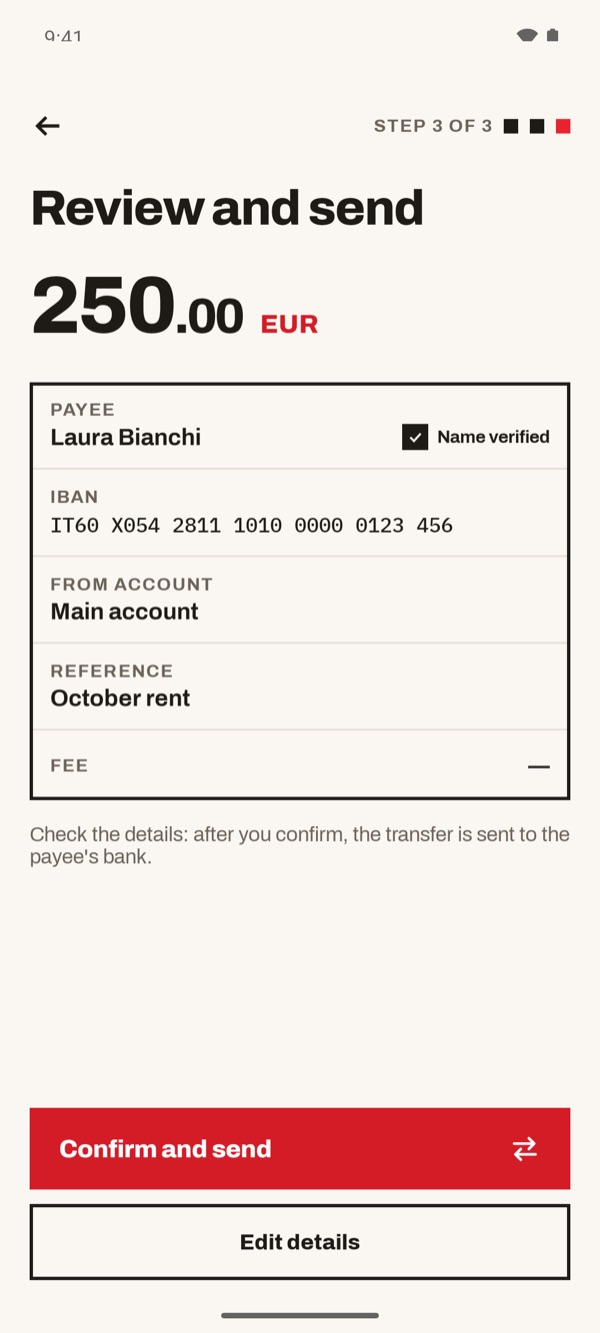
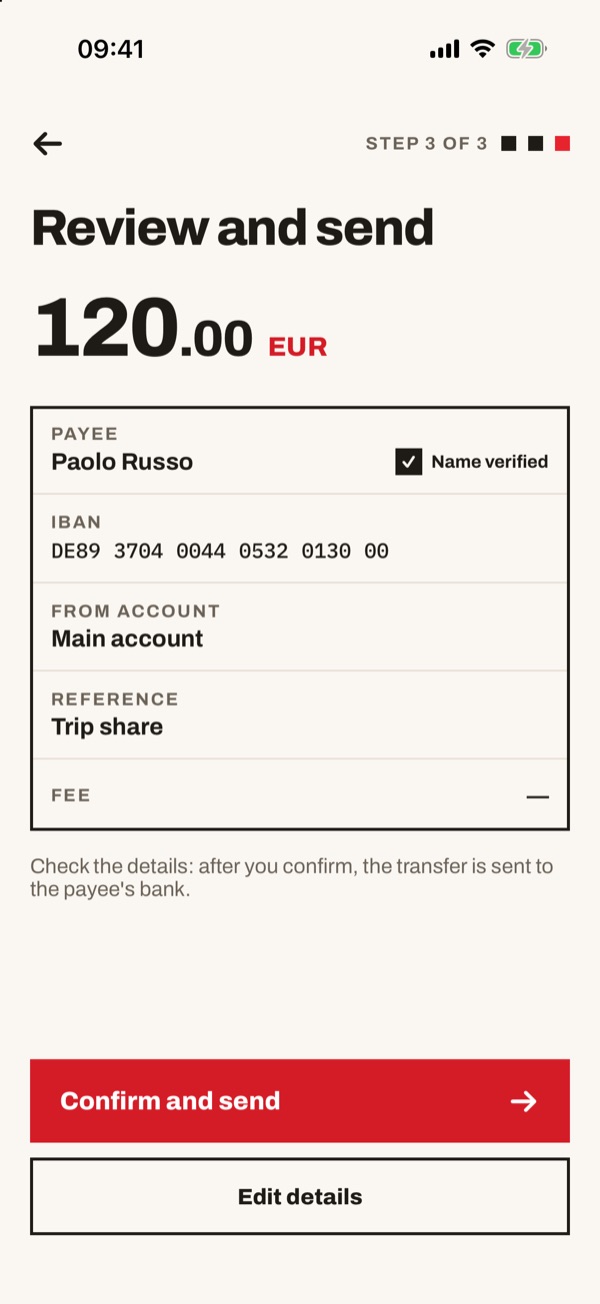
Virement SEPA : vérifiez et envoyez
Relisez montant, bénéficiaire, IBAN, compte et motif. En cas d'erreur, touchez « Modifier les données ». Si tout est juste, touchez « Confirmer et envoyer » : le virement part vers la banque du bénéficiaire.
- 55
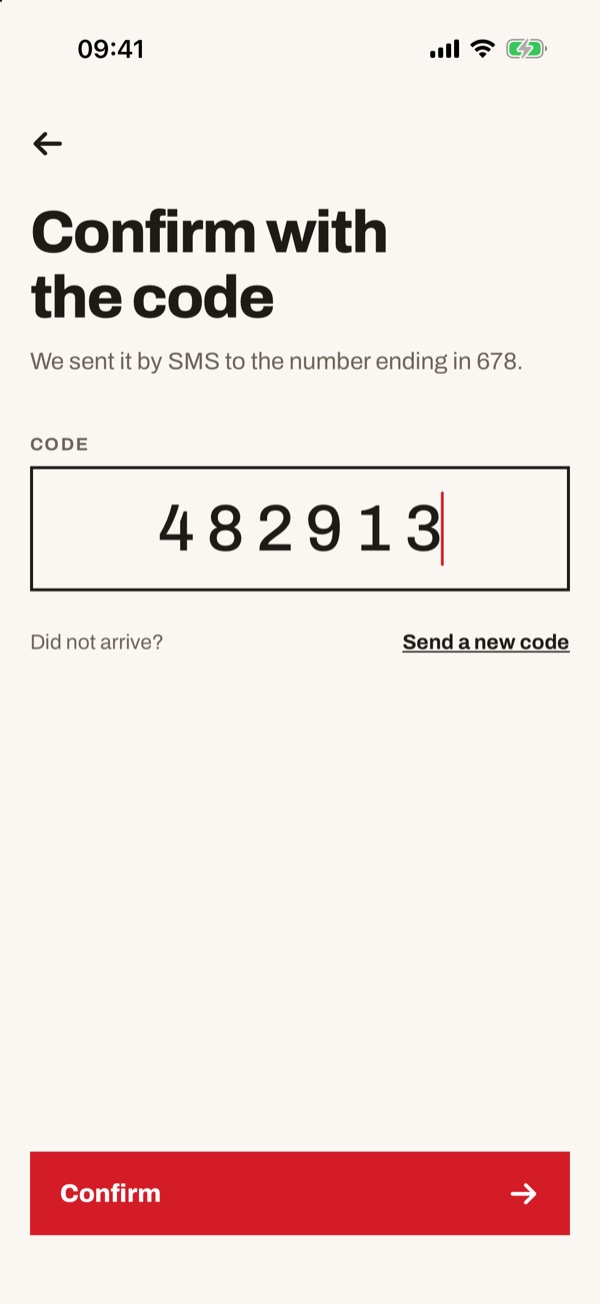
Virement SEPA : confirmez avec le code
Vous recevez un code par SMS sur votre numéro. Saisissez-le dans le champ « Code » et touchez « Confirmer ». S'il n'arrive pas, touchez « Envoyer un nouveau code ».
- 66
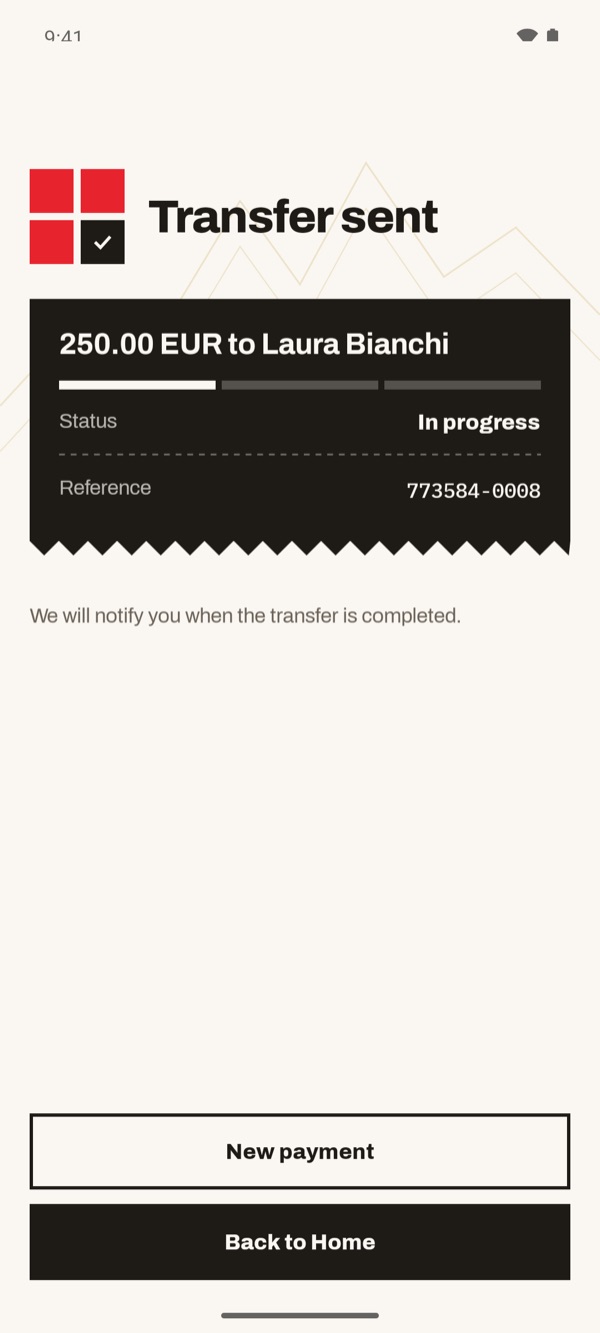
Virement SEPA : virement envoyé
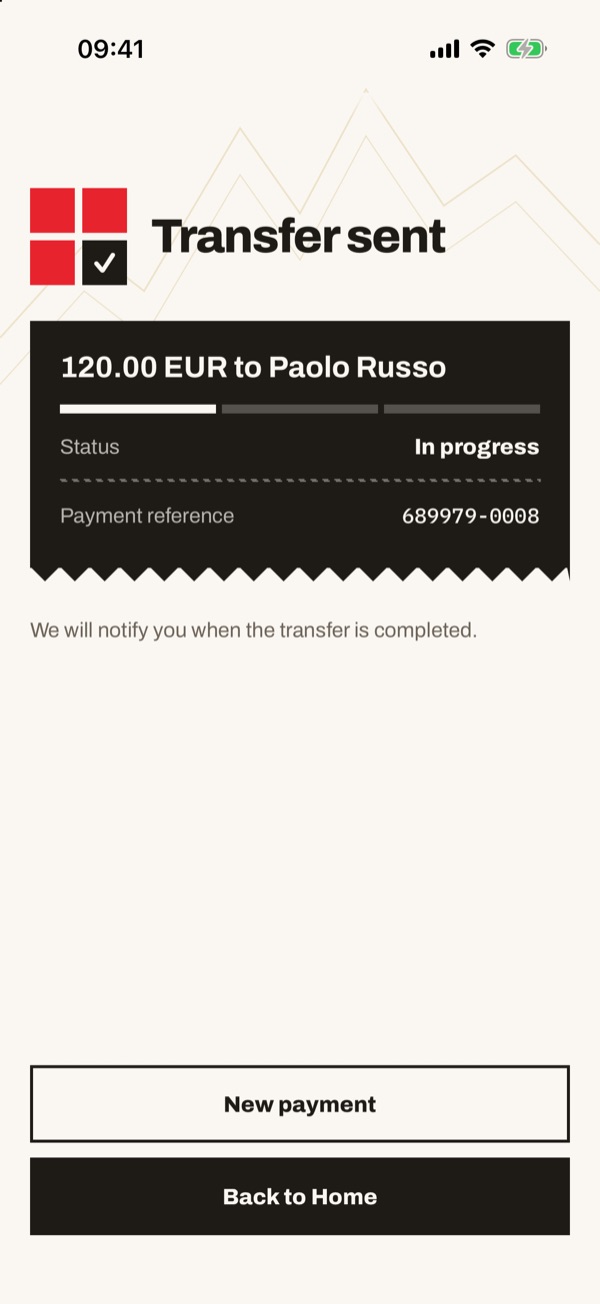
Vous voyez le reçu « Virement envoyé » avec montant, bénéficiaire, statut « En cours » et référence. Nous vous prévenons par une notification quand le virement est effectué. Touchez « Nouveau paiement » ou « Retour à l'accueil ».
- 77
Client iSwiss : choisissez le destinataire
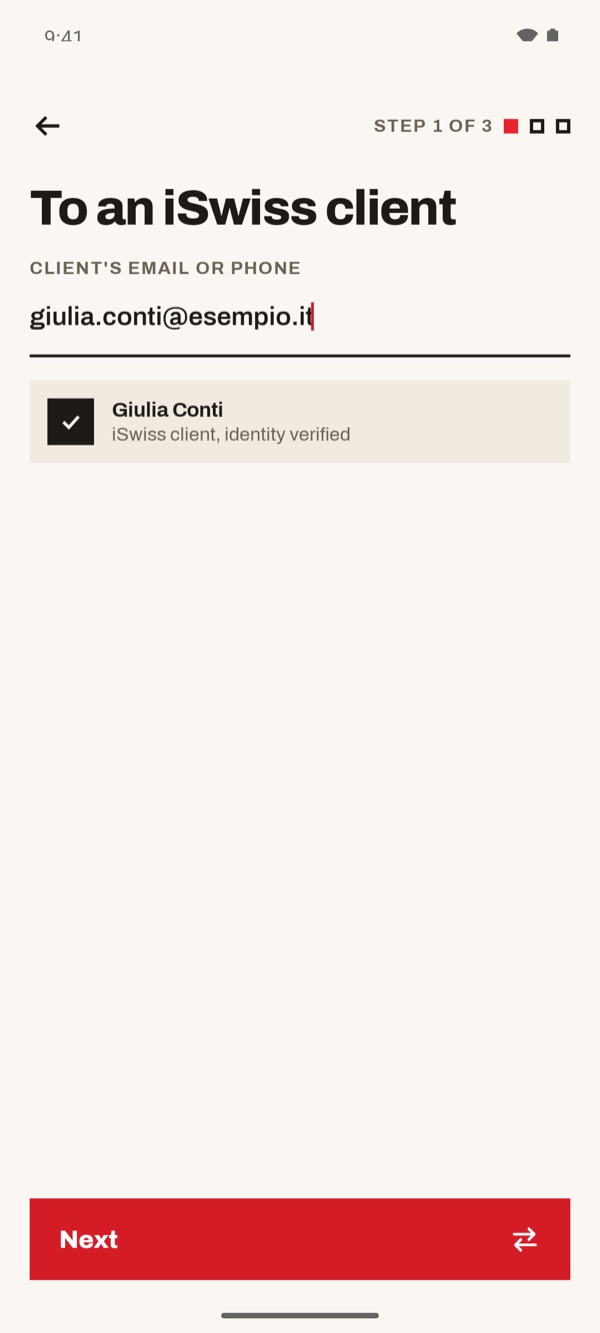
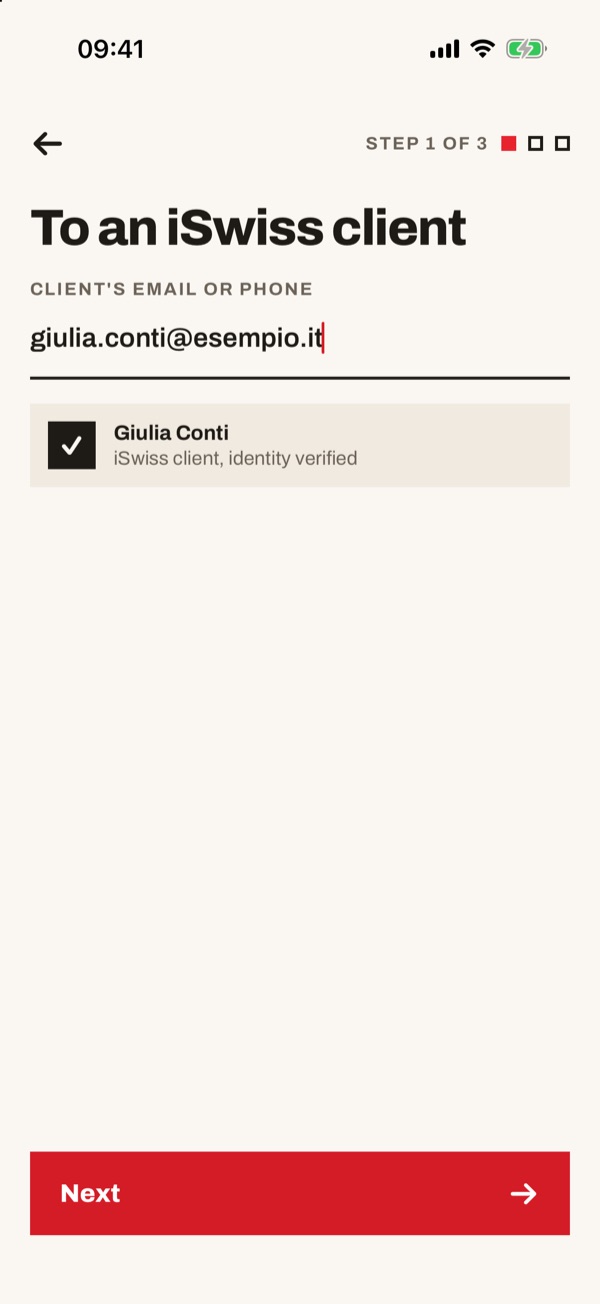
Sur l'écran des paiements, touchez « À un client iSwiss ». Saisissez l'email ou le téléphone du client : si c'est un client iSwiss, son nom s'affiche avec « Client iSwiss, identité vérifiée ». Touchez « Suivant ».
- 88
Client iSwiss : montant et message
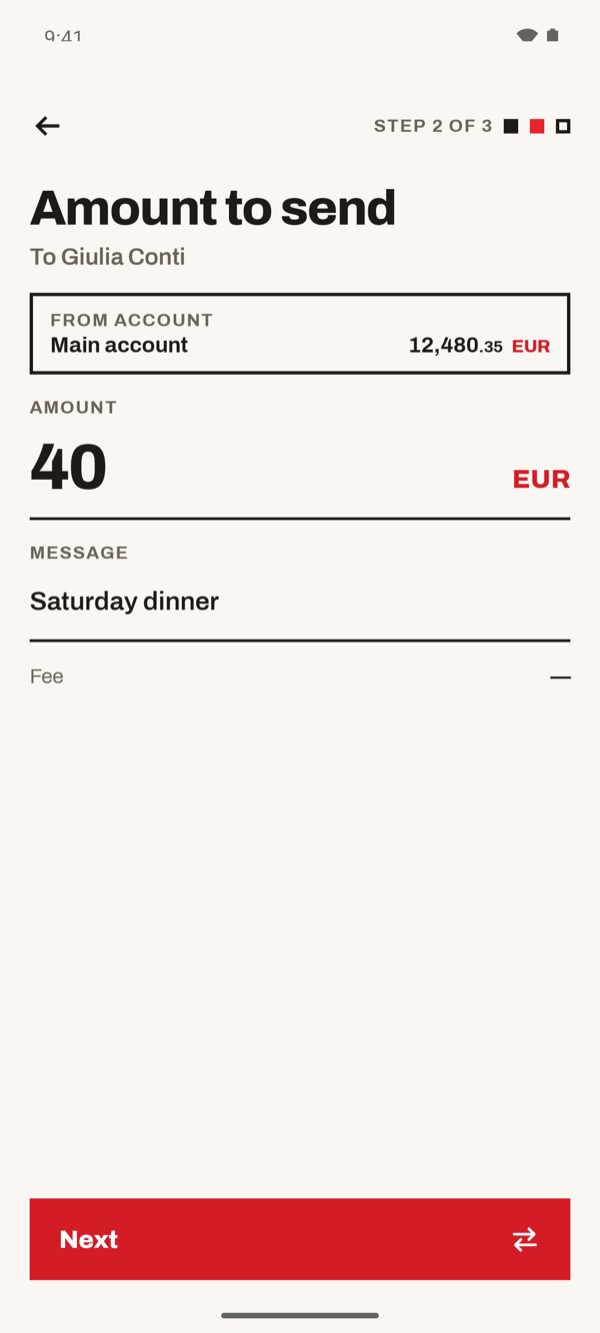
Vérifiez le compte sous « Depuis le compte », saisissez le montant et, si vous voulez, un message. Puis touchez « Suivant ».
- 99
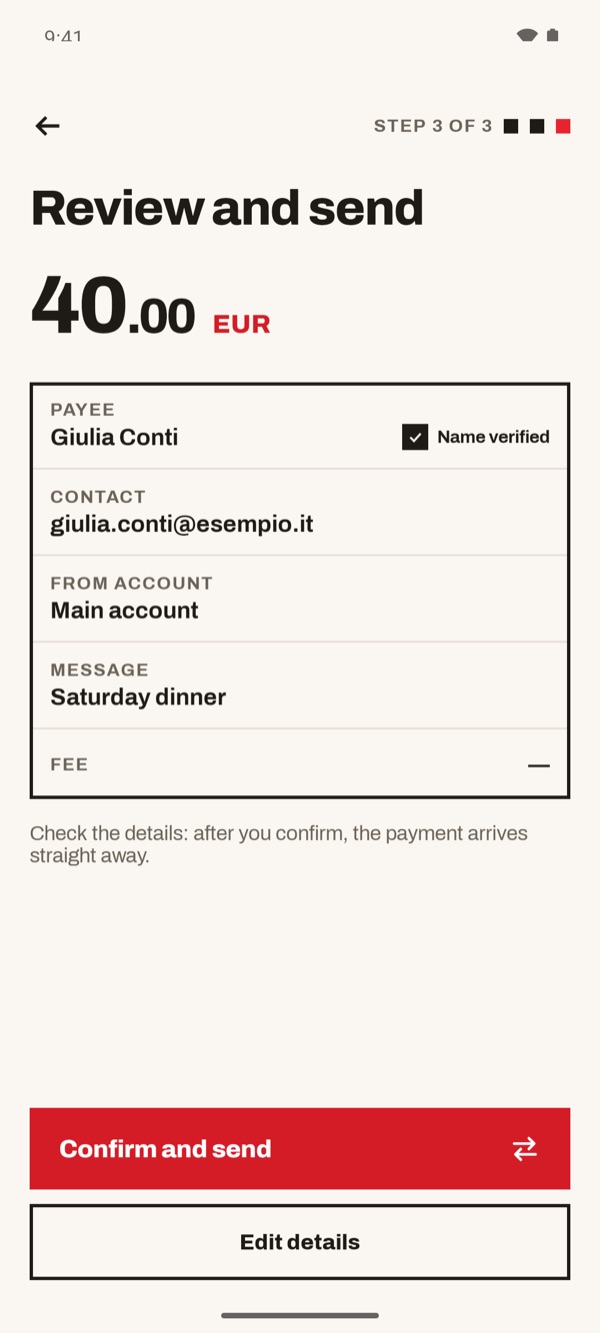
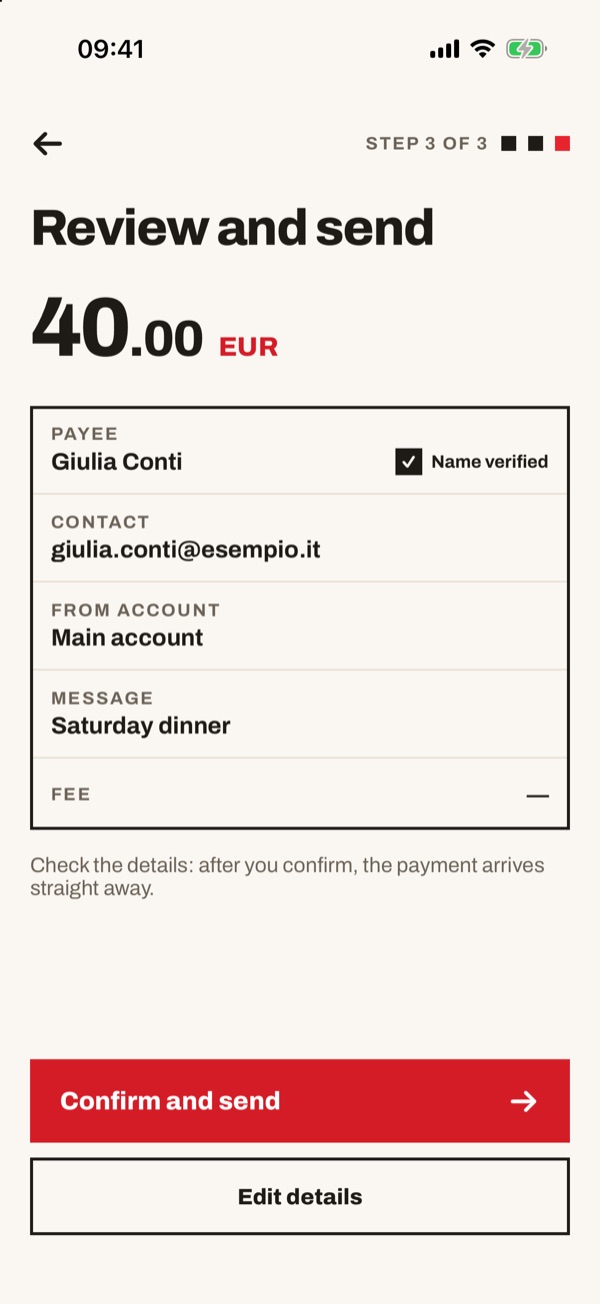
Client iSwiss : vérifiez et envoyez
Relisez montant, bénéficiaire, coordonnées, compte et message. Touchez « Confirmer et envoyer », ou « Modifier les données » pour corriger. Après la confirmation, le paiement arrive tout de suite.
- 1010
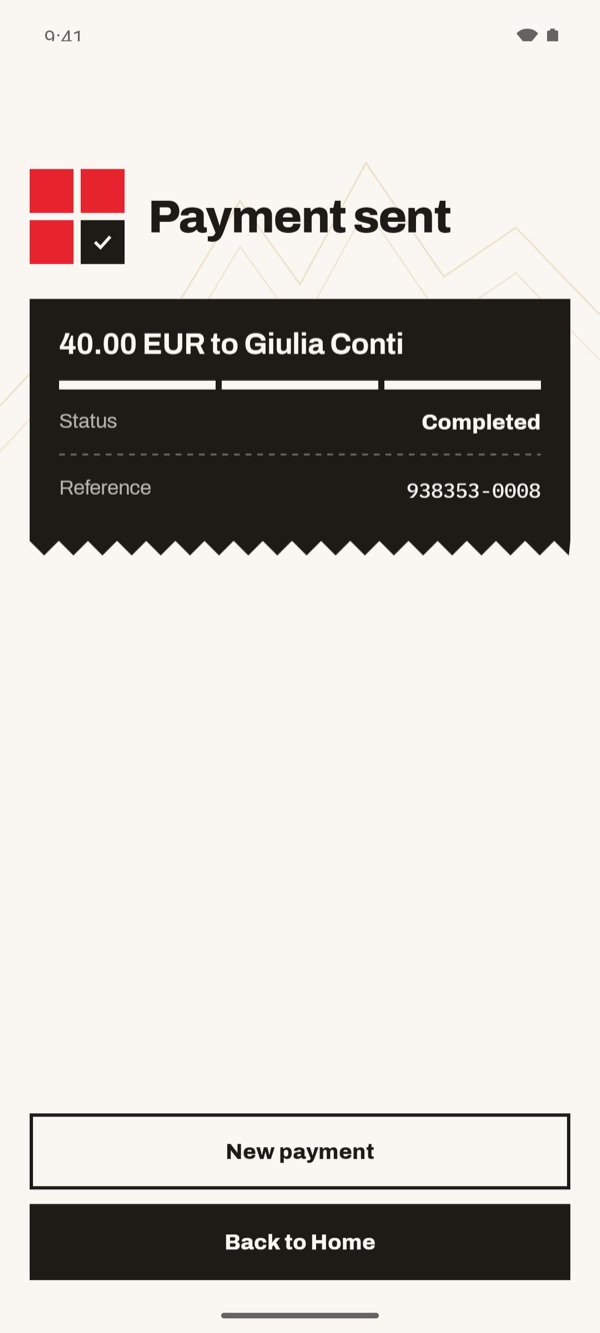
Client iSwiss : paiement envoyé
Vous voyez le reçu « Paiement envoyé » avec le statut « Effectué » et la référence. Touchez « Nouveau paiement » ou « Retour à l'accueil ».
- 1111
Entre mes comptes : déplacez l'argent
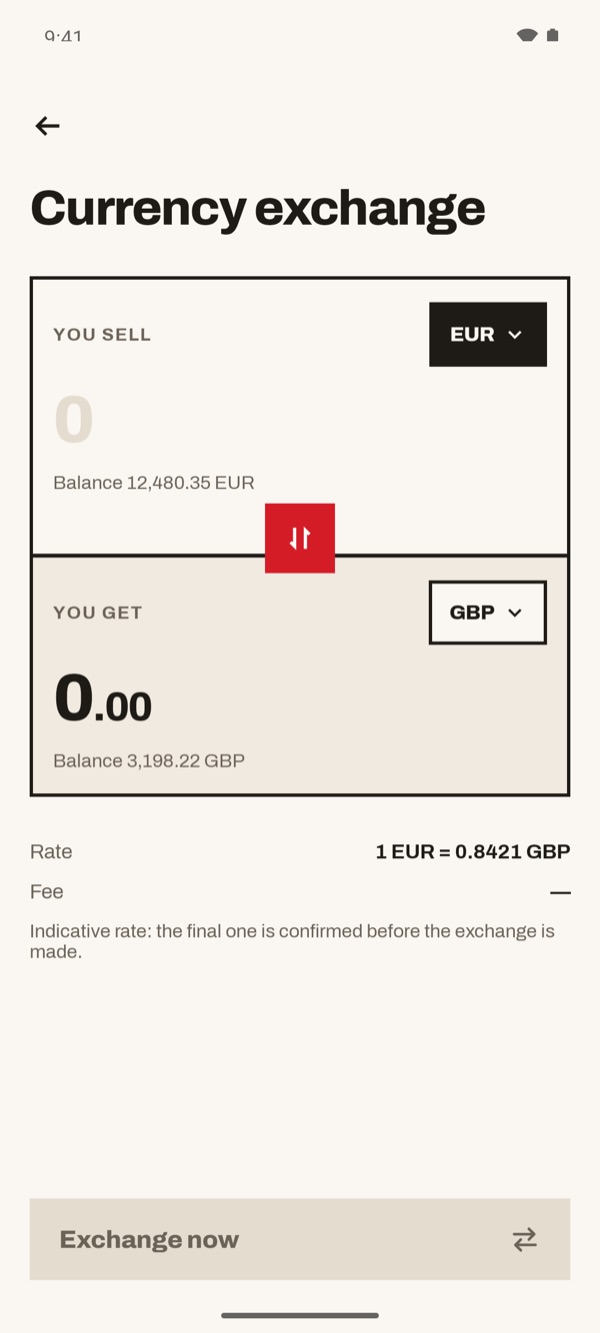
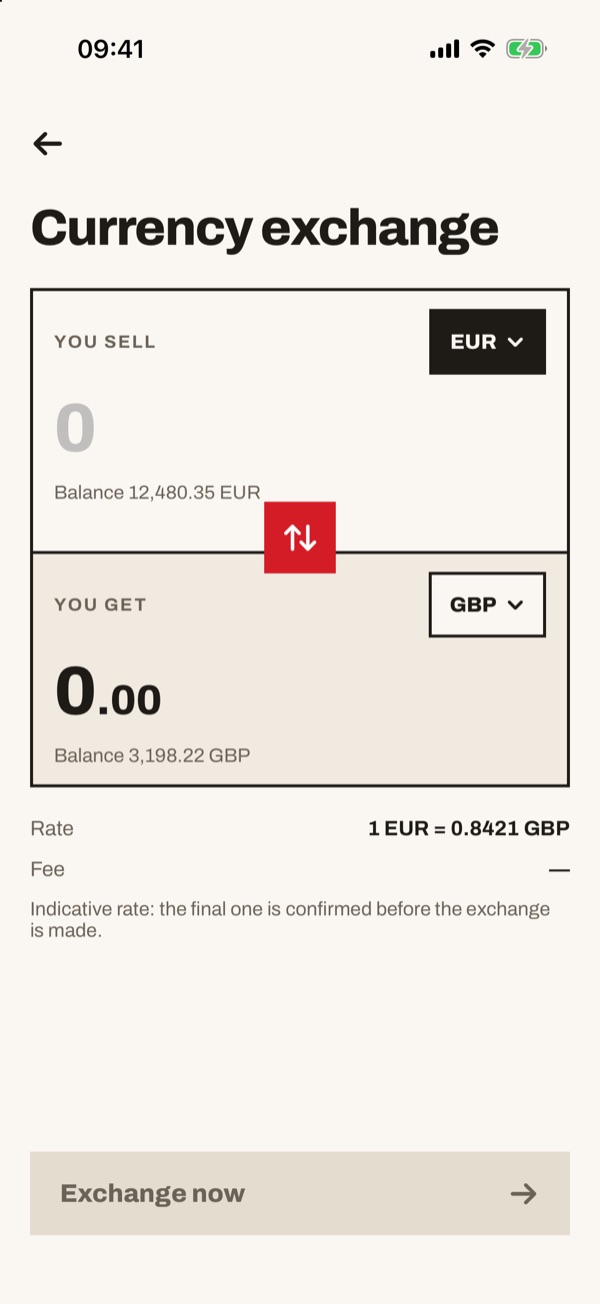
Sur l'écran des paiements, touchez « Entre mes comptes ». L'écran « Change de devises » s'ouvre : dans « Vous vendez », choisissez le compte d'où vient l'argent et saisissez le montant ; dans « Vous recevez », choisissez le compte d'arrivée. Le bouton rouge au centre inverse les deux comptes. Vérifiez le taux et touchez « Changer maintenant ».