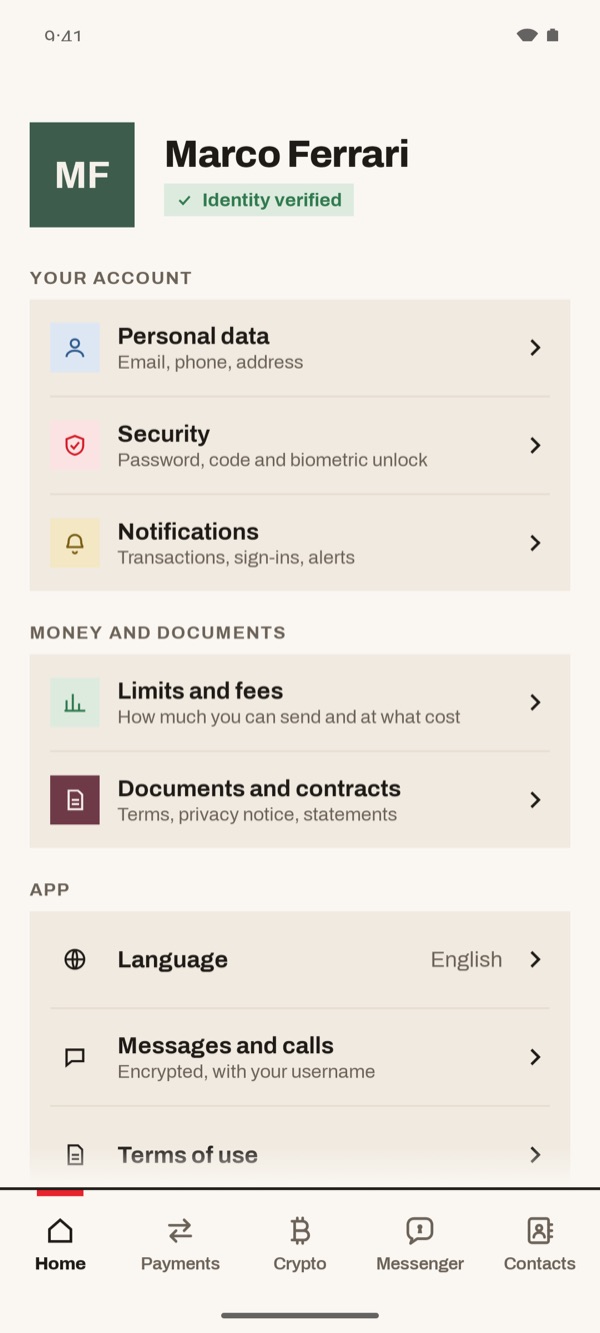
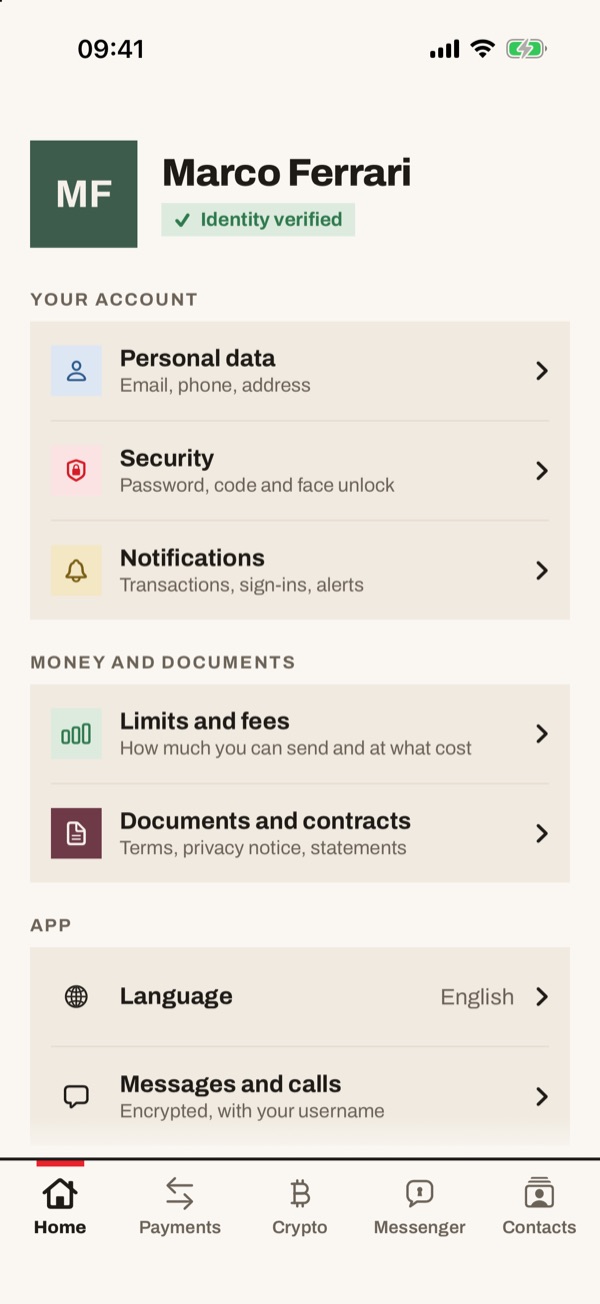
Depuis le profil, vous vérifiez vos données personnelles et modifiez vos coordonnées. Vous choisissez la langue et l'apparence de l'app, et vous gérez l'accès et les appareils liés. En cas de besoin, vous pouvez bloquer votre compte pour un temps.
- 11
Ouvrez le profil
En haut, vous trouvez votre nom et le statut « Identité vérifiée ». En dessous, il y a les sections « VOTRE COMPTE », « ARGENT ET DOCUMENTS » et « APP ».
- 22
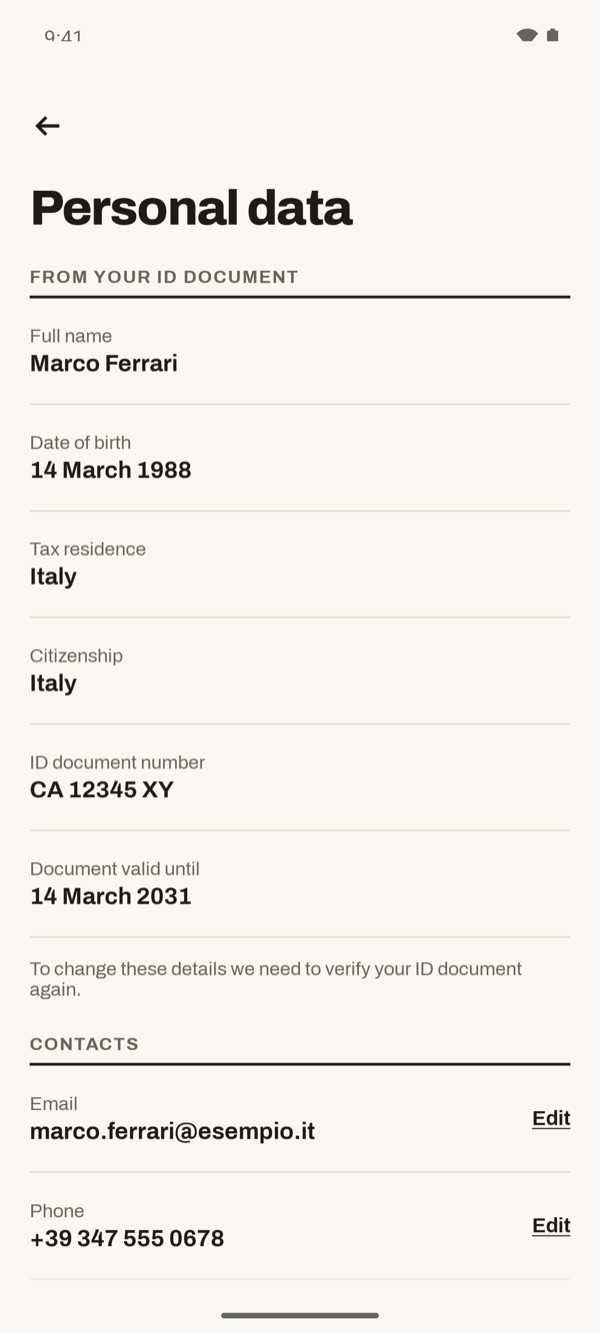
Vérifiez vos données personnelles
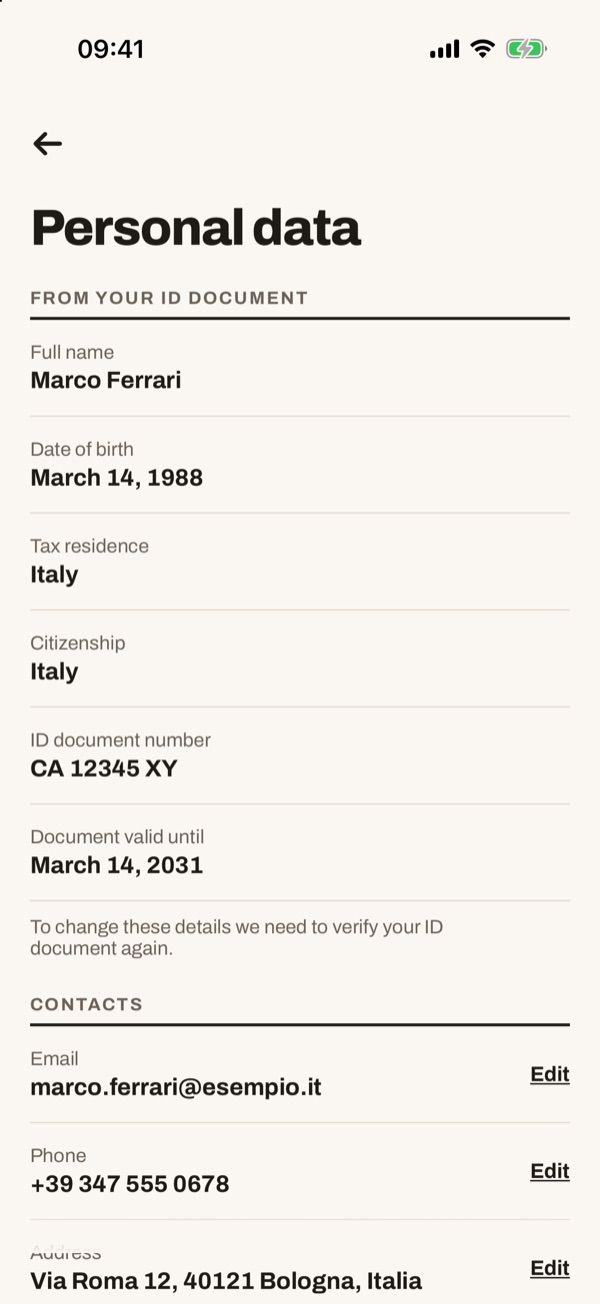
Touchez « Données personnelles ». Sous « D'APRÈS VOTRE PIÈCE D'IDENTITÉ », vous voyez nom, date de naissance, résidence fiscale, nationalité et données du document : pour les changer, il faut une nouvelle vérification du document. Sous « CONTACTS », vous trouvez email, téléphone et adresse, chacun avec « Modifier ».
- 33
Changez votre email
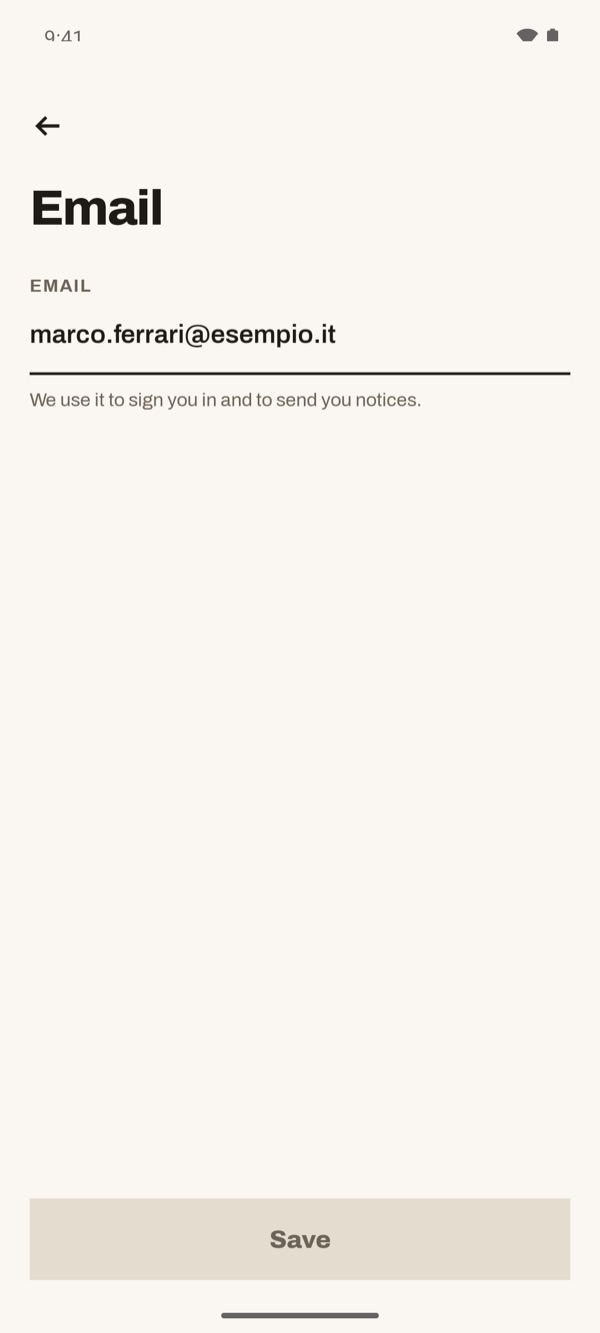
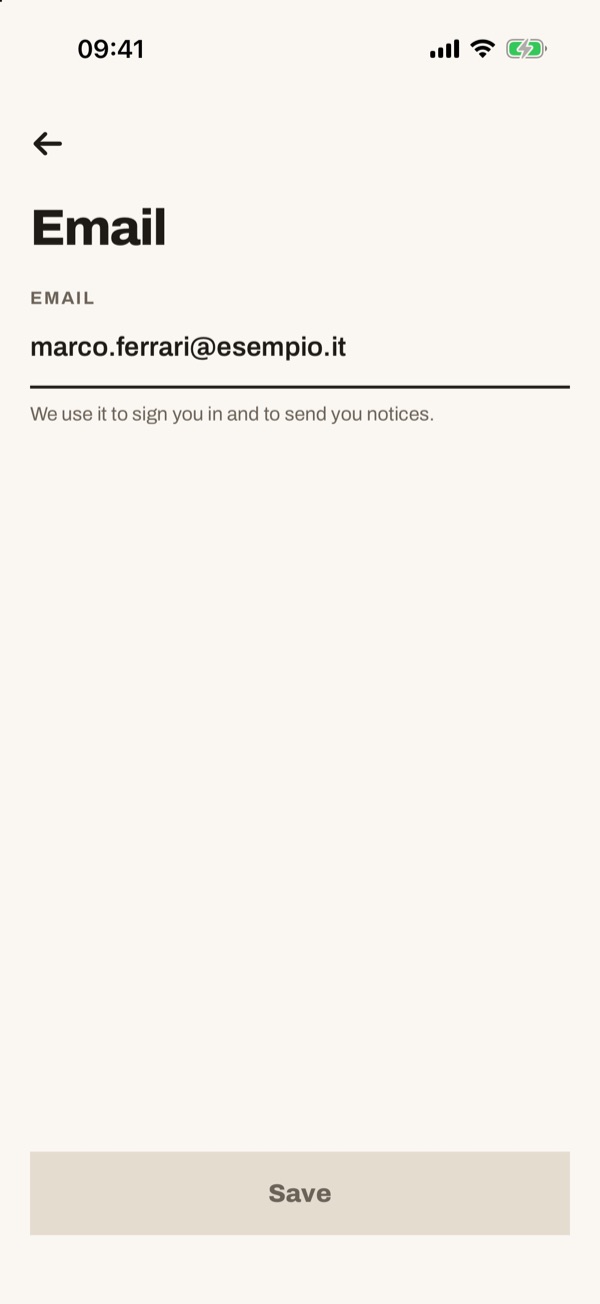
Touchez « Modifier » à côté de l'email. Saisissez la nouvelle adresse et touchez « Enregistrer ». Cet email sert pour la connexion et pour les alertes.
- 44
Choisissez la langue et l'apparence, ou déconnectez-vous
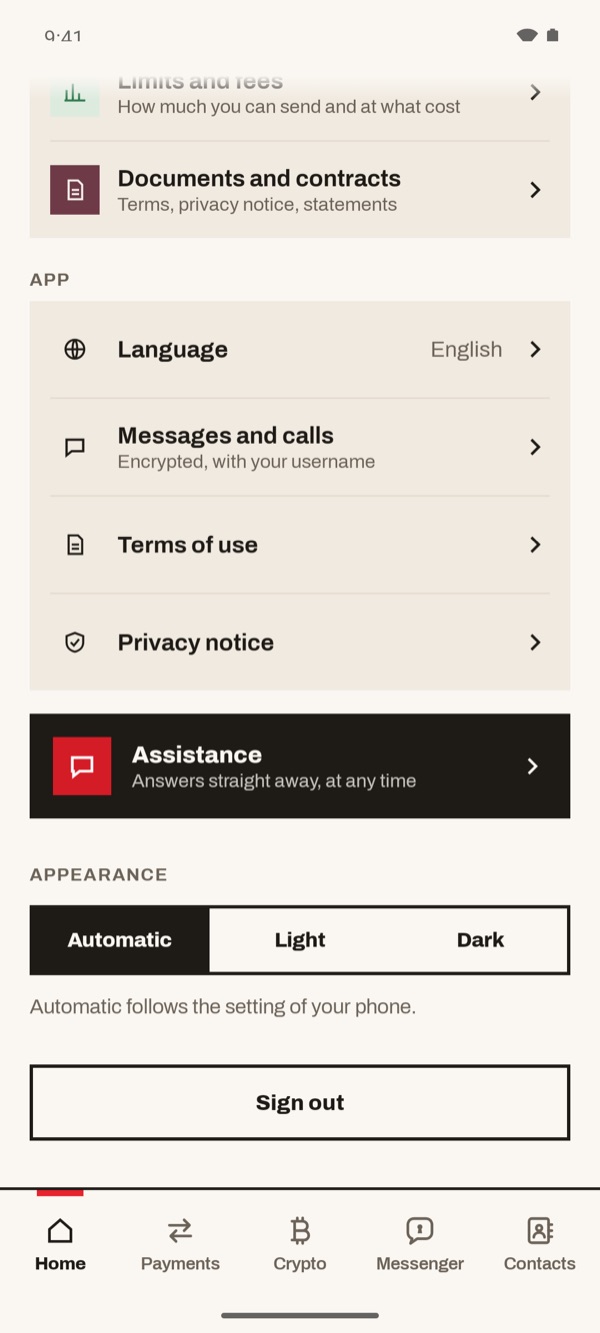
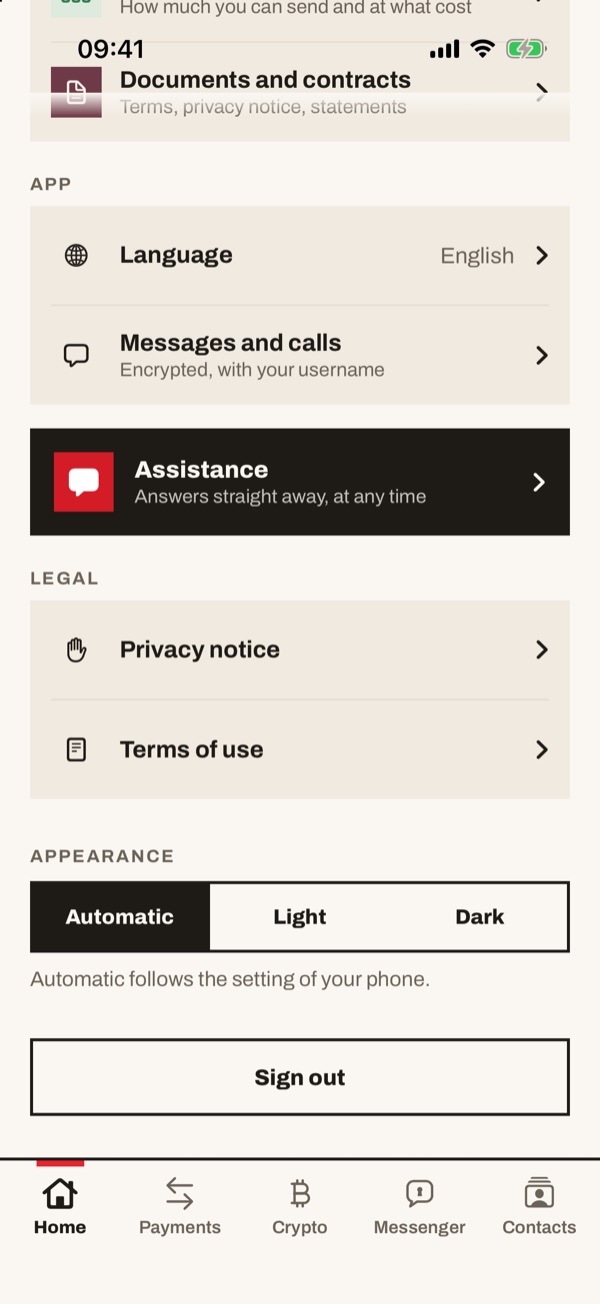
Faites défiler vers le bas. Touchez « Langue » pour changer la langue de l'app. Dans « APPARENCE », choisissez « Automatique », « Clair » ou « Sombre » : « Automatique » suit le réglage du téléphone. Pour quitter l'app, touchez « Se déconnecter ».
- 55
Réglez la sécurité de l'accès
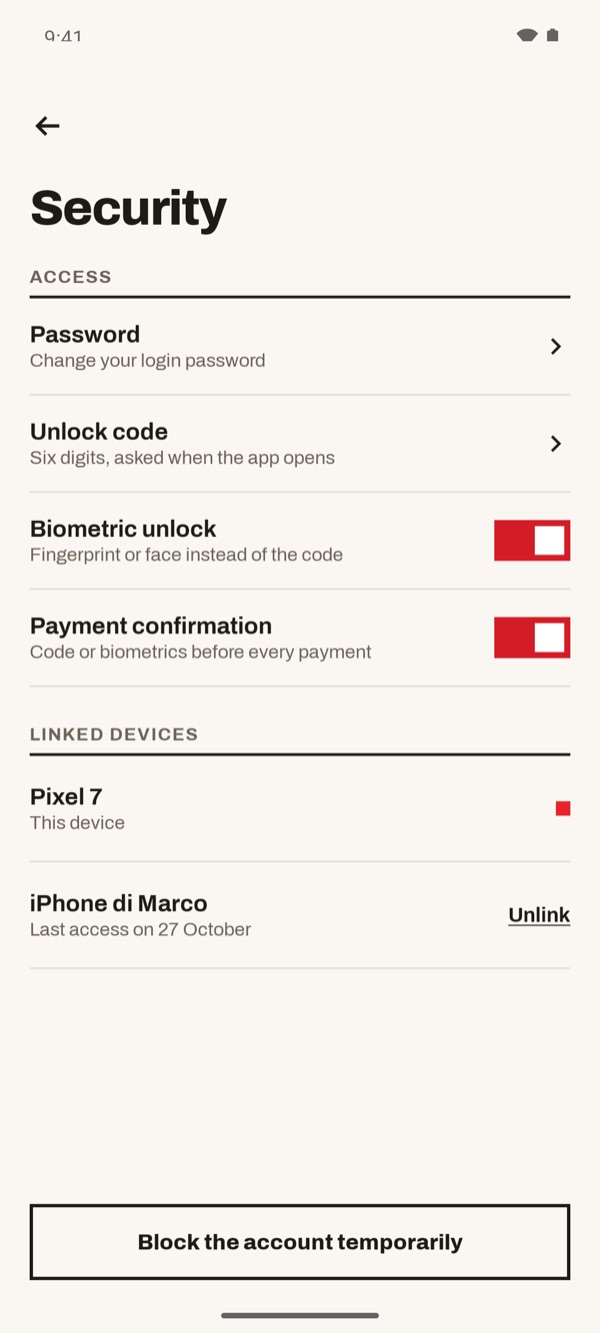
Revenez en haut du profil et touchez « Sécurité ». Sous « ACCÈS », vous pouvez changer le « Mot de passe » et le « Code de déverrouillage » à six chiffres, demandé à l'ouverture de l'app. Avec les interrupteurs, vous activez le « Déverrouillage biométrique » (empreinte ou visage à la place du code) et la « Confirmation des paiements » (code ou empreinte avant chaque envoi).
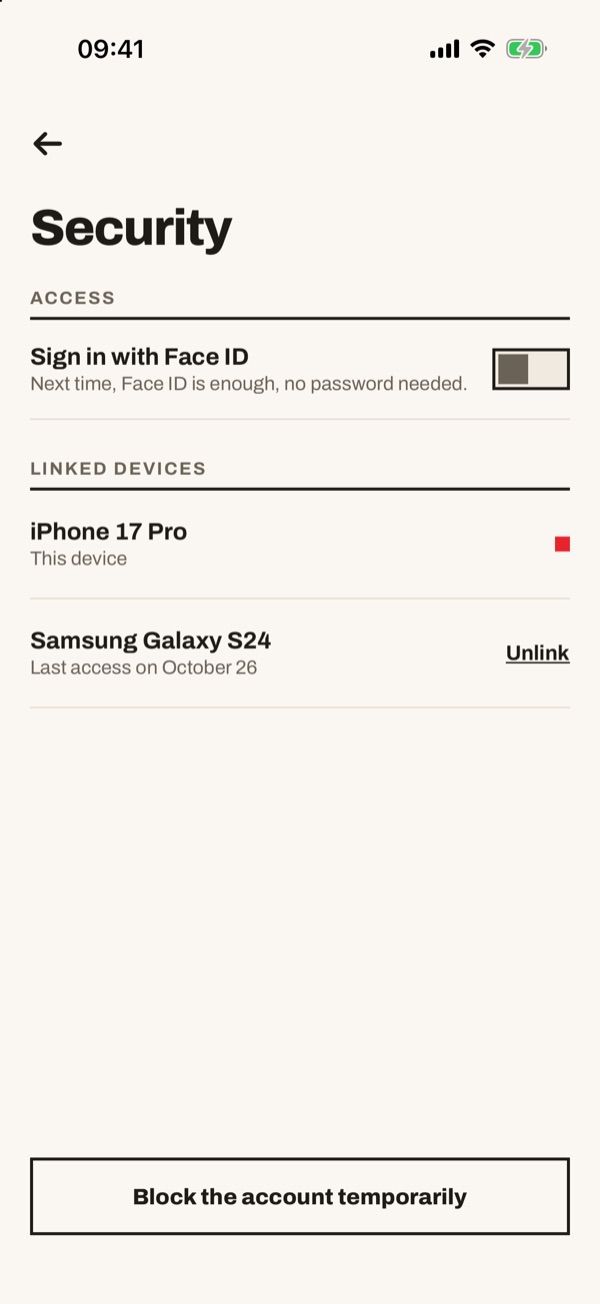
Revenez en haut du profil et touchez « Sécurité ». Sous « ACCÈS », activez l'interrupteur « Se connecter avec Face ID » : à la prochaine connexion, Face ID suffit, sans mot de passe.
- 66
Vérifiez les appareils liés
Sur la même page, sous « APPAREILS LIÉS », vous voyez le téléphone que vous utilisez (« Cet appareil ») et les autres, avec la date du dernier accès. Si vous ne reconnaissez pas un appareil, touchez « Dissocier ». En bas, vous trouvez « Bloquer le compte temporairement ».
- 77
Demandez le blocage à l'assistant
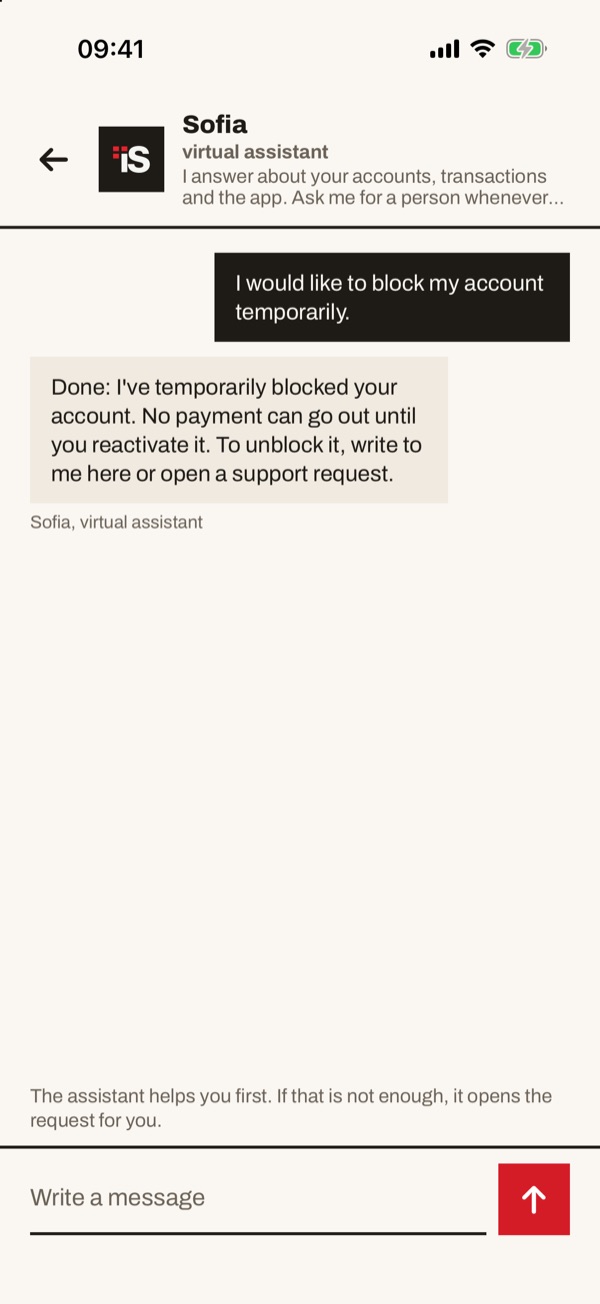
Vous pouvez aussi demander le blocage du compte à l'assistant virtuel. Écrivez par exemple « Je souhaite bloquer temporairement mon compte. » et touchez la flèche pour envoyer. L'assistant vous aide d'abord ; si cela ne suffit pas, il ouvre lui-même la demande pour vous.
- 88
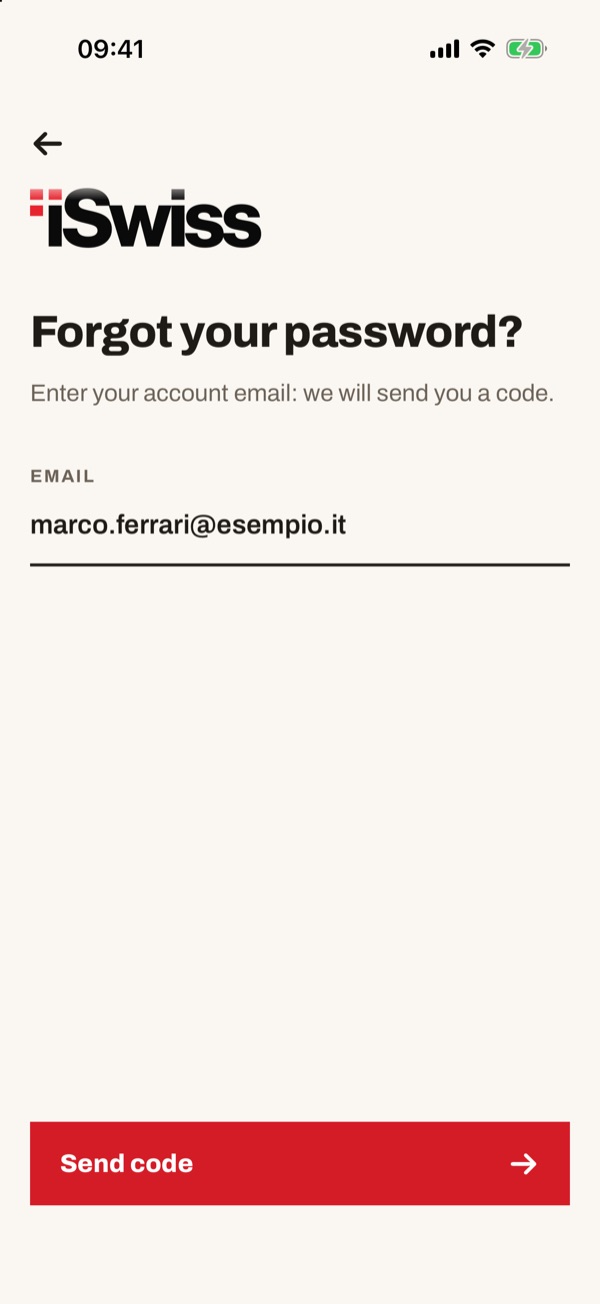
Mot de passe oublié ?
Sur l'écran de connexion, touchez « Mot de passe oublié ? ». Saisissez l'email du compte et touchez « Envoyer le code » : nous vous envoyons un code.
- 99
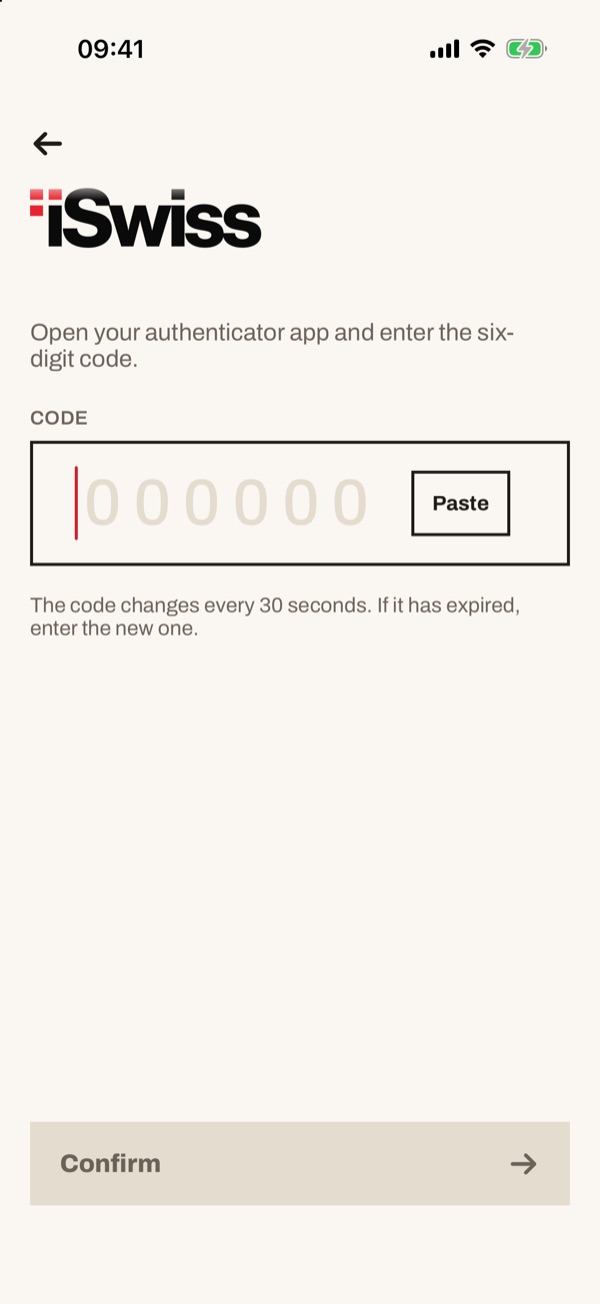
Code de l'app d'authentification
Si on vous le demande, ouvrez votre app d'authentification et saisissez le code à six chiffres dans le champ « CODE ». Vous pouvez aussi toucher « Coller ». Le code change toutes les 30 secondes : s'il a expiré, saisissez le nouveau et touchez « Confirmer ».
- 1010
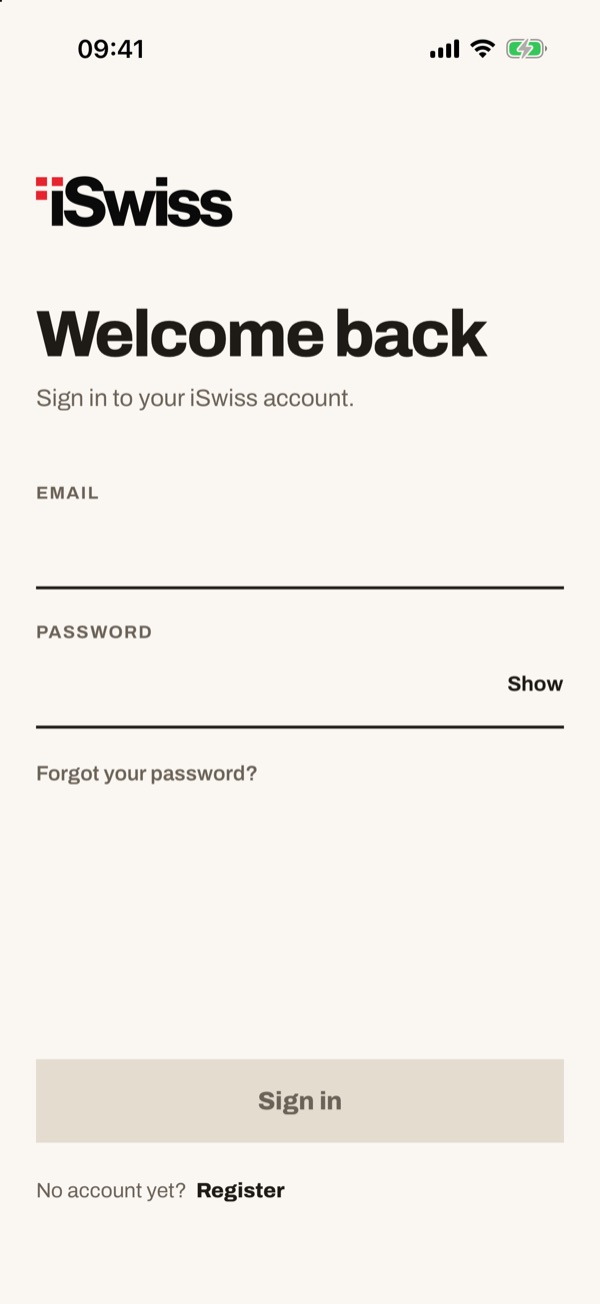
Après « Se déconnecter »
Quand vous touchez « Se déconnecter », vous revenez à l'écran « Bon retour ». Pour revenir dans l'app, saisissez de nouveau email et mot de passe et touchez « Se connecter ».