Nella Rubrica salvi le persone e le aziende che paghi o con cui parli spesso. Dalla scheda di un contatto puoi inviare denaro senza ricopiare l'IBAN, e chiamare o scrivere se ha un utente iSwiss.
- 11
Apri la Rubrica
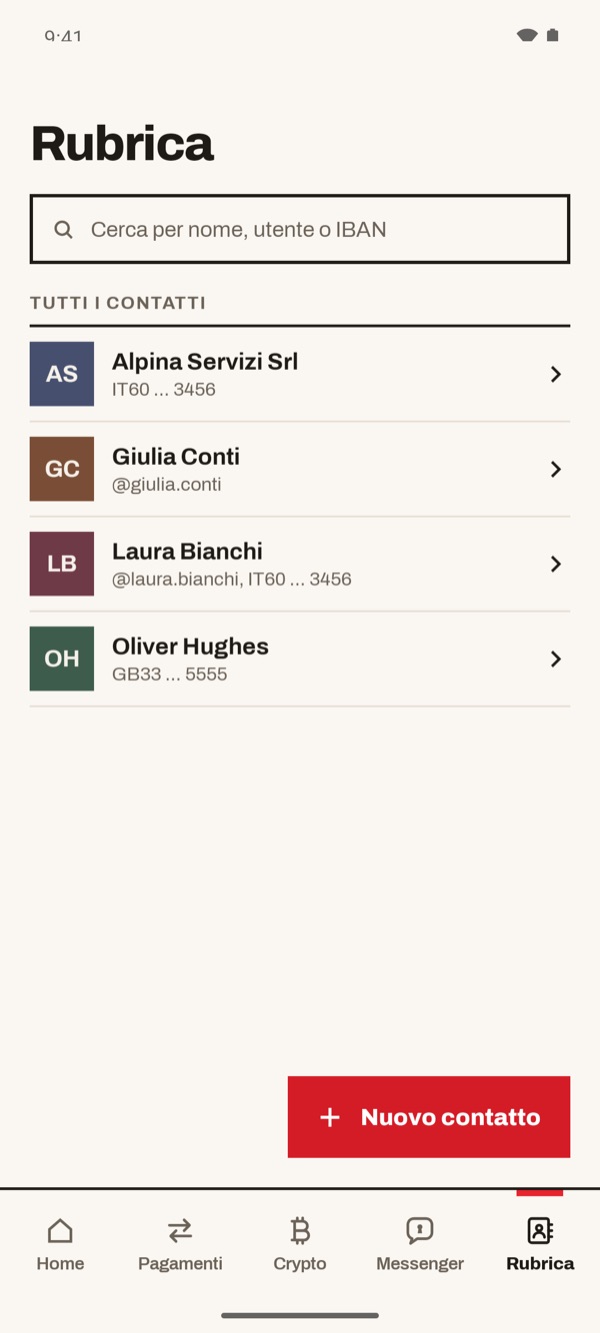
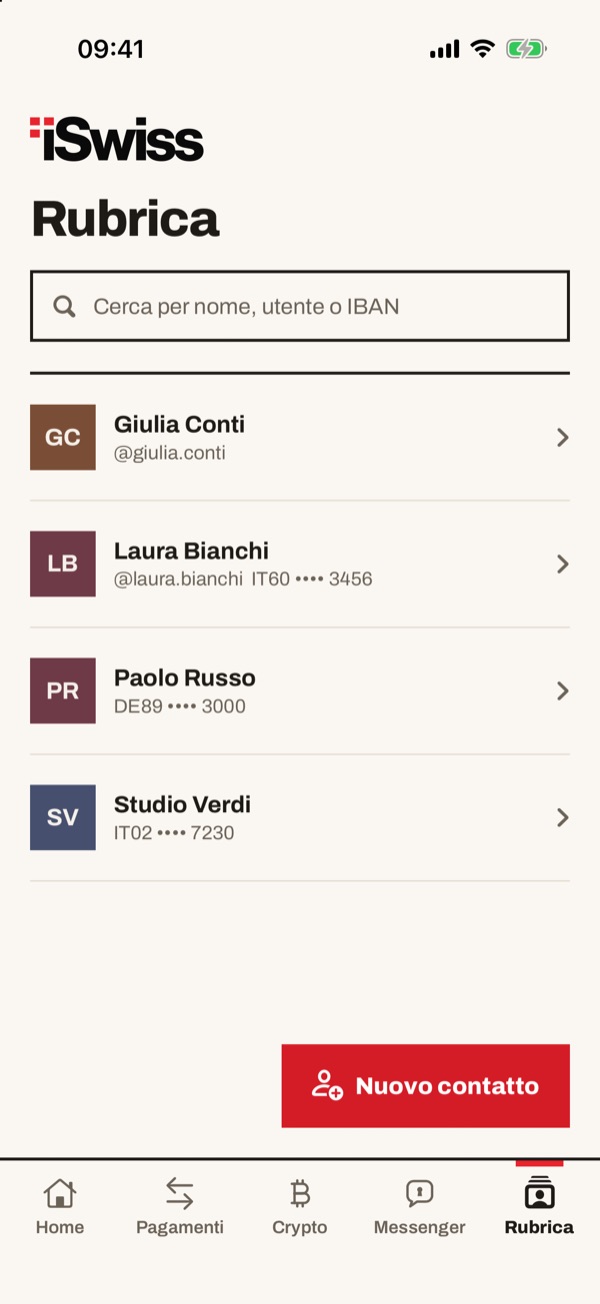
Tocca «Rubrica» nella barra in basso. Vedi l'elenco dei tuoi contatti, con l'utente iSwiss o l'inizio e la fine dell'IBAN. In alto puoi cercare per nome, utente o IBAN.
- 22
Apri la scheda di un contatto
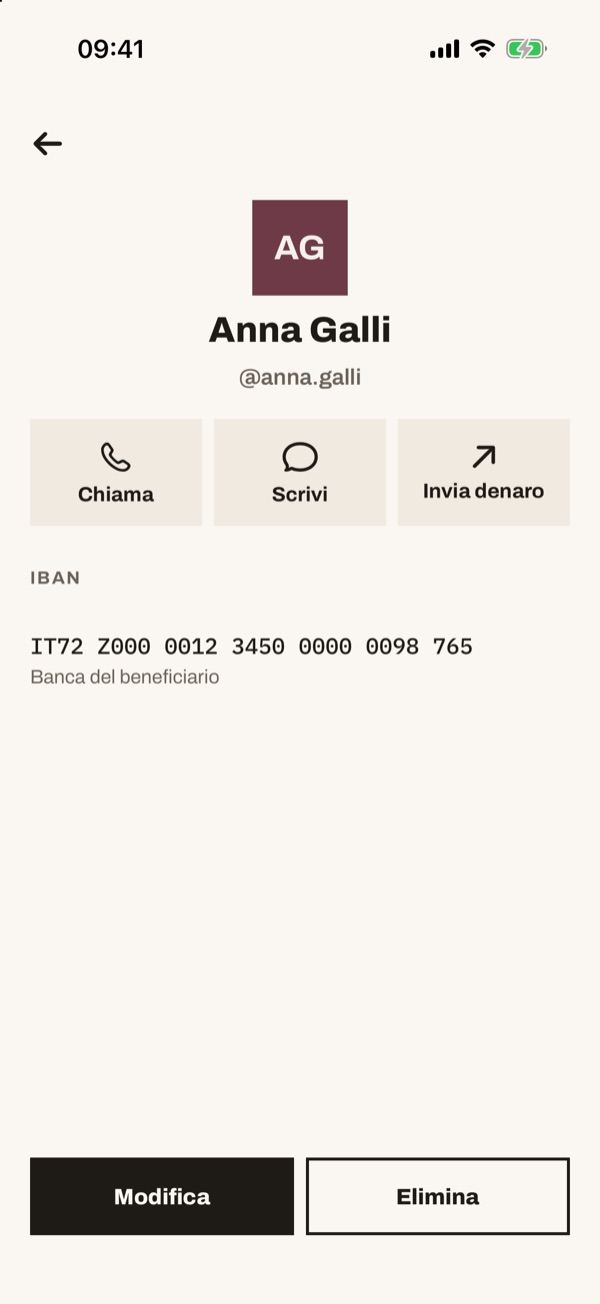
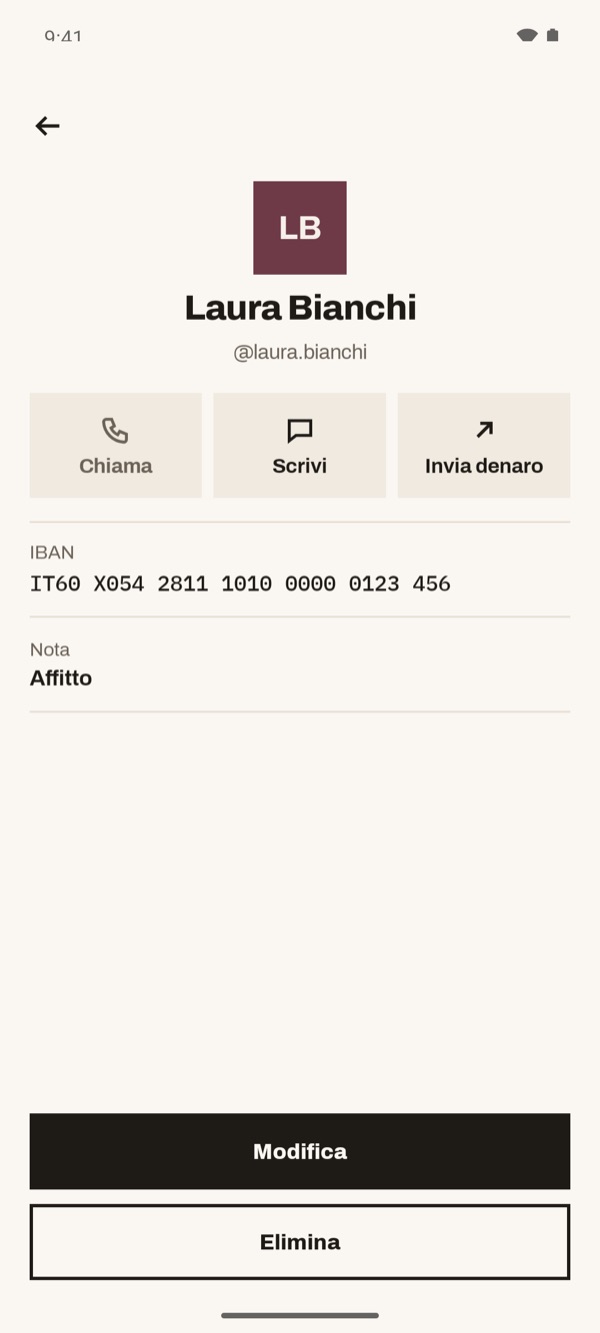
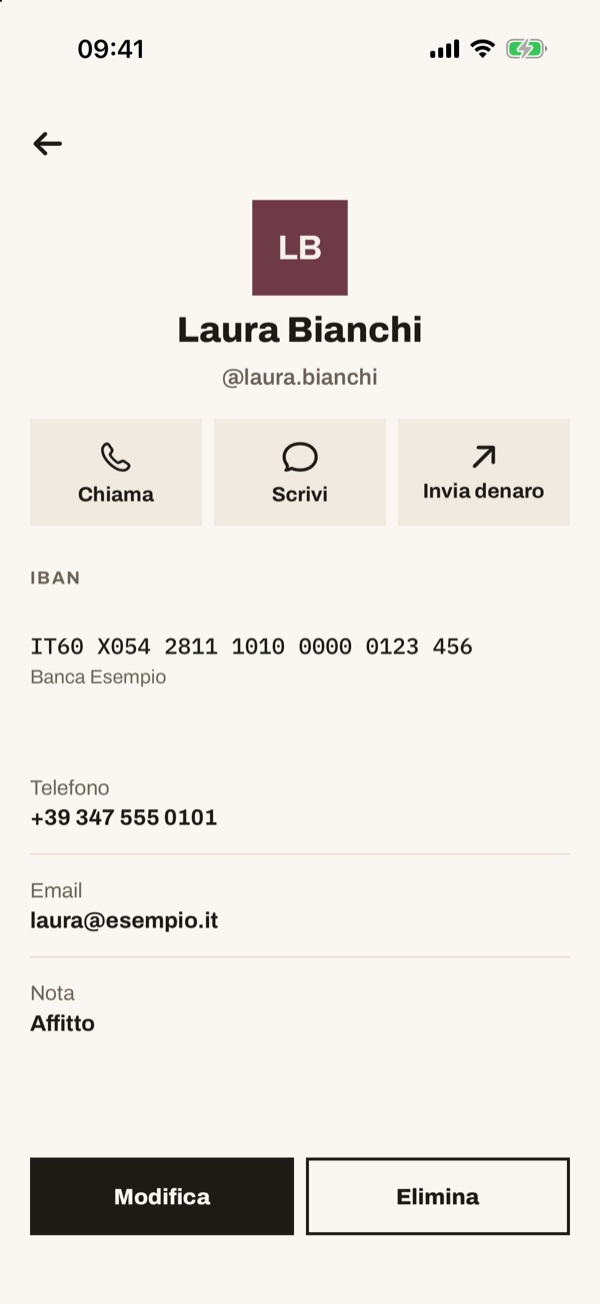
Tocca un contatto. Nella scheda trovi i suoi dati e i pulsanti «Chiama», «Scrivi» e «Invia denaro». In fondo ci sono «Modifica» ed «Elimina».
- 33
Contatto con solo l'IBAN
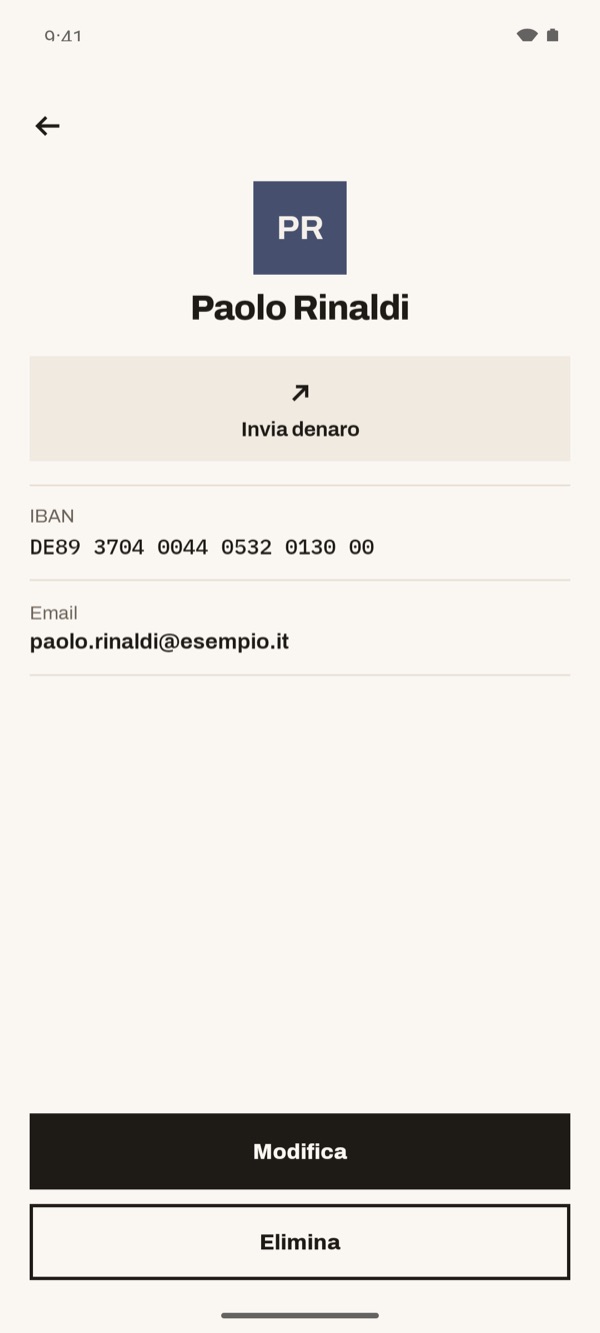
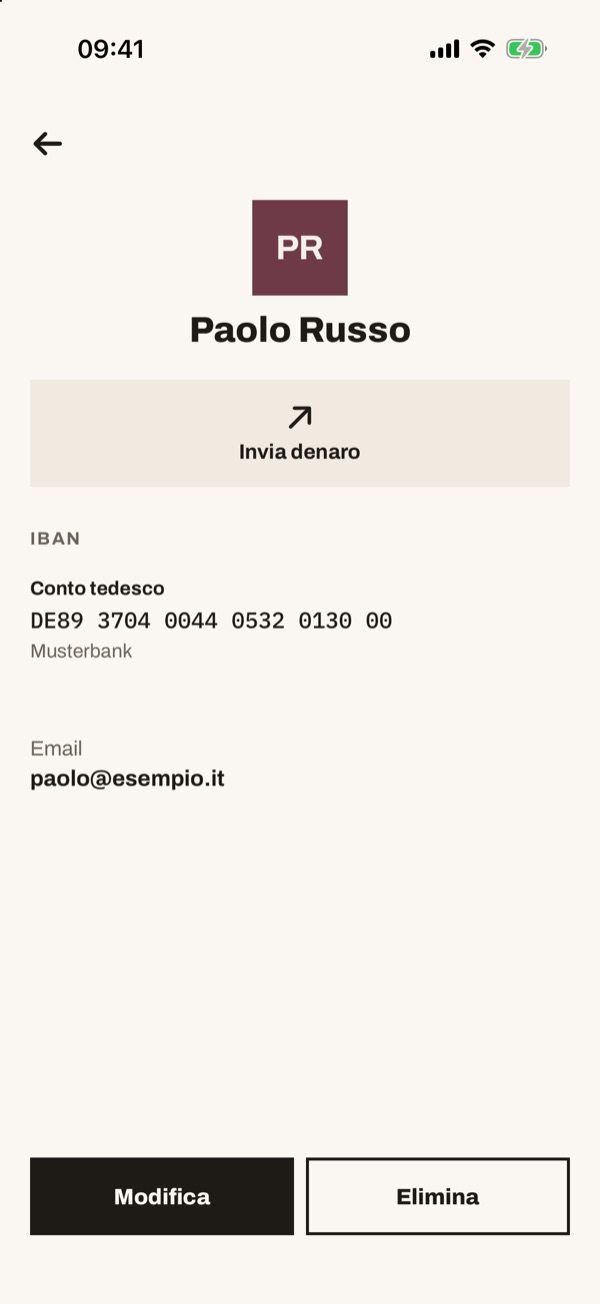
Se il contatto non ha un utente iSwiss, nella scheda vedi solo «Invia denaro», con l'IBAN e gli altri dati salvati.
Se il contatto non ha un utente iSwiss, nella scheda vedi solo «Invia denaro». Sotto «IBAN» trovi il conto, con il nome che gli hai dato e la banca.
- 44
Invia denaro dal contatto
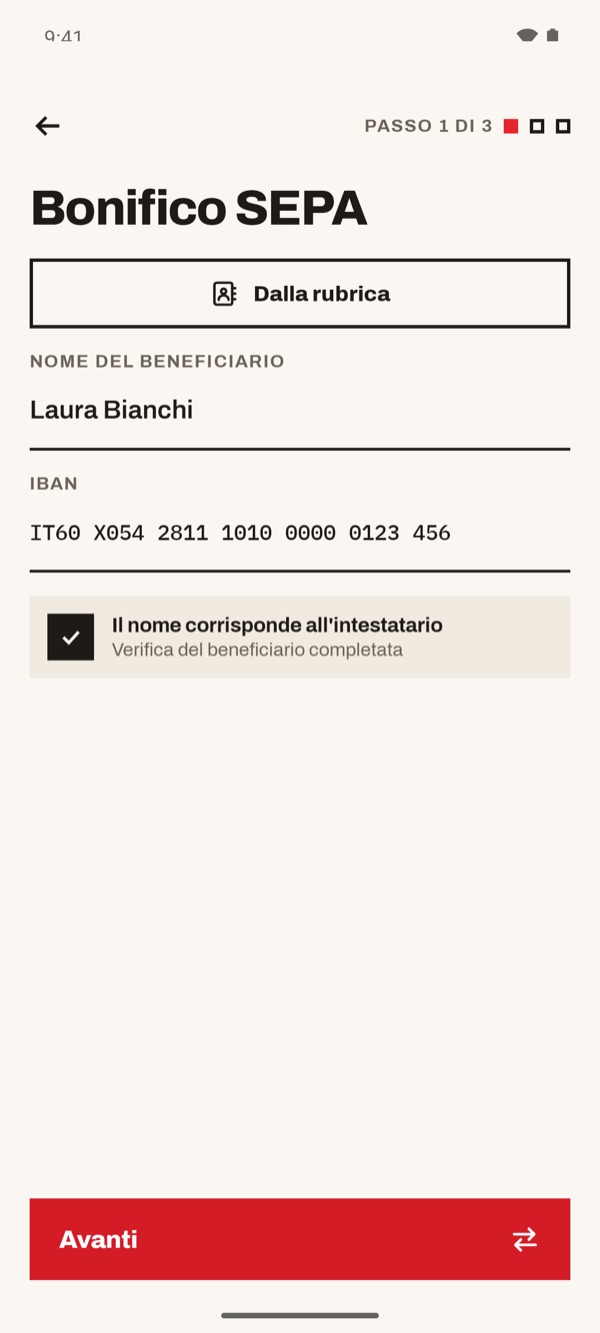
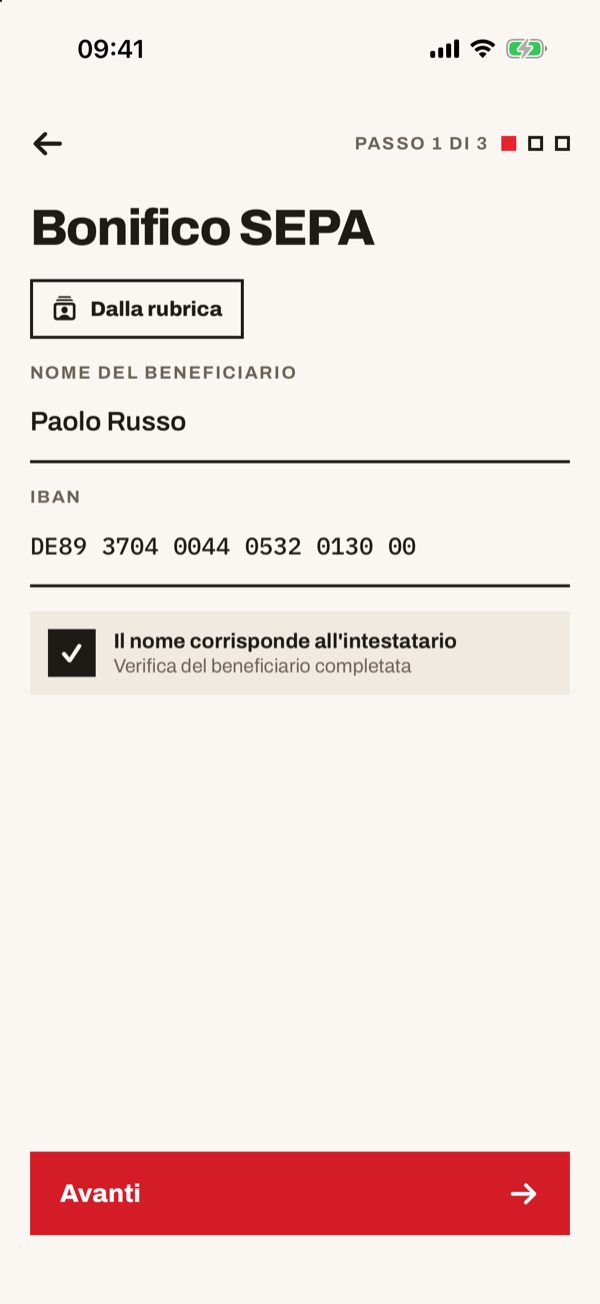
Nella scheda tocca «Invia denaro». Si apre il «Bonifico SEPA» con nome del beneficiario e IBAN già scritti, e la conferma «Il nome corrisponde all'intestatario». Tocca «Avanti» e continua come un normale bonifico.
- 55
Aggiungi un nuovo contatto
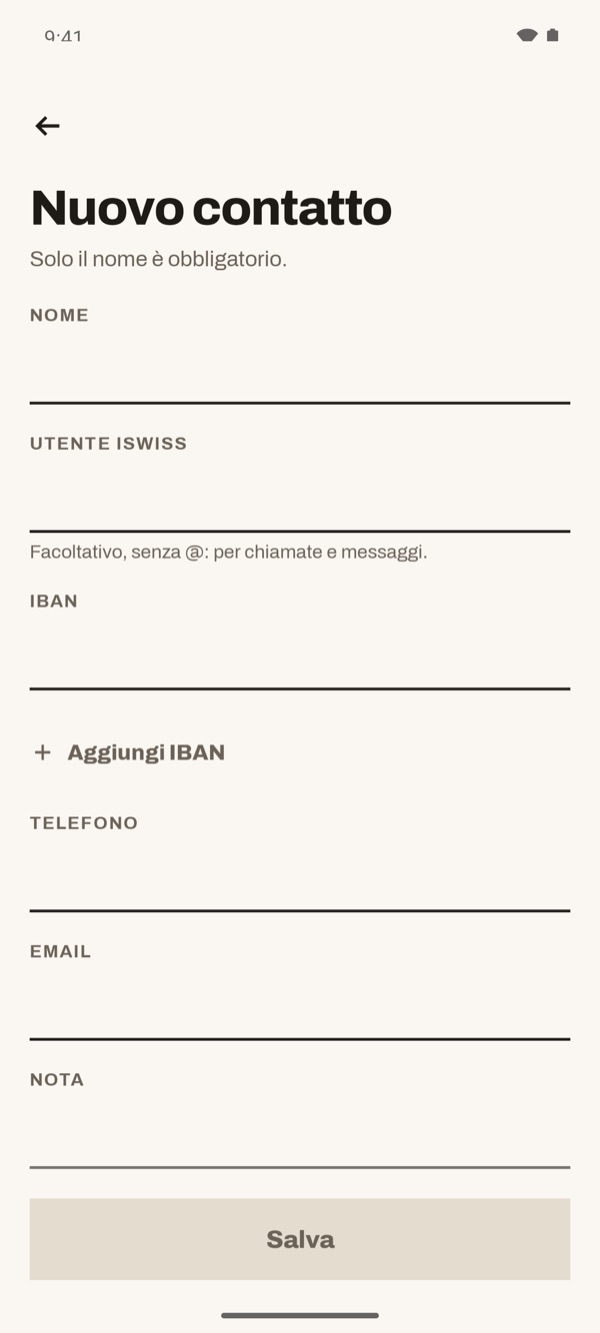
Nell'elenco tocca «Nuovo contatto». Si apre un modulo con nome, utente iSwiss, IBAN, telefono, email e nota. Solo il nome è obbligatorio.
Nell'elenco tocca «Nuovo contatto». Si apre un modulo con nome, utente iSwiss, IBAN, telefono, email e nota.
- 66
Compila i dati
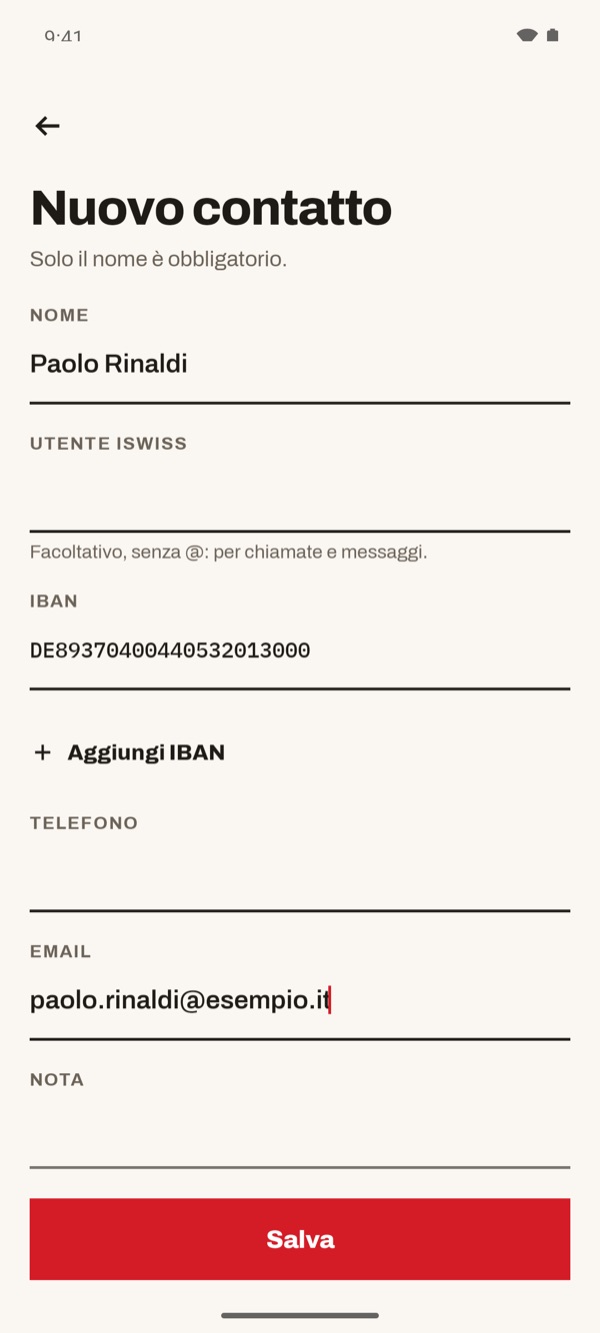
Scrivi il nome. Se la persona usa iSwiss, scrivi il suo utente senza @: serve per chiamate e messaggi. Scrivi l'IBAN e, se vuoi, telefono, email e una nota. Con «Aggiungi IBAN» puoi salvare più conti. Poi tocca «Salva».
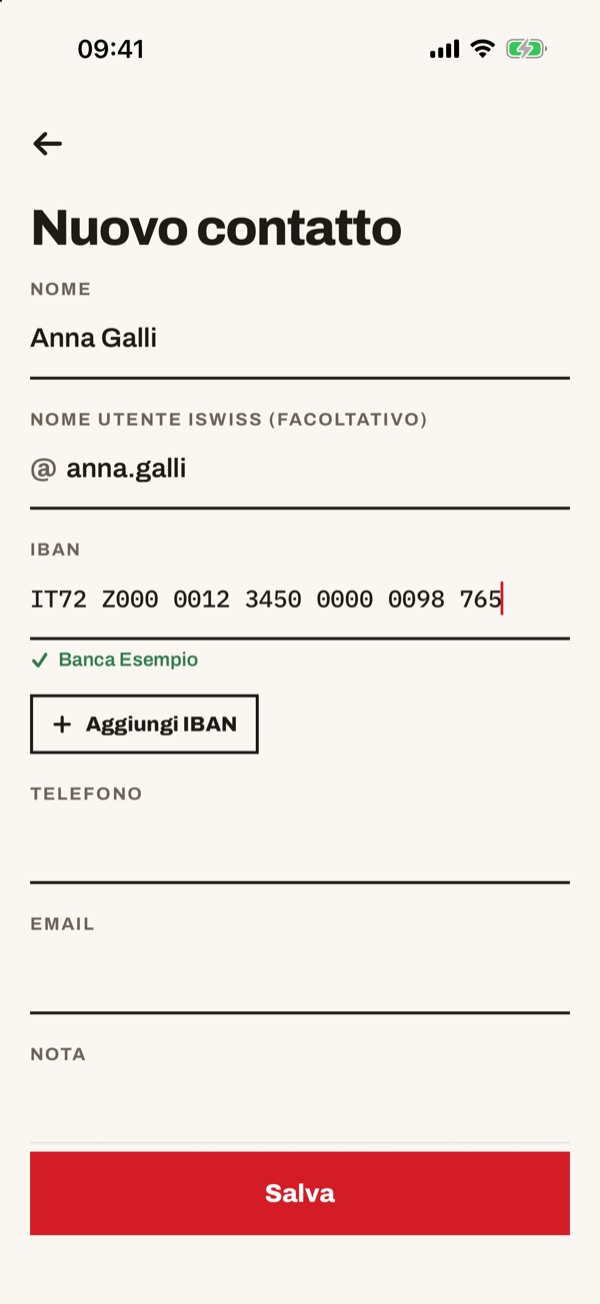
Scrivi il nome. Se la persona usa iSwiss, scrivi il suo nome utente dopo la @ (è facoltativo). Scrivi l'IBAN: sotto compare il nome della banca con un segno di spunta. Se vuoi aggiungi telefono, email e una nota; con «Aggiungi IBAN» puoi salvare più conti. Poi tocca «Salva».
- 77
Contatto salvato
Si apre la scheda del nuovo contatto con i dati che hai inserito. Da qui puoi già inviare denaro, oppure toccare «Modifica» per cambiare qualcosa.