Dal profilo controlli i tuoi dati personali e cambi i tuoi recapiti. Scegli la lingua e l'aspetto dell'app, gestisci l'accesso e i dispositivi collegati. In caso di bisogno puoi bloccare il conto per un po'.
- 11
Apri il profilo
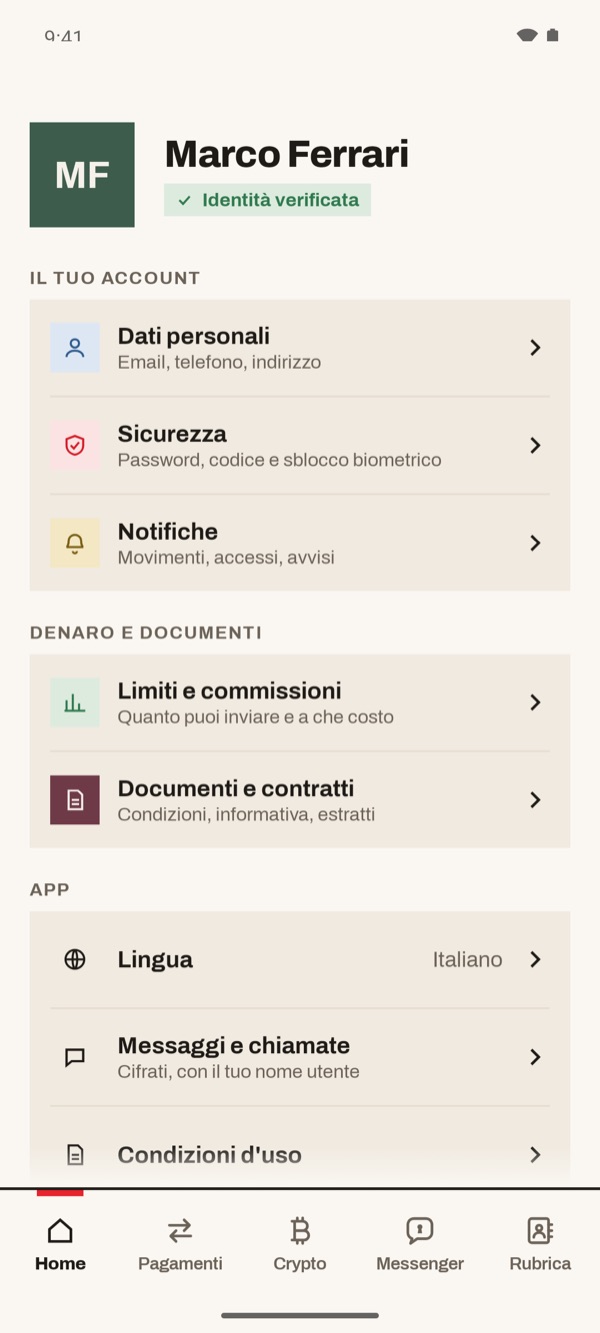
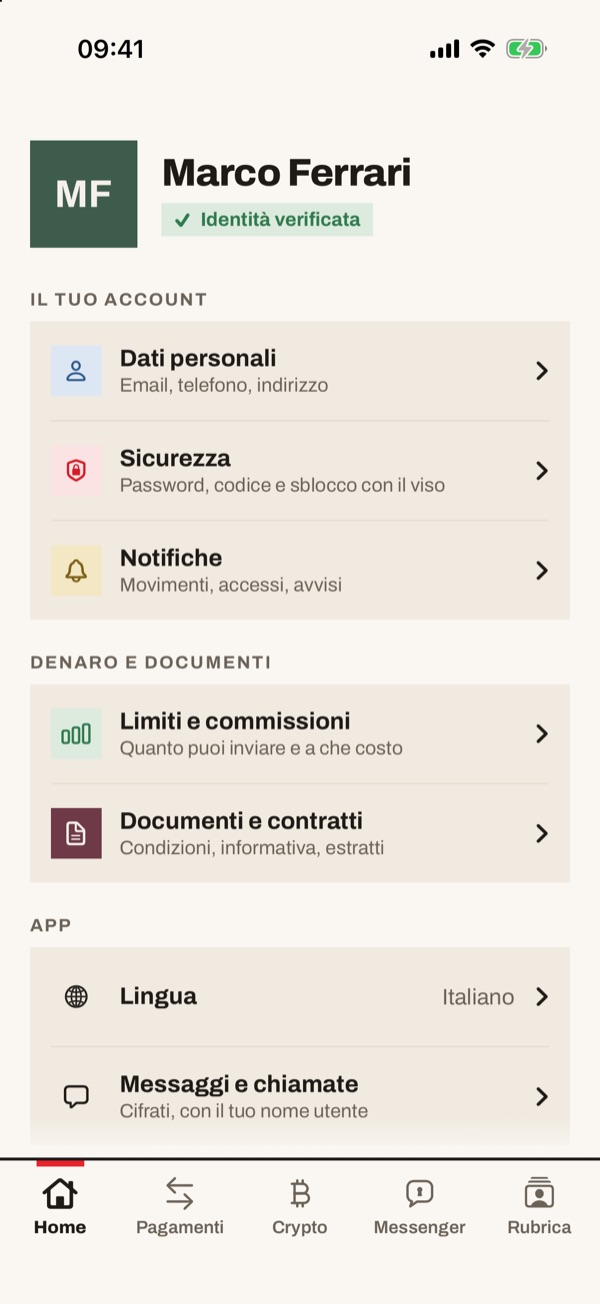
In alto trovi il tuo nome e lo stato «Identità verificata». Sotto ci sono le sezioni «IL TUO ACCOUNT», «DENARO E DOCUMENTI» e «APP».
- 22
Controlla i dati personali
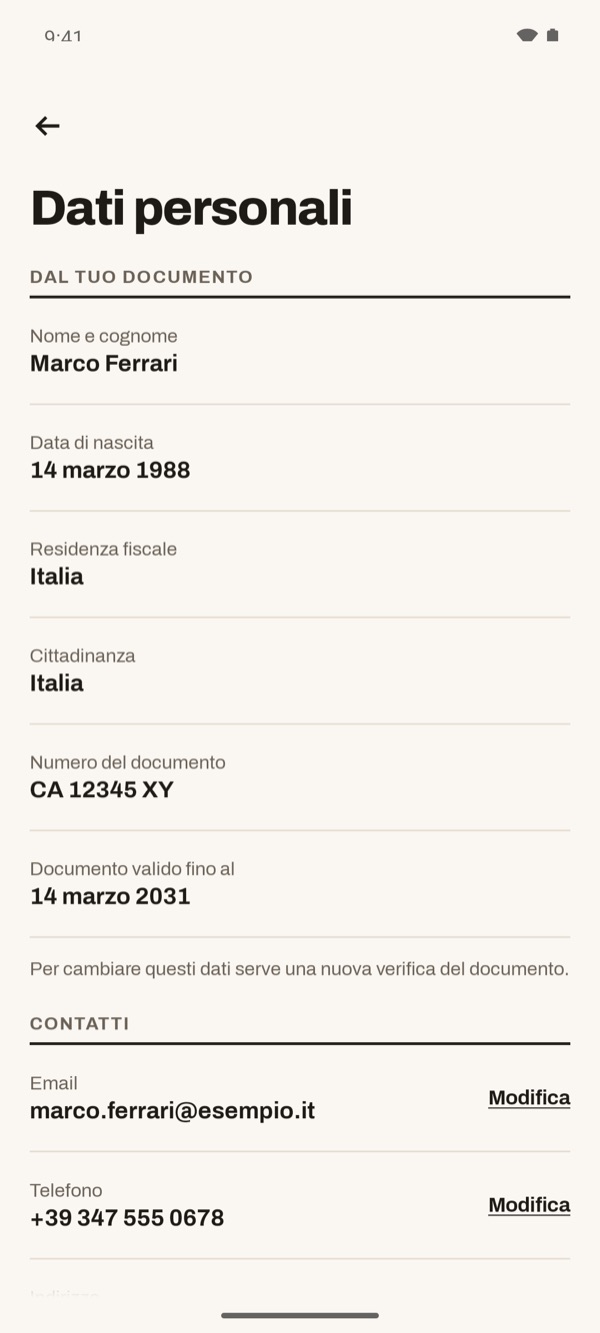
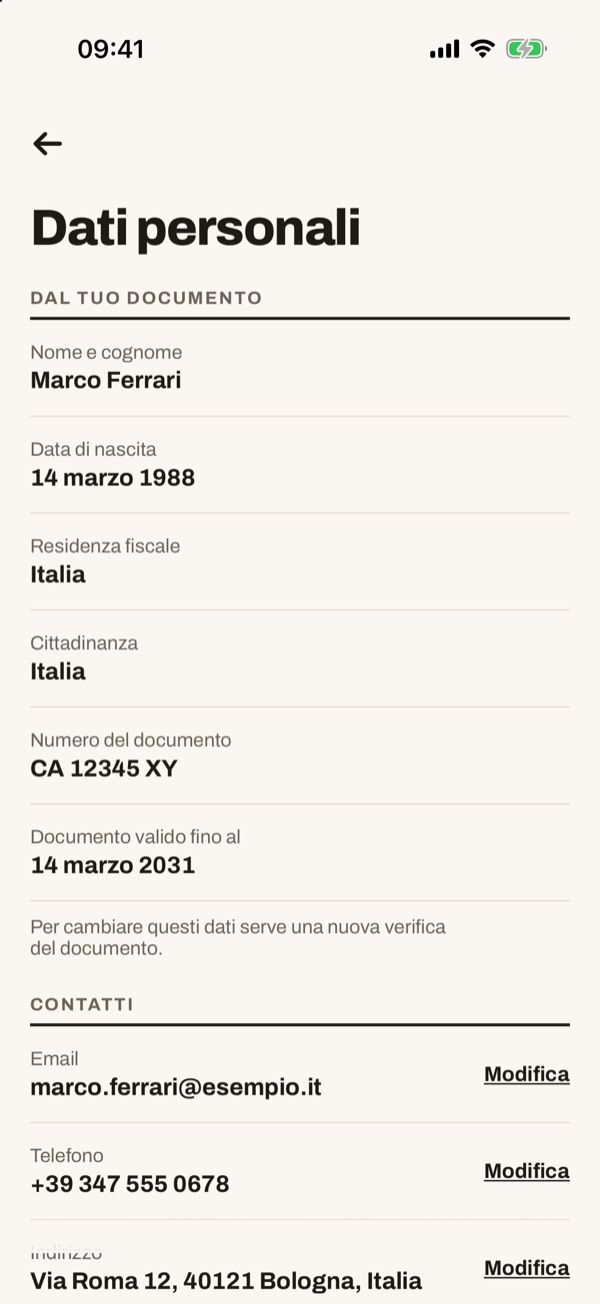
Tocca «Dati personali». Sotto «DAL TUO DOCUMENTO» vedi nome, data di nascita, residenza fiscale, cittadinanza e dati del documento: per cambiarli serve una nuova verifica del documento. Sotto «CONTATTI» trovi email, telefono e indirizzo, ognuno con «Modifica».
- 33
Cambia la tua email
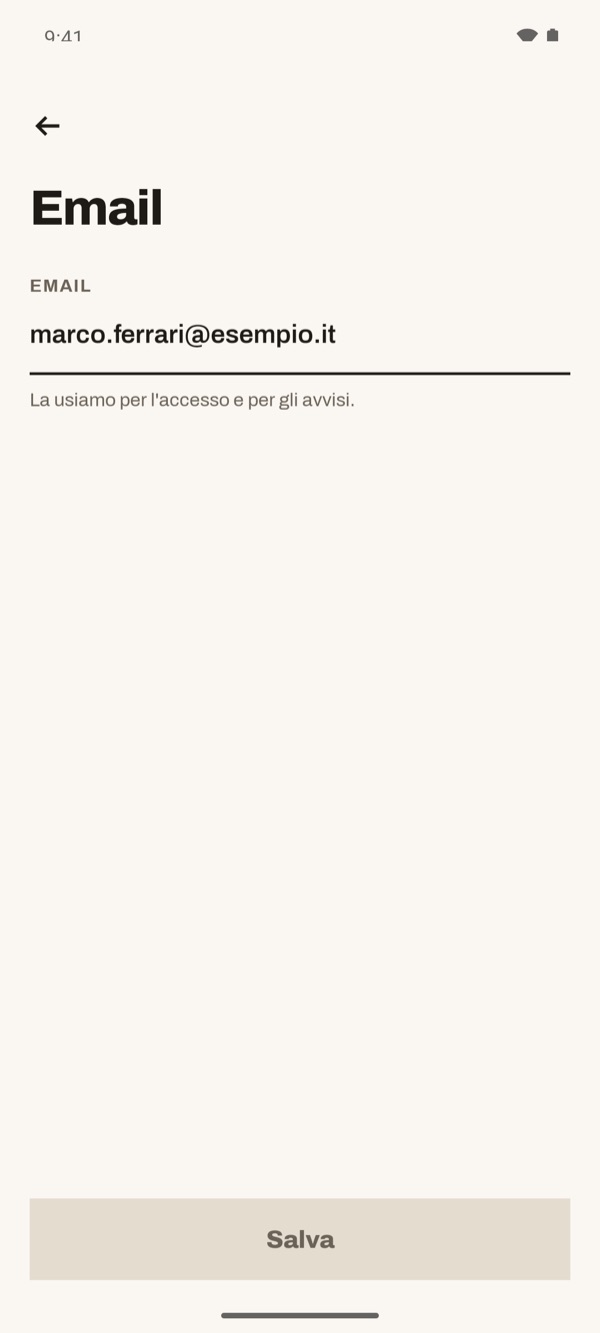
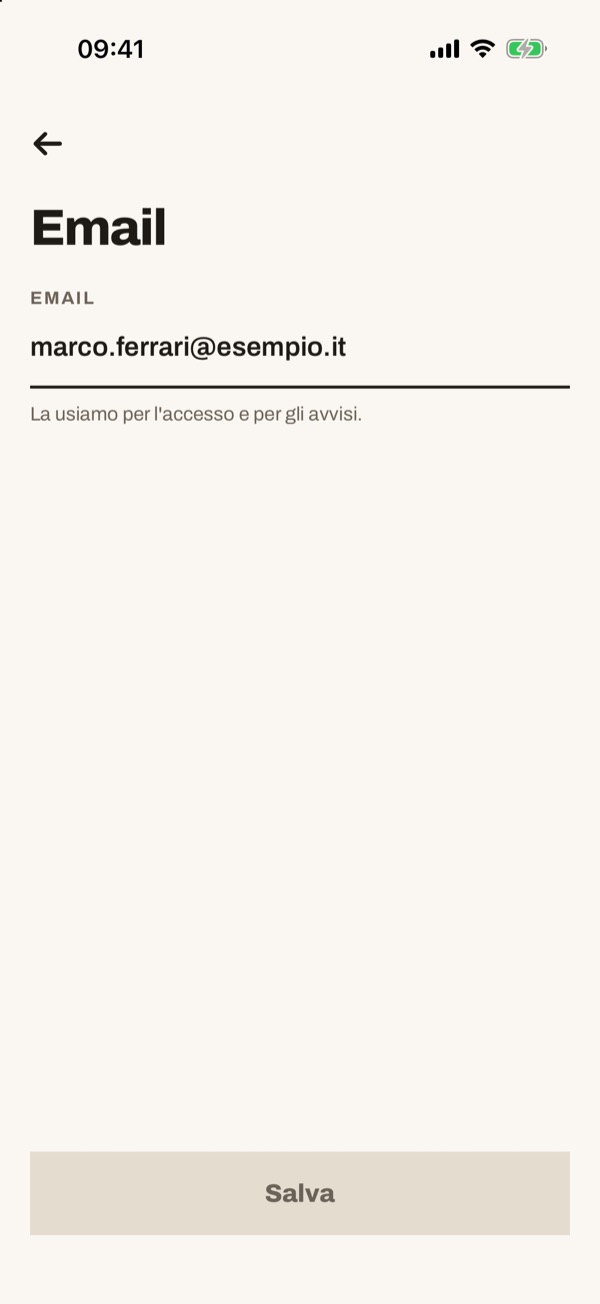
Tocca «Modifica» accanto all'email. Scrivi il nuovo indirizzo e tocca «Salva». Questa email serve per l'accesso e per gli avvisi.
- 44
Scegli lingua e aspetto, oppure esci
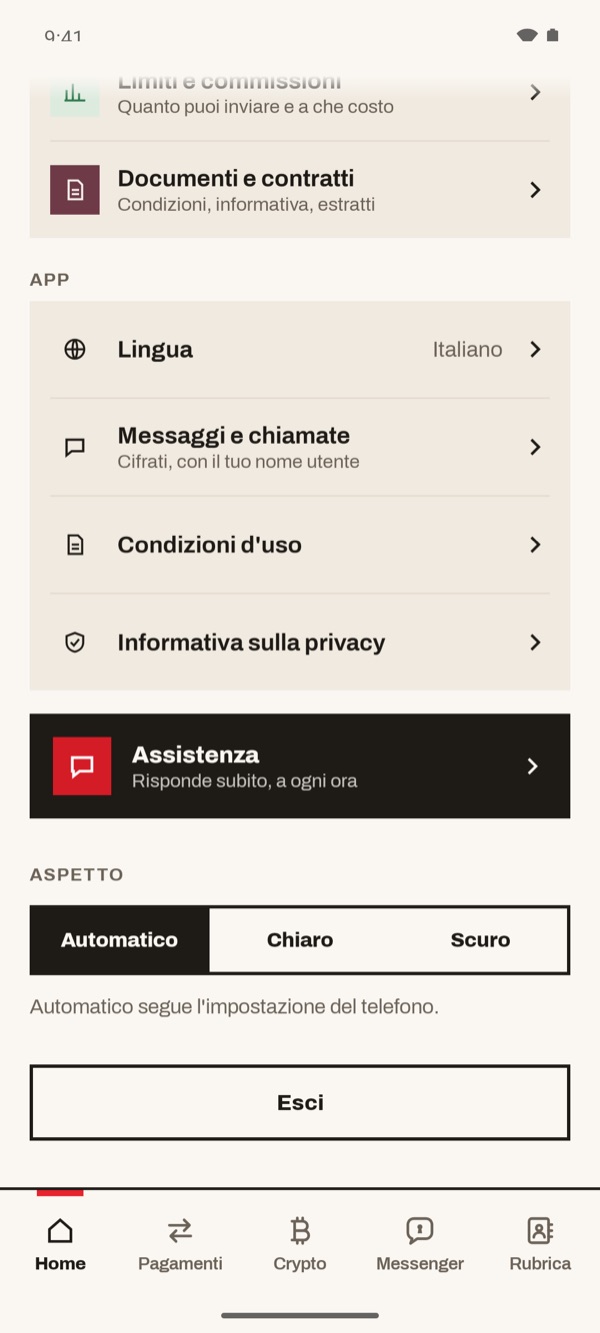
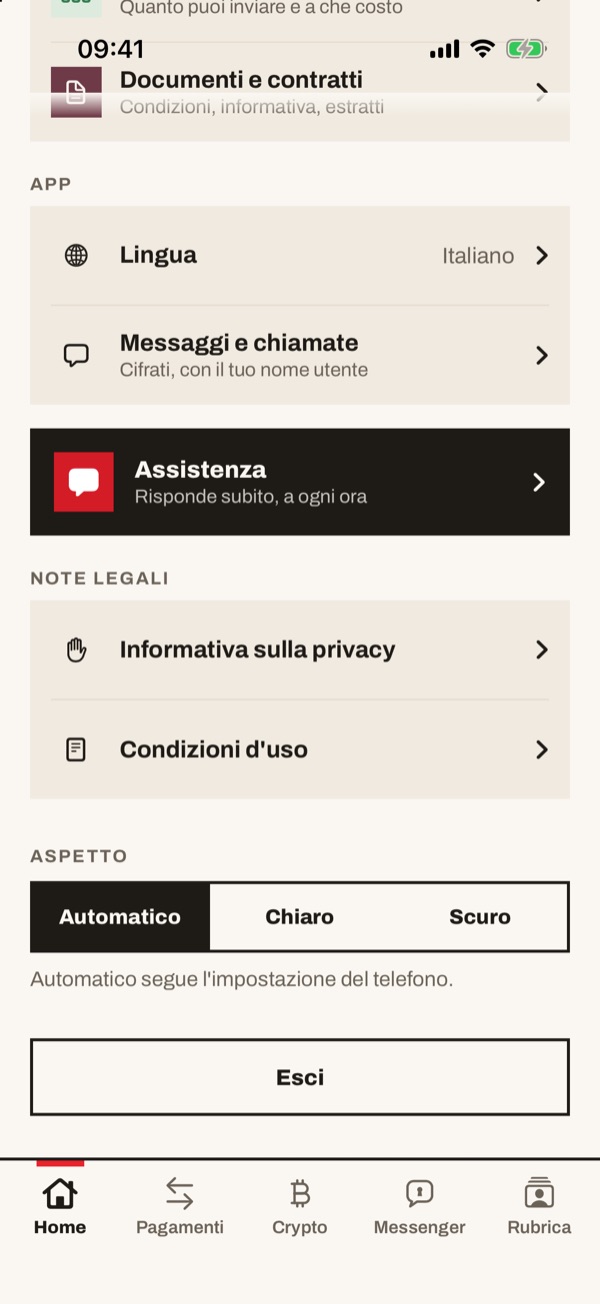
Scorri in basso. Tocca «Lingua» per cambiare la lingua dell'app. In «ASPETTO» scegli «Automatico», «Chiaro» o «Scuro»: «Automatico» segue l'impostazione del telefono. Per uscire dall'app tocca «Esci».
- 55
Imposta la sicurezza dell'accesso
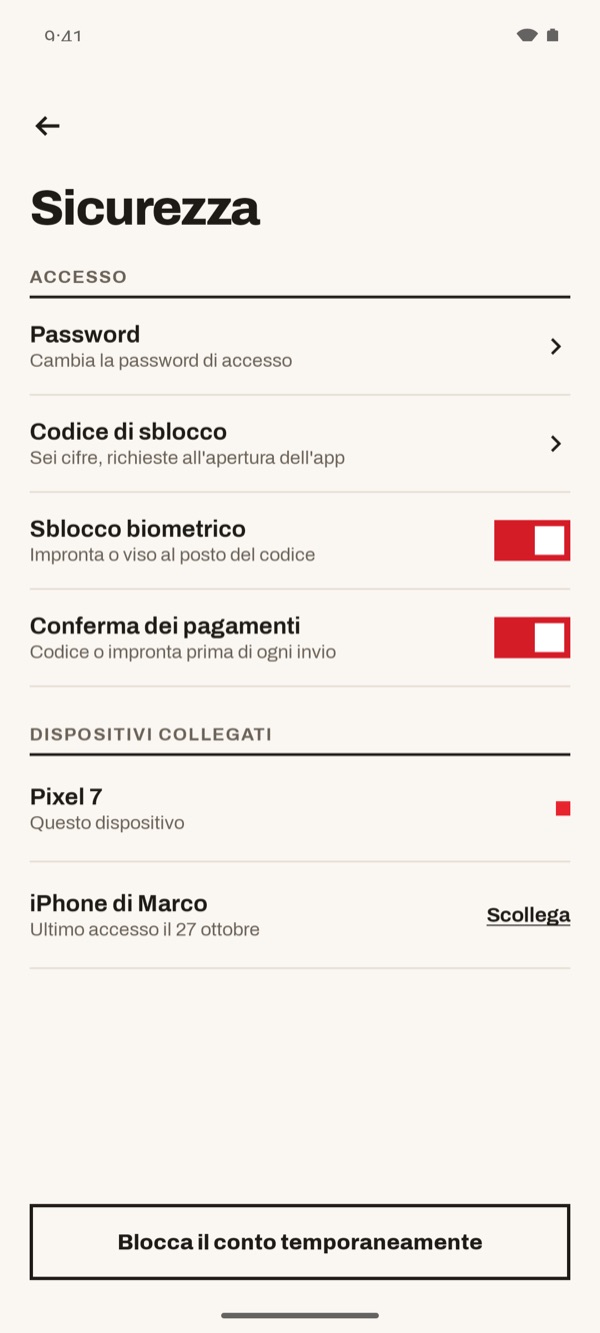
Torna in cima al profilo e tocca «Sicurezza». Sotto «ACCESSO» puoi cambiare la «Password» e il «Codice di sblocco» a sei cifre, chiesto all'apertura dell'app. Con gli interruttori attivi lo «Sblocco biometrico» (impronta o viso al posto del codice) e la «Conferma dei pagamenti» (codice o impronta prima di ogni invio).
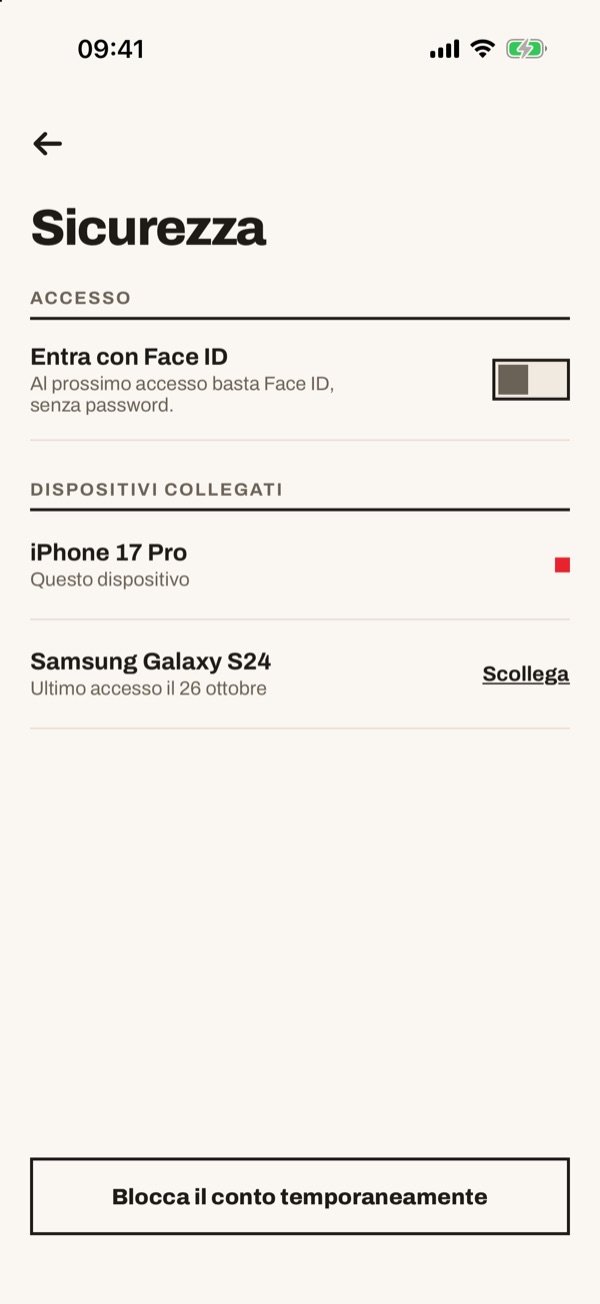
Torna in cima al profilo e tocca «Sicurezza». Sotto «ACCESSO» attiva l'interruttore «Entra con Face ID»: al prossimo accesso basta Face ID, senza password.
- 66
Controlla i dispositivi collegati
Nella stessa pagina, sotto «DISPOSITIVI COLLEGATI», vedi il telefono che stai usando («Questo dispositivo») e gli altri con la data dell'ultimo accesso. Se non riconosci un dispositivo, tocca «Scollega». In fondo trovi «Blocca il conto temporaneamente».
- 77
Chiedi il blocco all'assistente
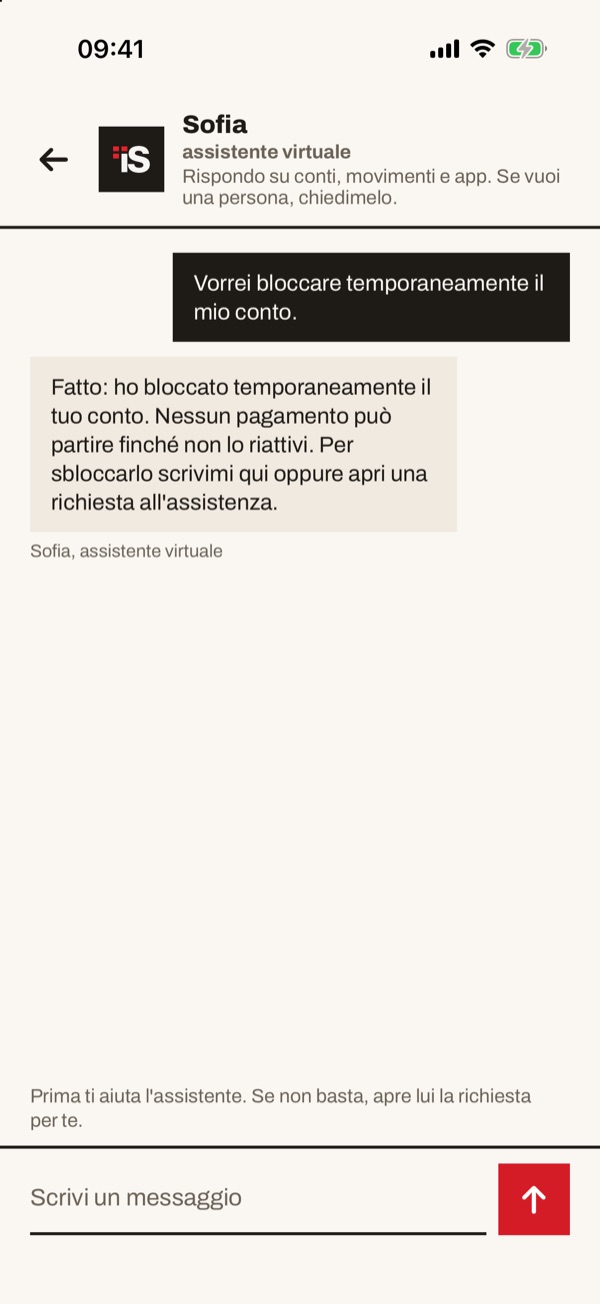
Puoi chiedere il blocco del conto anche all'assistente virtuale. Scrivi per esempio «Vorrei bloccare temporaneamente il mio conto.» e tocca la freccia per inviare. Prima ti aiuta l'assistente; se non basta, apre lui la richiesta per te.
- 88
Hai dimenticato la password?
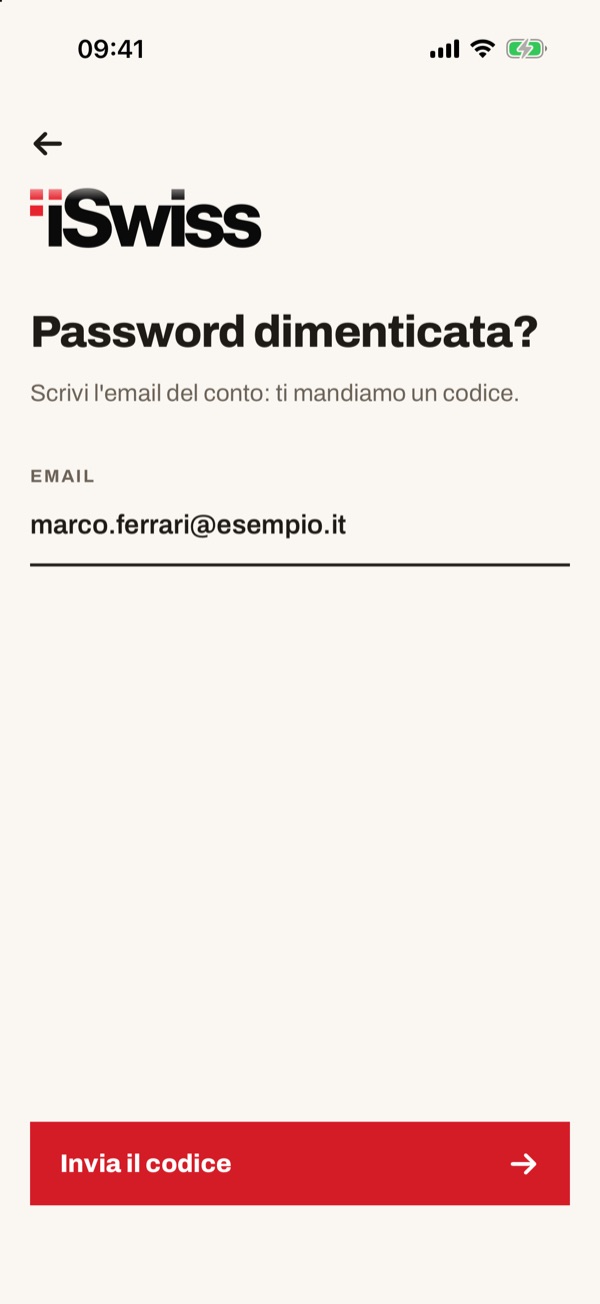
Nella schermata di accesso tocca «Password dimenticata?». Scrivi l'email del conto e tocca «Invia il codice»: ti mandiamo un codice.
- 99
Codice dall'app di autenticazione
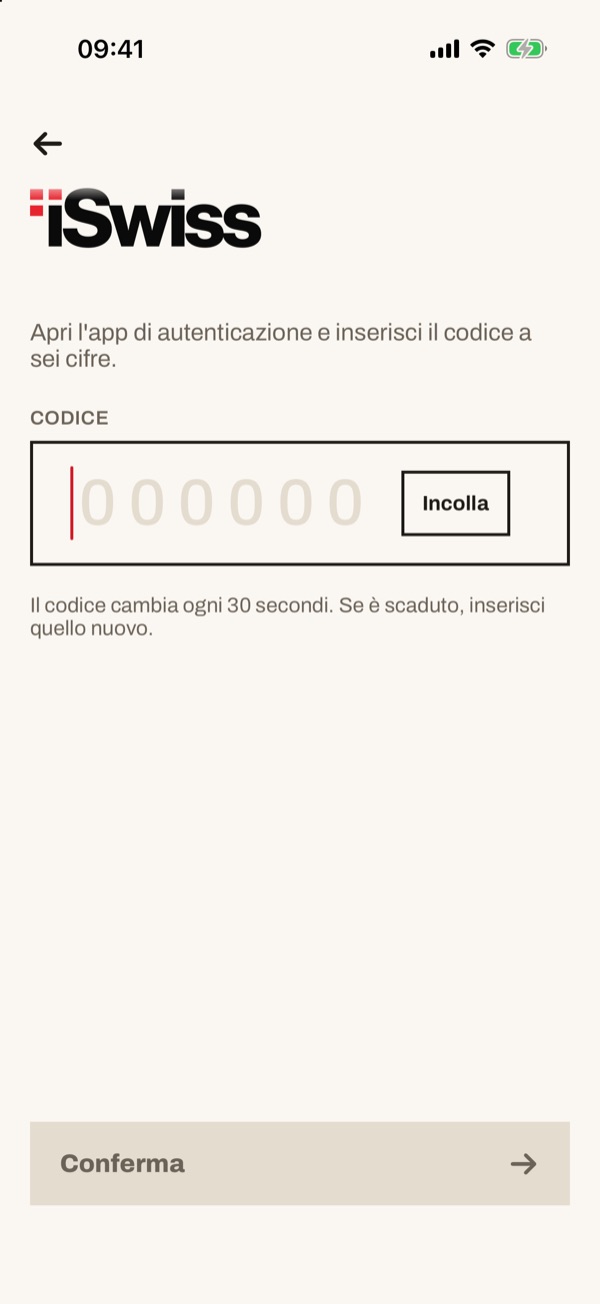
Se ti viene chiesto, apri la tua app di autenticazione e inserisci il codice a sei cifre nel campo «CODICE». Puoi anche toccare «Incolla». Il codice cambia ogni 30 secondi: se è scaduto, inserisci quello nuovo e tocca «Conferma».
- 1010
Dopo «Esci»
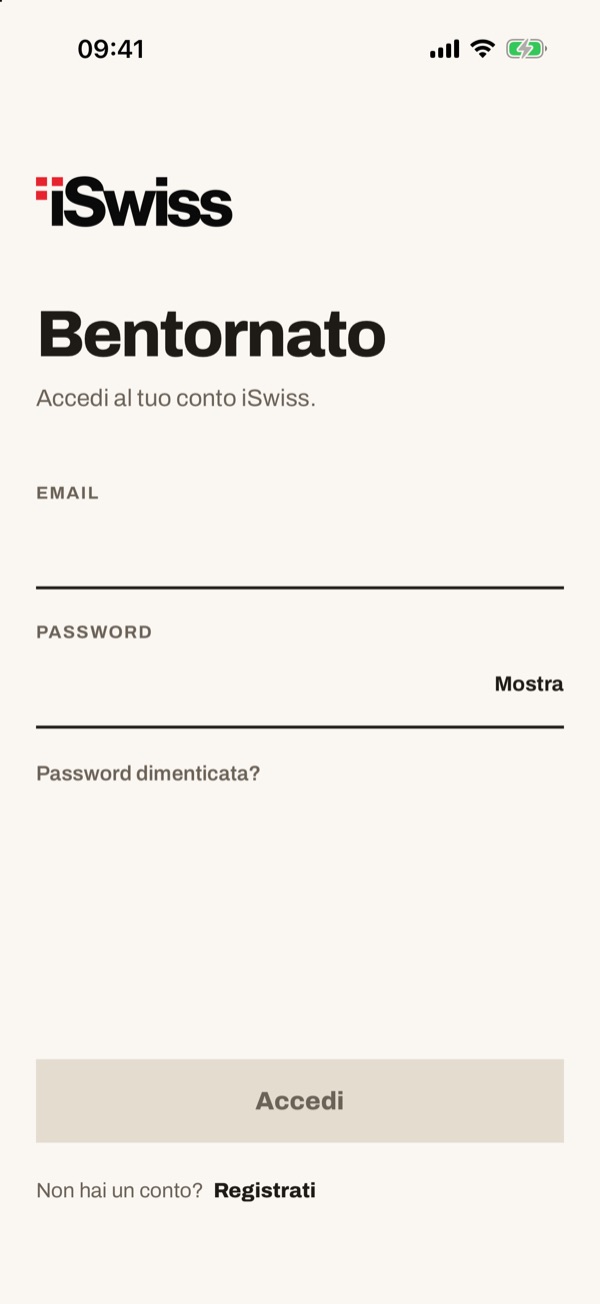
Quando tocchi «Esci» torni alla schermata «Bentornato». Per rientrare inserisci di nuovo email e password e tocca «Accedi».