В профиле вы проверяете личные данные и меняете контакты. Вы выбираете язык и оформление приложения, управляете входом и привязанными устройствами. При необходимости можно временно заблокировать счёт.
- 11
Откройте профиль
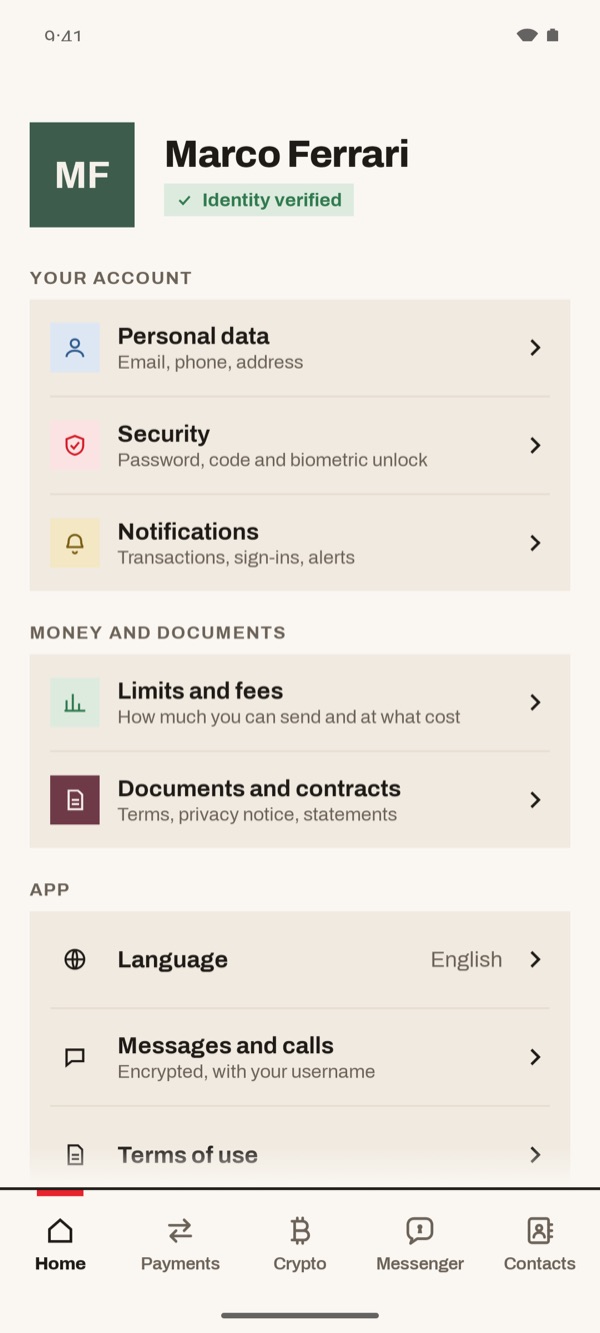
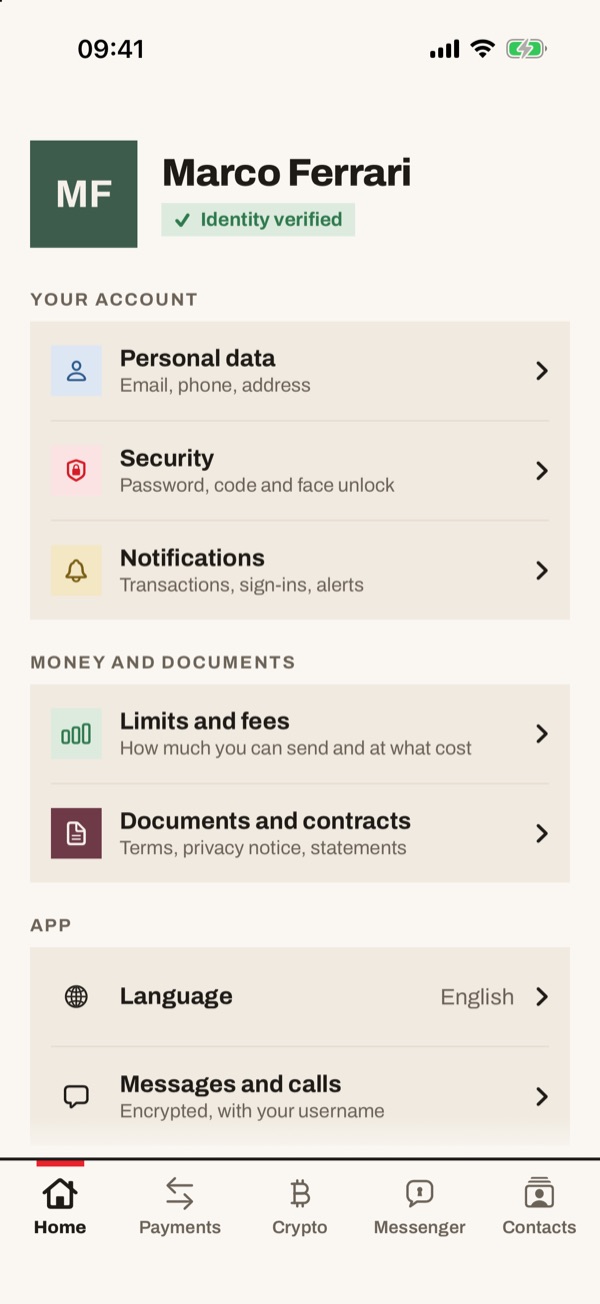
Вверху ваше имя и статус «Личность подтверждена». Ниже разделы «ВАШ АККАУНТ», «ДЕНЬГИ И ДОКУМЕНТЫ» и «ПРИЛОЖЕНИЕ».
- 22
Проверьте личные данные
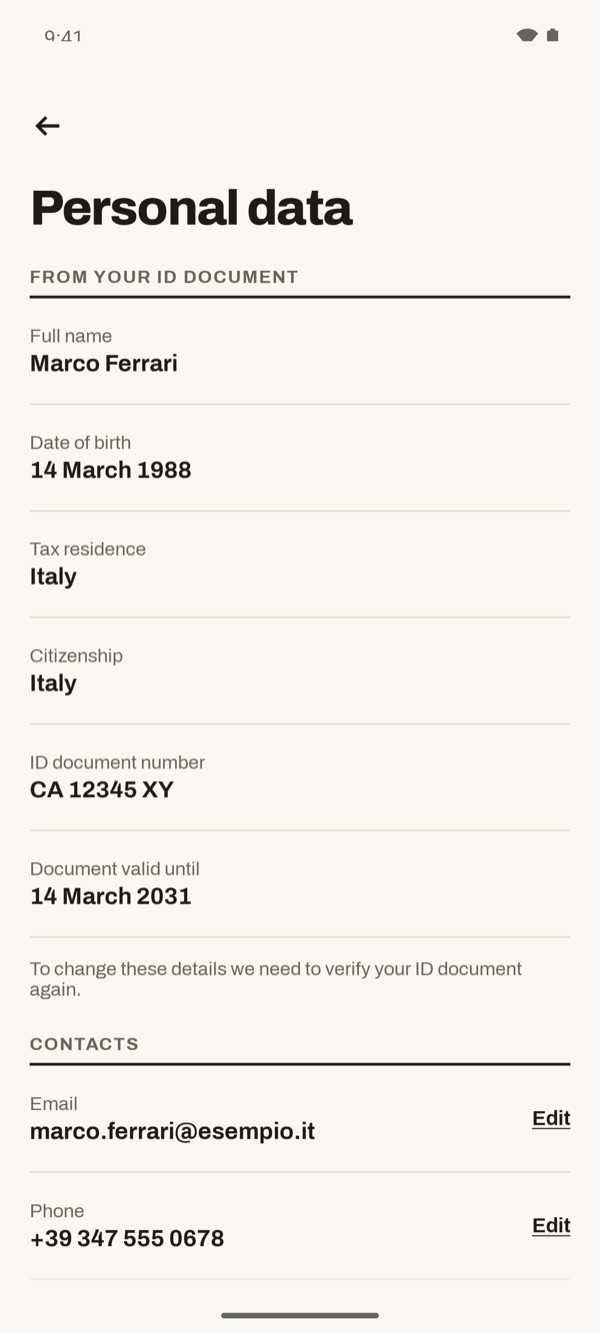
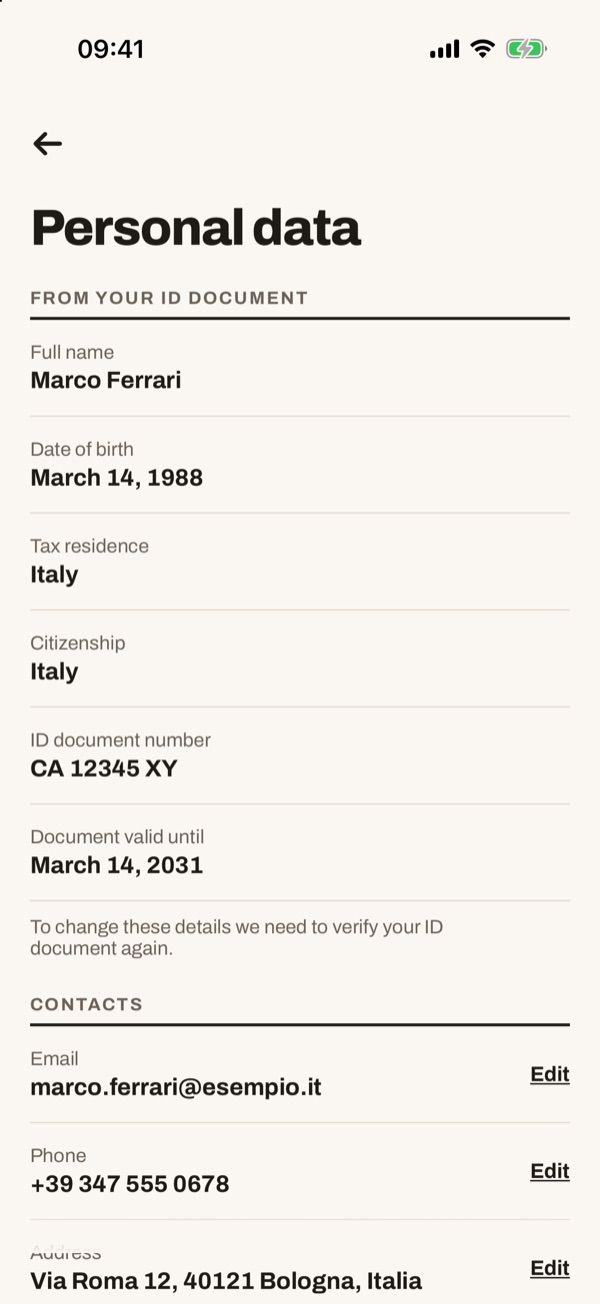
Нажмите «Личные данные». В разделе «ИЗ ВАШЕГО ДОКУМЕНТА» вы видите имя, дату рождения, налоговое резидентство, гражданство и данные документа: чтобы их изменить, нужна новая проверка документа. В разделе «КОНТАКТЫ» есть email, телефон и адрес, у каждого кнопка «Изменить».
- 33
Измените email
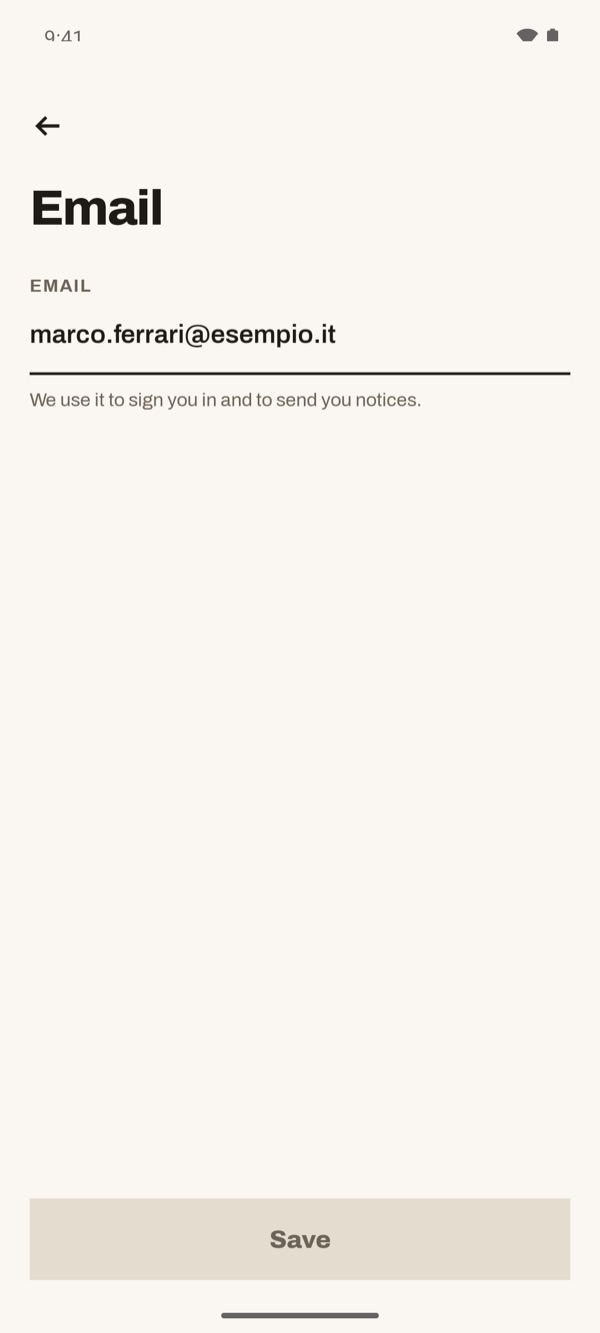
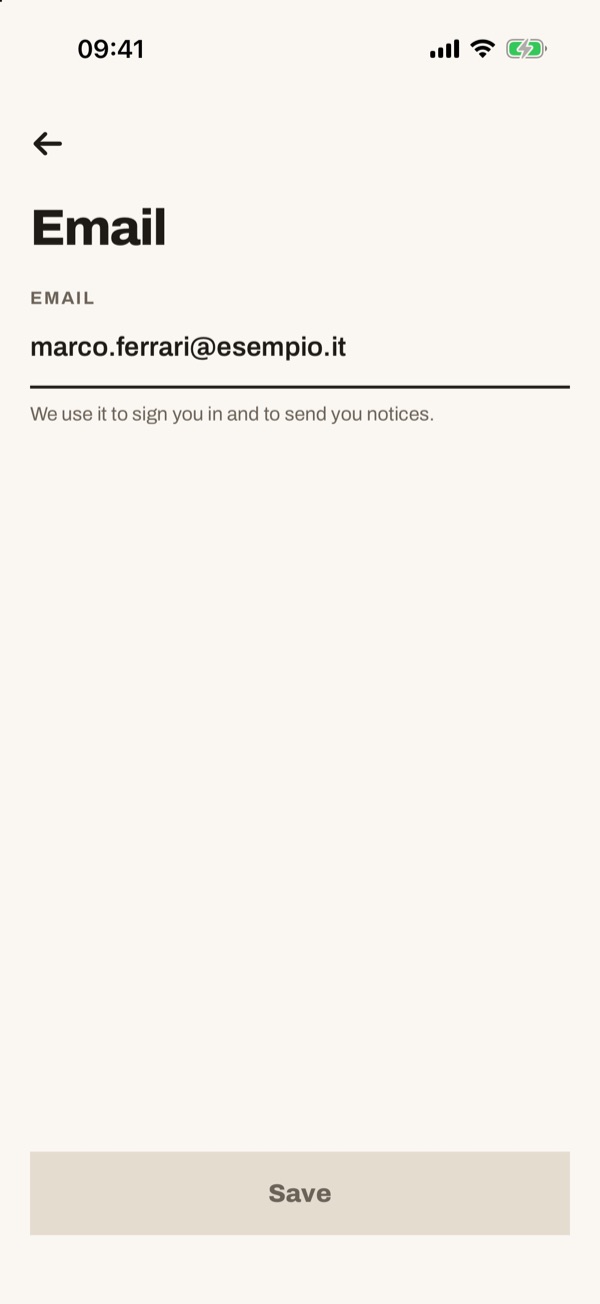
Нажмите «Изменить» рядом с email. Введите новый адрес и нажмите «Сохранить». Этот email нужен для входа и уведомлений.
- 44
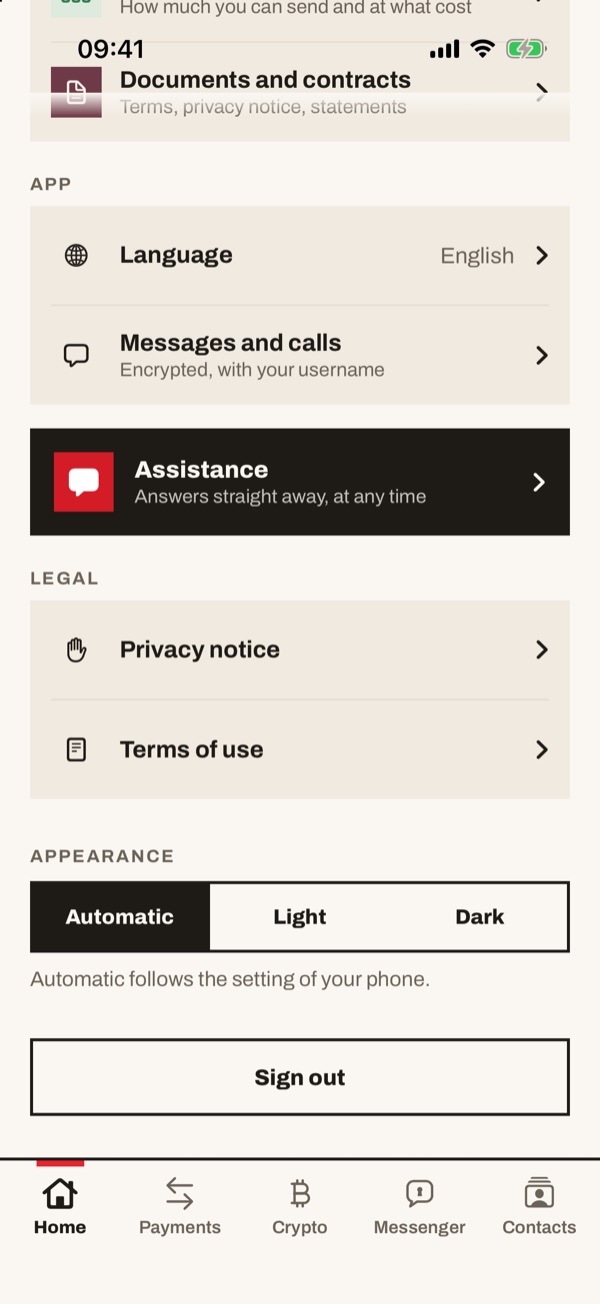
Выберите язык и оформление или выйдите
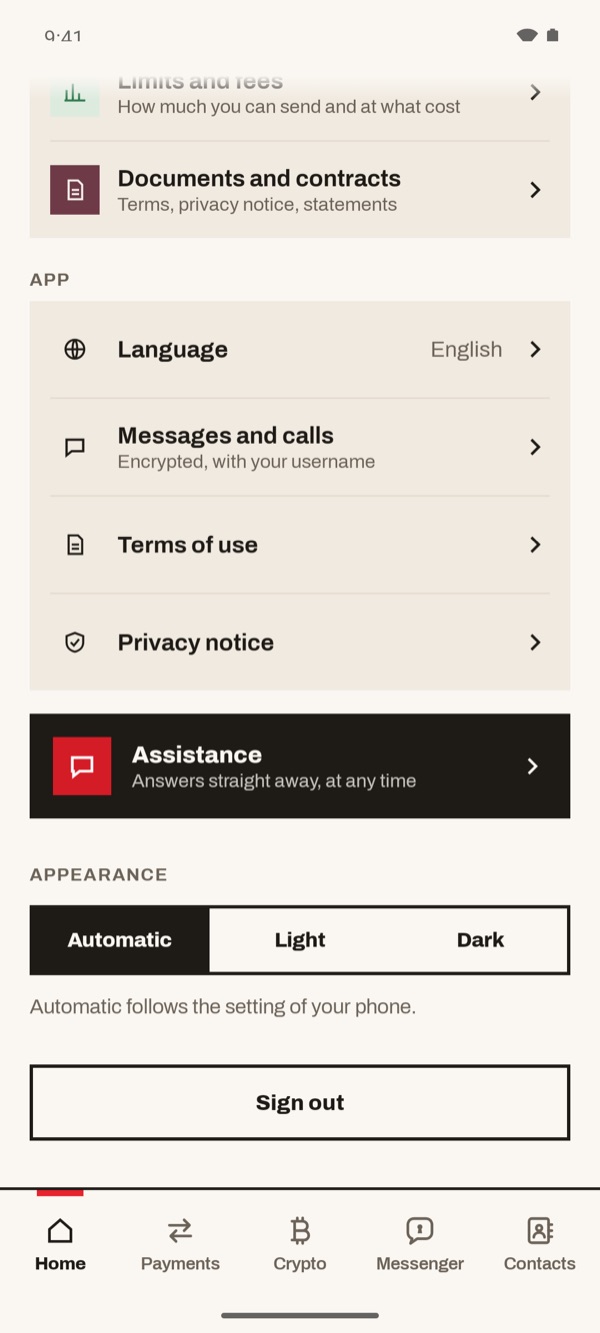
Прокрутите вниз. Нажмите «Язык», чтобы сменить язык приложения. В разделе «ОФОРМЛЕНИЕ» выберите «Автоматически», «Светлое» или «Тёмное»: «Автоматически» следует настройке телефона. Чтобы выйти из приложения, нажмите «Выйти».
- 55
Настройте безопасность входа
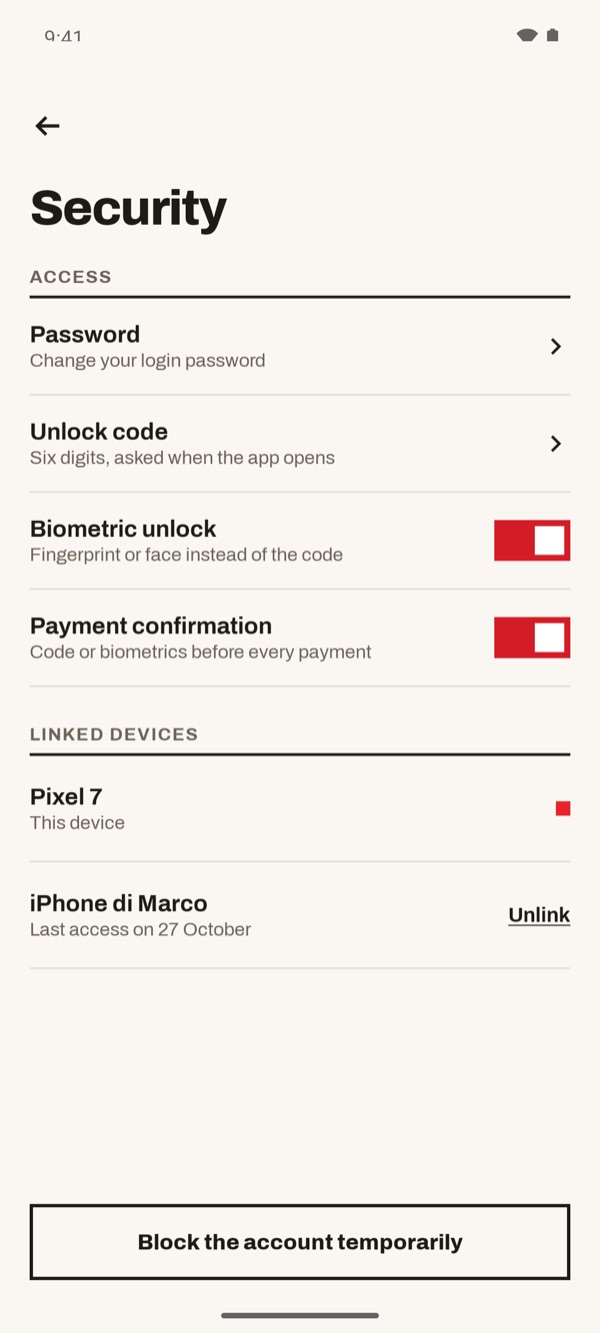
Вернитесь в начало профиля и нажмите «Безопасность». В разделе «ВХОД» можно сменить «Пароль» и шестизначный «Код разблокировки», который запрашивается при открытии приложения. Переключателями включаются «Биометрическая разблокировка» (отпечаток или лицо вместо кода) и «Подтверждение платежей» (код или отпечаток перед каждой отправкой).
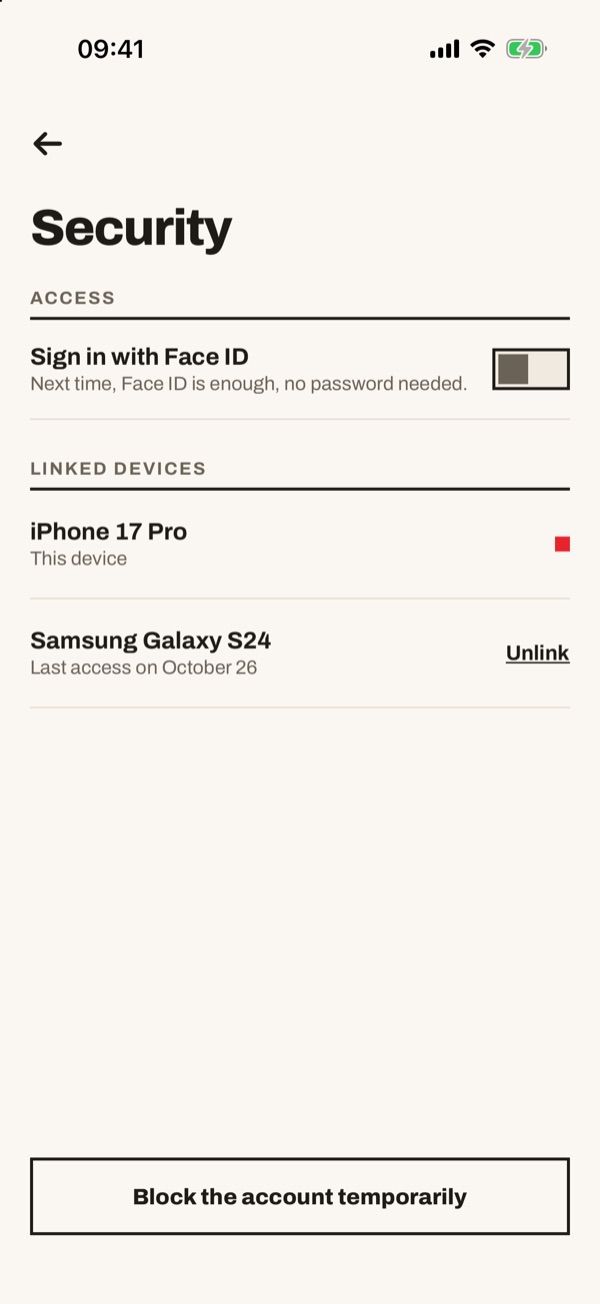
Вернитесь в начало профиля и нажмите «Безопасность». В разделе «ВХОД» включите переключатель «Войти с Face ID»: при следующем входе хватит Face ID, без пароля.
- 66
Проверьте привязанные устройства
На той же странице, в разделе «ПРИВЯЗАННЫЕ УСТРОЙСТВА», вы видите телефон, которым пользуетесь («Это устройство»), и другие, с датой последнего входа. Если вы не узнаёте устройство, нажмите «Отвязать». Внизу есть «Временно заблокировать счёт».
- 77
Попросите ассистента о блокировке
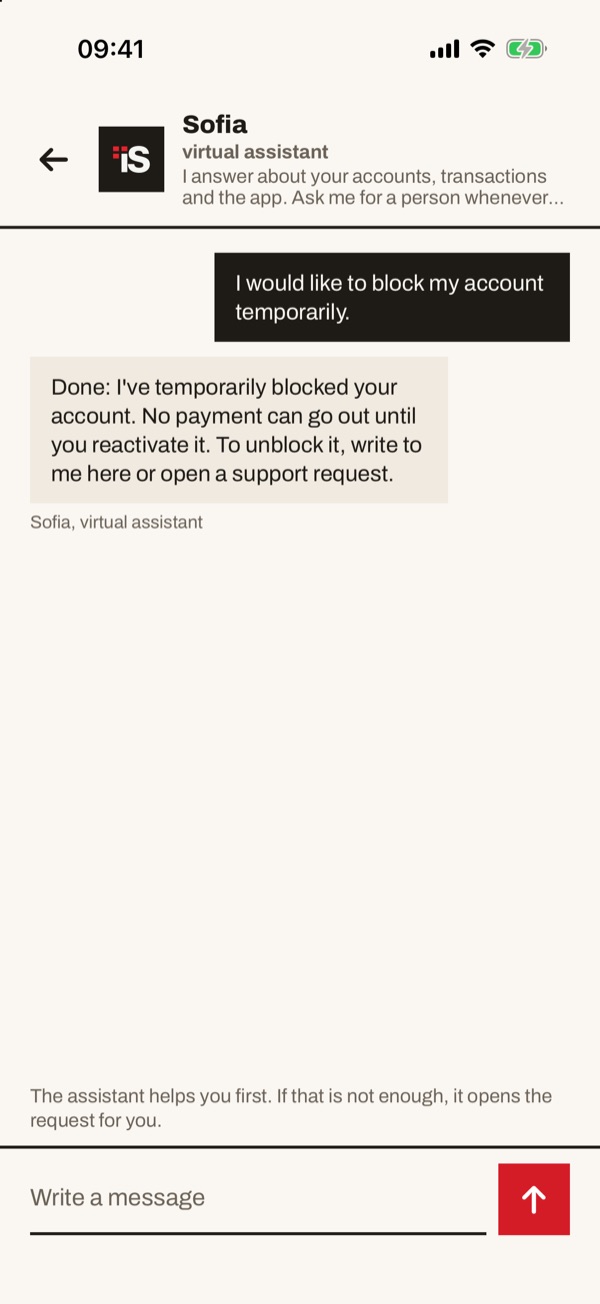
Попросить заблокировать счёт можно и виртуального ассистента. Напишите, например, «Я хочу временно заблокировать свой счёт.» и нажмите стрелку, чтобы отправить. Сначала вам помогает ассистент; если этого мало, он сам открывает обращение за вас.
- 88
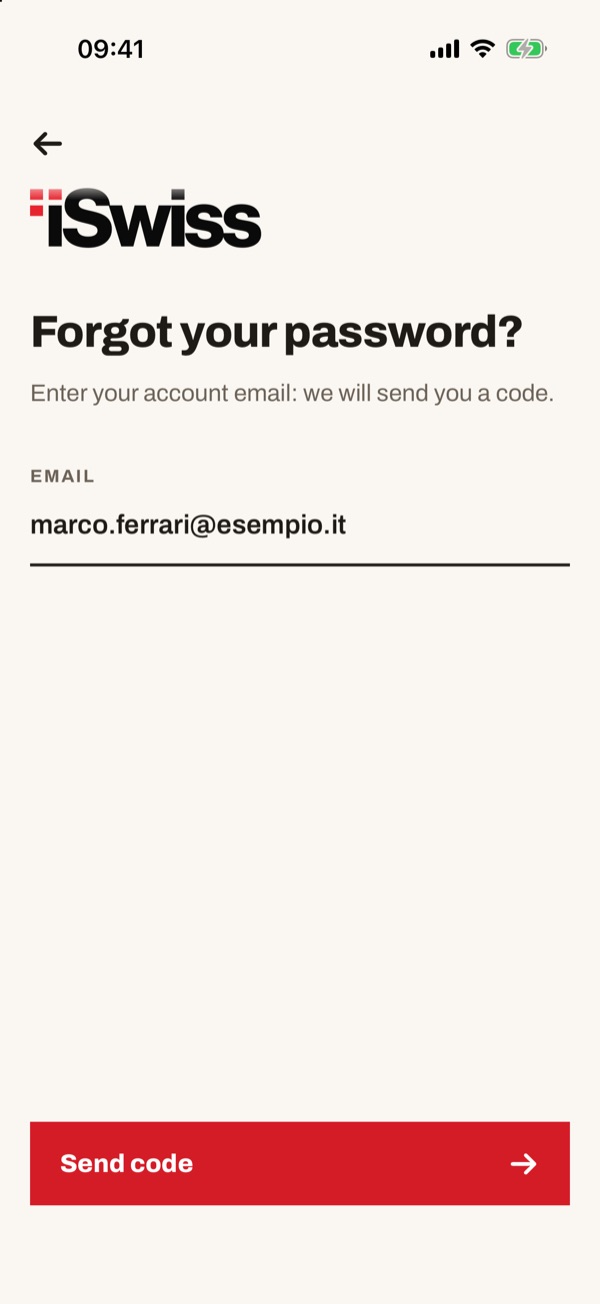
Забыли пароль?
На экране входа нажмите «Забыли пароль?». Введите email аккаунта и нажмите «Отправить код»: мы пришлём вам код.
- 99
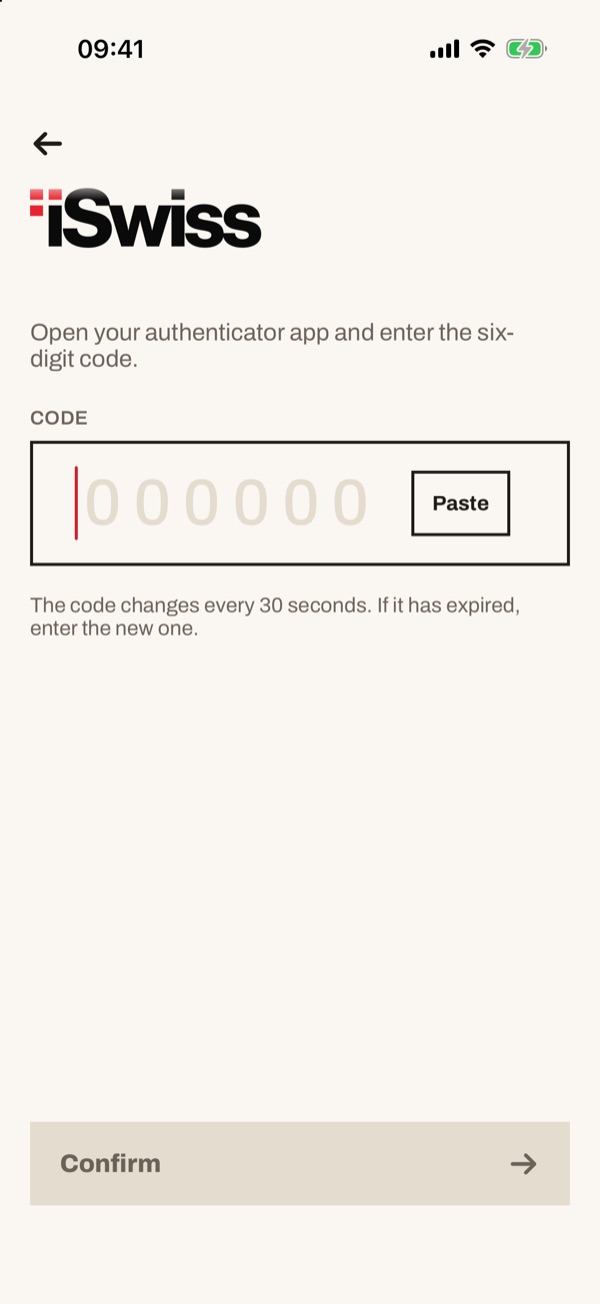
Код из приложения-аутентификатора
Если вас попросят, откройте приложение-аутентификатор и введите шестизначный код в поле «КОД». Можно также нажать «Вставить». Код меняется каждые 30 секунд: если он истёк, введите новый и нажмите «Подтвердить».
- 1010
После «Выйти»
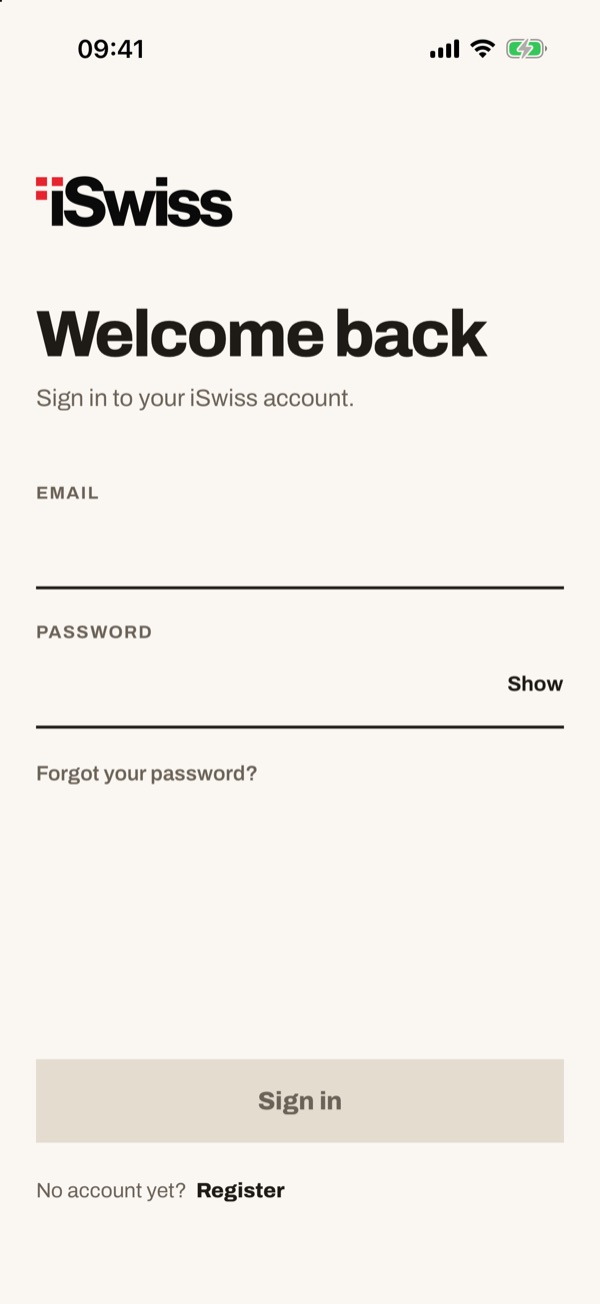
Когда вы нажимаете «Выйти», вы возвращаетесь на экран «С возвращением». Чтобы войти снова, введите email и пароль и нажмите «Войти».