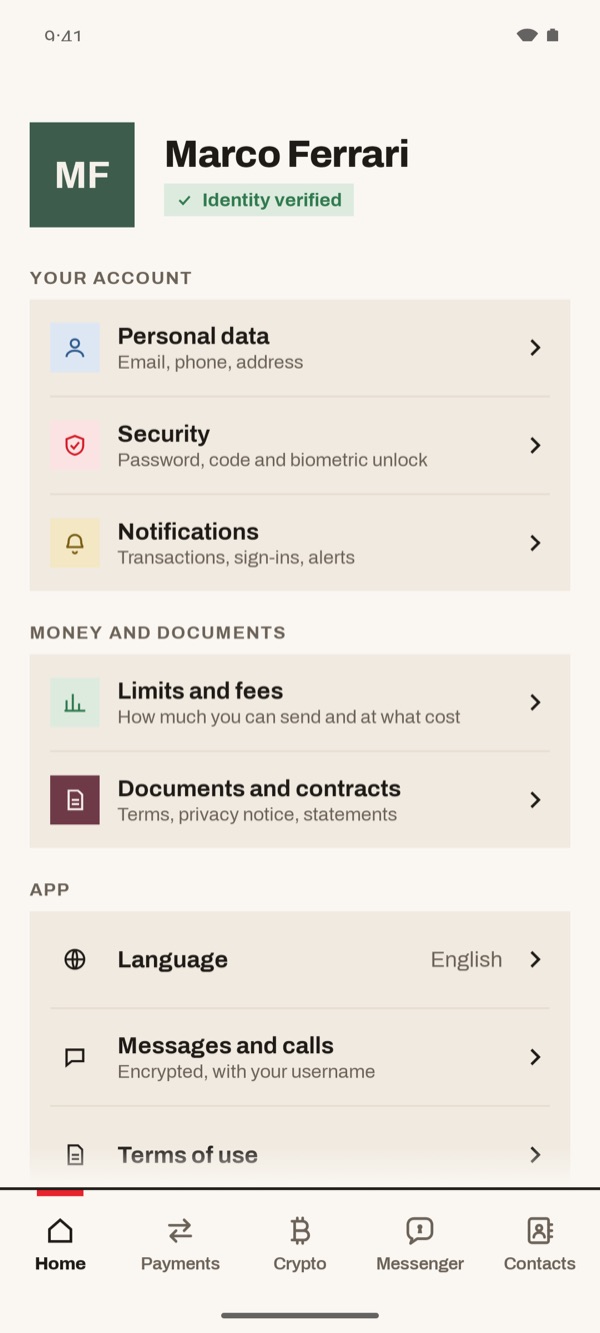
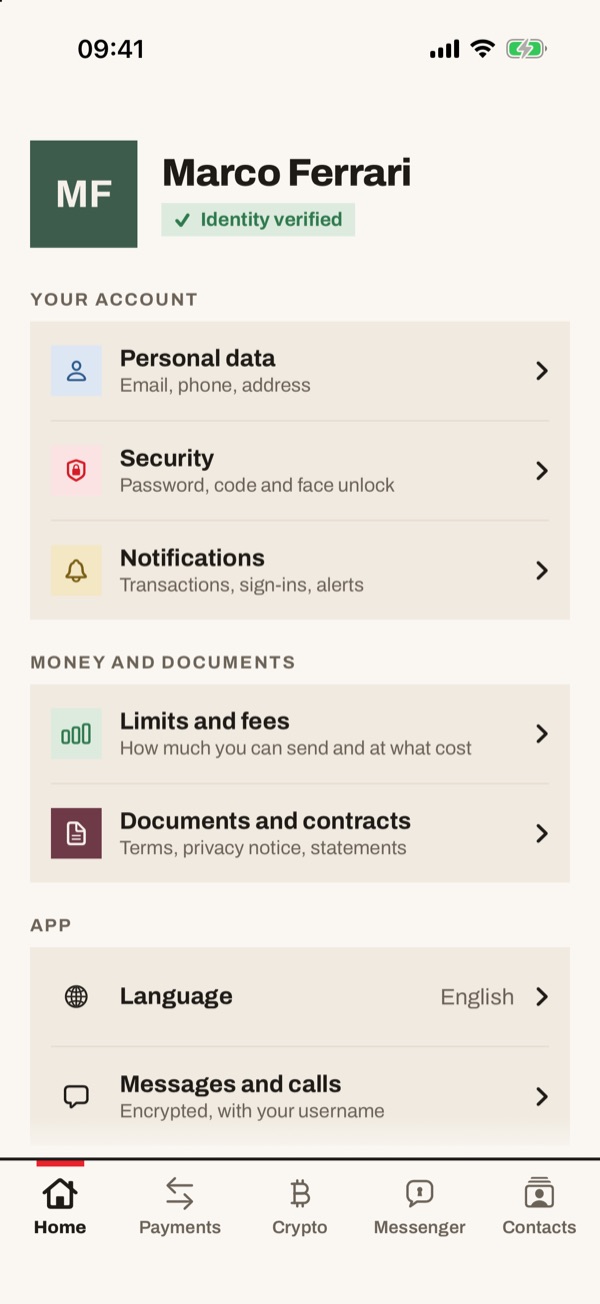
من الملف الشخصي تراجع بياناتك الشخصية وتغيّر وسائل التواصل معك. تختار لغة التطبيق ومظهره، وتدير الدخول والأجهزة المرتبطة. وعند الحاجة يمكنك تجميد الحساب مؤقتًا.
- 11
افتح الملف الشخصي
في الأعلى تجد اسمك والحالة «Identity verified». وتحتها الأقسام «YOUR ACCOUNT» و«MONEY AND DOCUMENTS» و«APP».
- 22
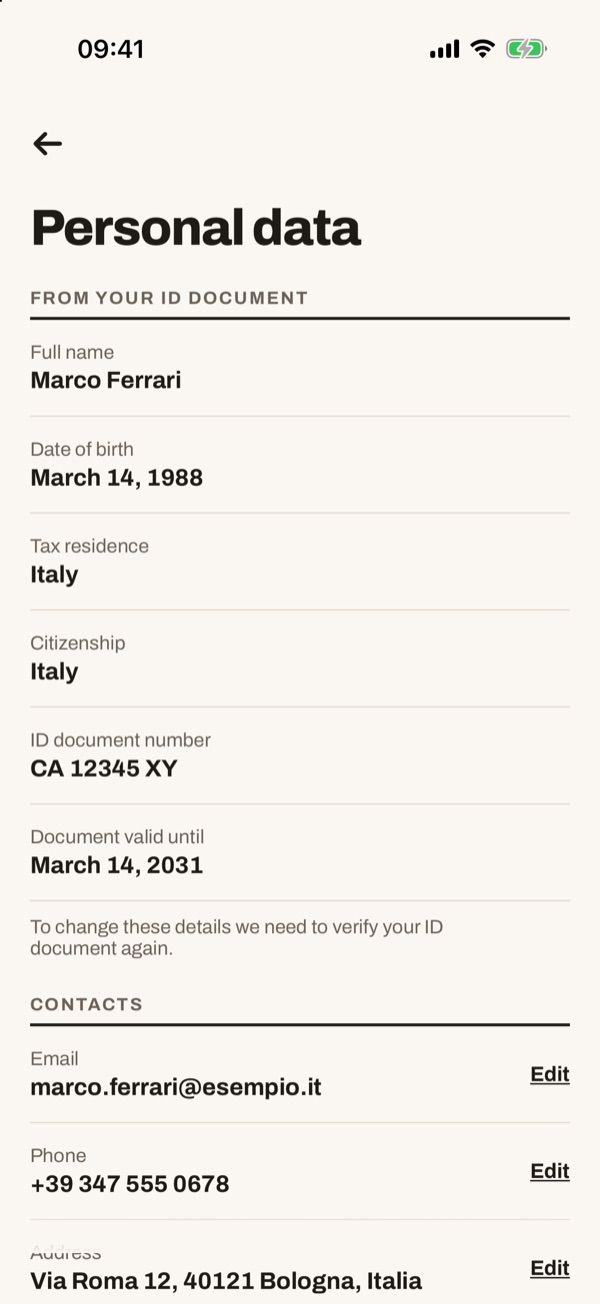
راجع بياناتك الشخصية
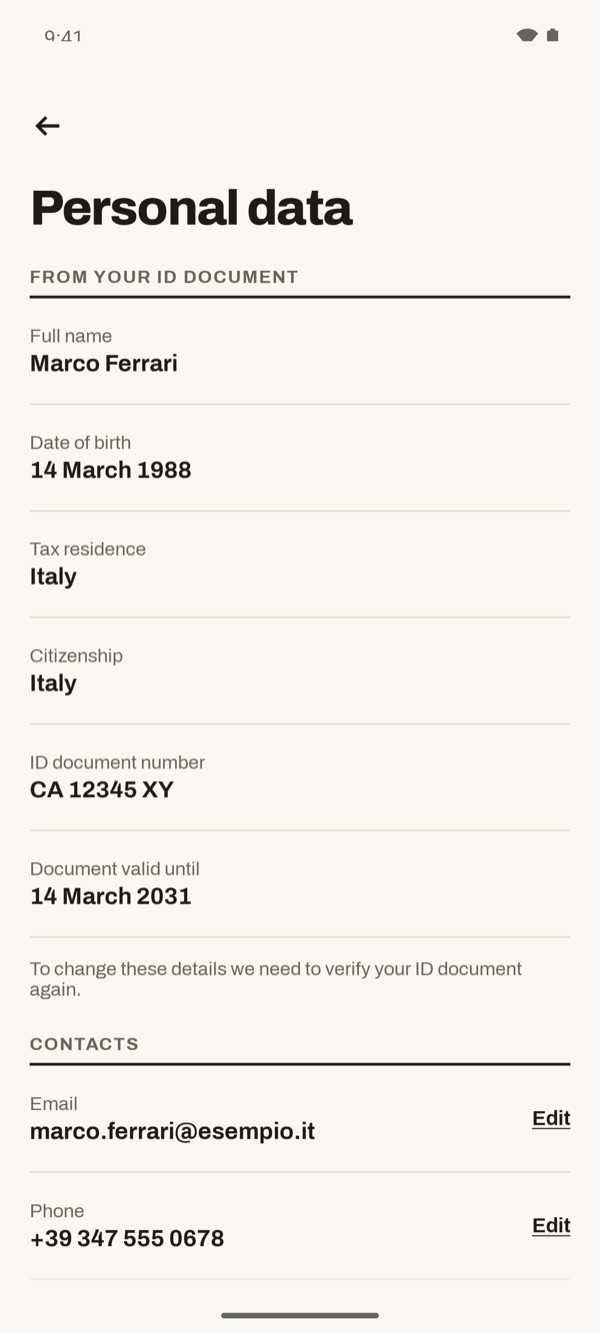
اضغط «Personal data». تحت «FROM YOUR ID DOCUMENT» ترى الاسم وتاريخ الميلاد والإقامة الضريبية والجنسية وبيانات المستند: لتغييرها يلزم تحقق جديد من المستند. وتحت «CONTACTS» تجد البريد الإلكتروني والهاتف والعنوان، ولكل منها زر «Edit».
- 33
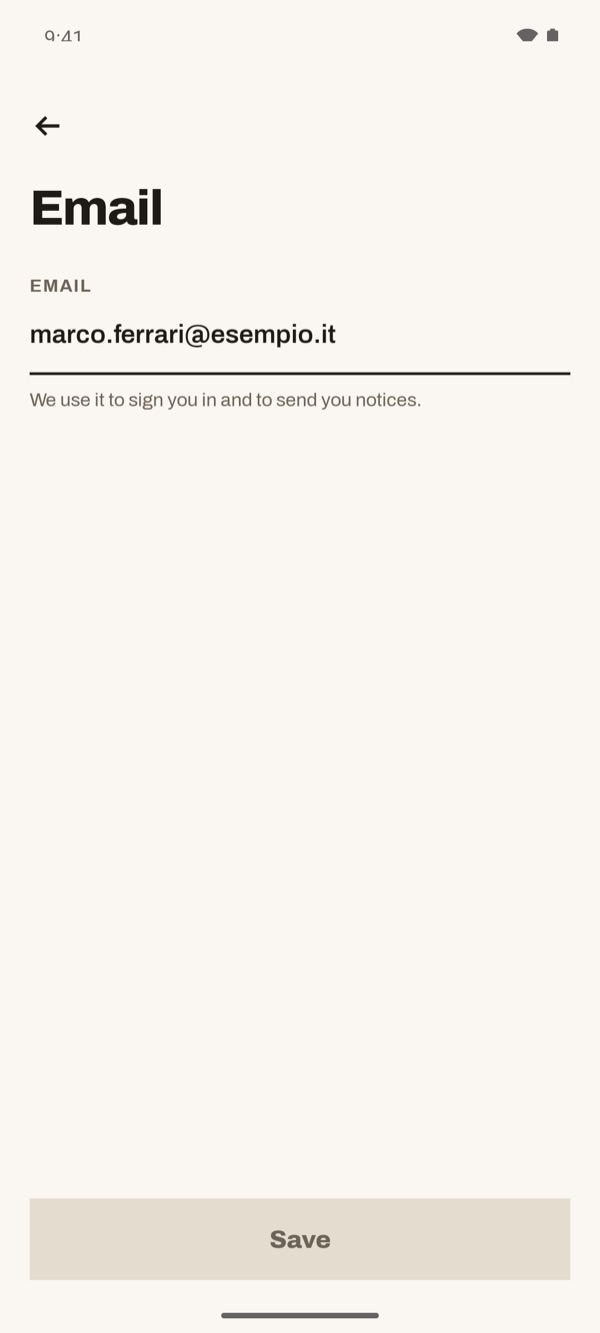
غيّر بريدك الإلكتروني
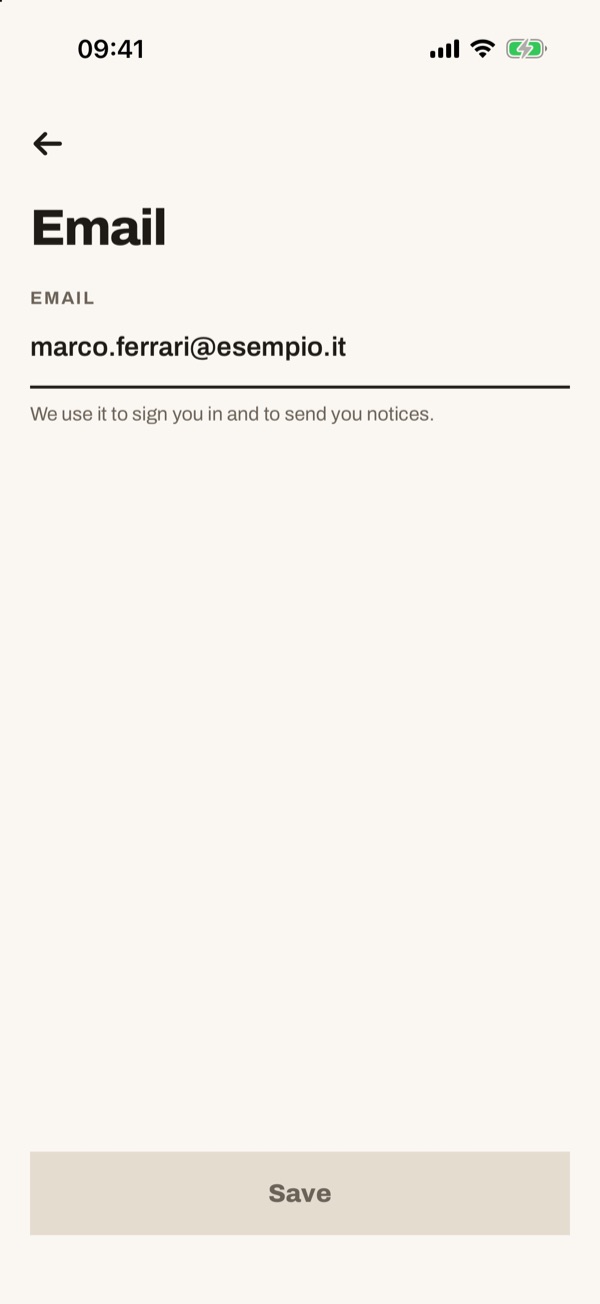
اضغط «Edit» بجانب البريد الإلكتروني. اكتب العنوان الجديد واضغط «Save». هذا البريد يُستخدم للدخول وللتنبيهات.
- 44
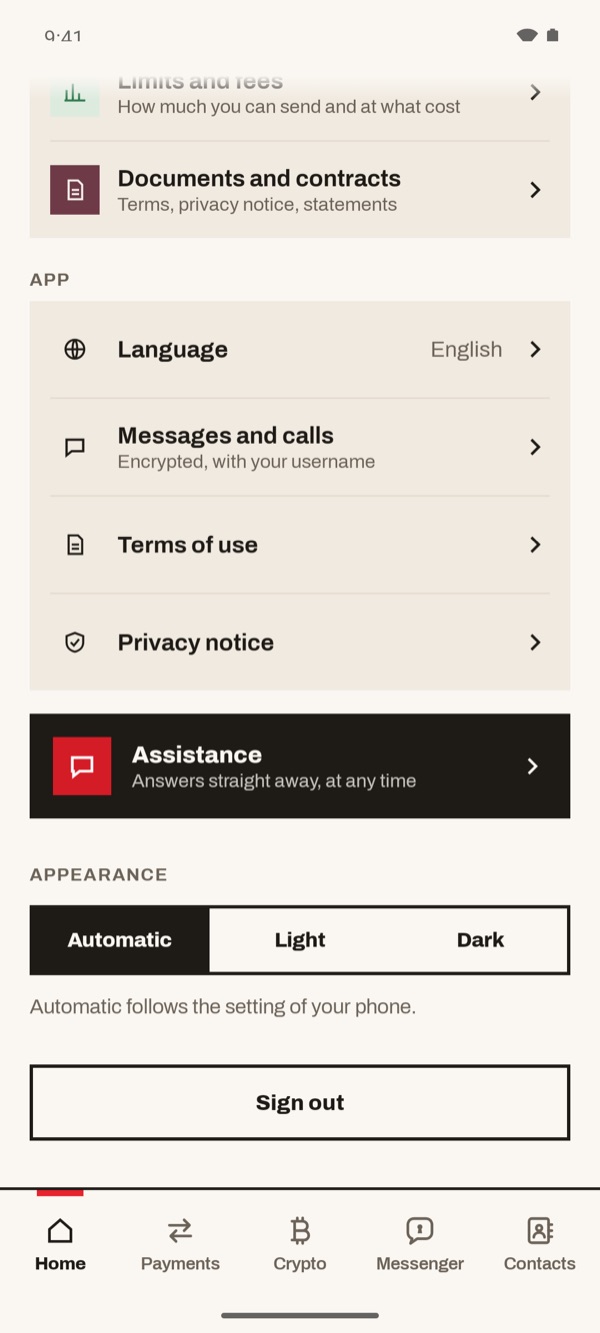
اختر اللغة والمظهر، أو اخرج
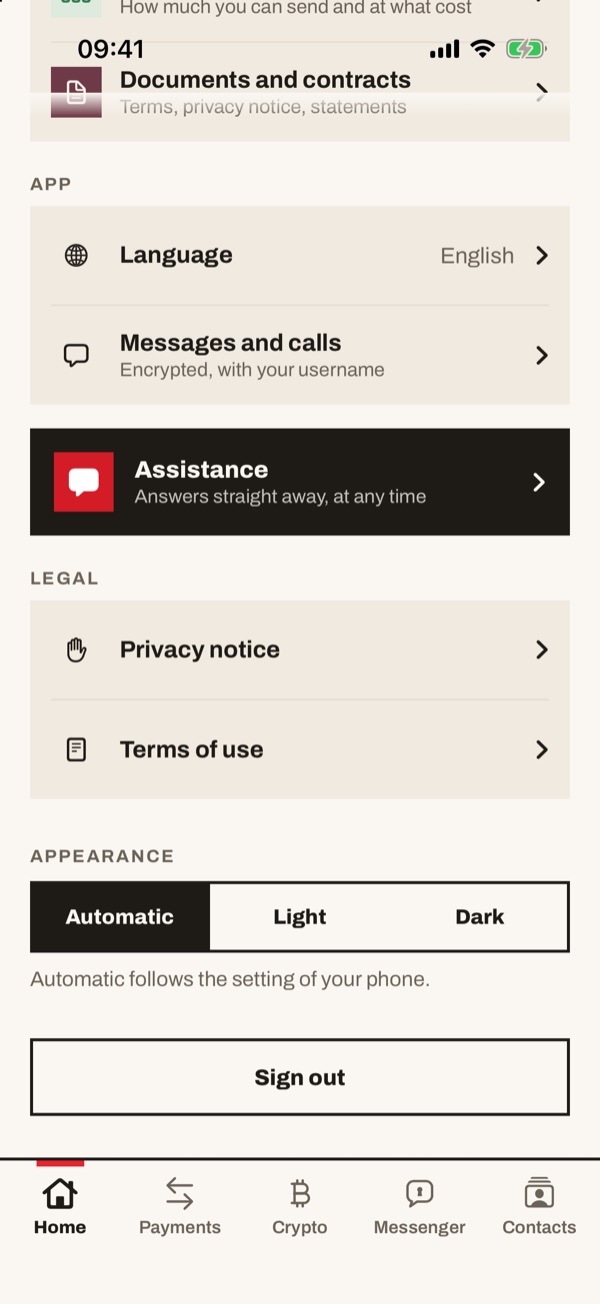
مرّر إلى الأسفل. اضغط «Language» لتغيير لغة التطبيق. في «APPEARANCE» اختر «Automatic» أو «Light» أو «Dark»: الخيار «Automatic» يتبع إعداد الهاتف. للخروج من التطبيق اضغط «Sign out».
- 55
اضبط أمان الدخول
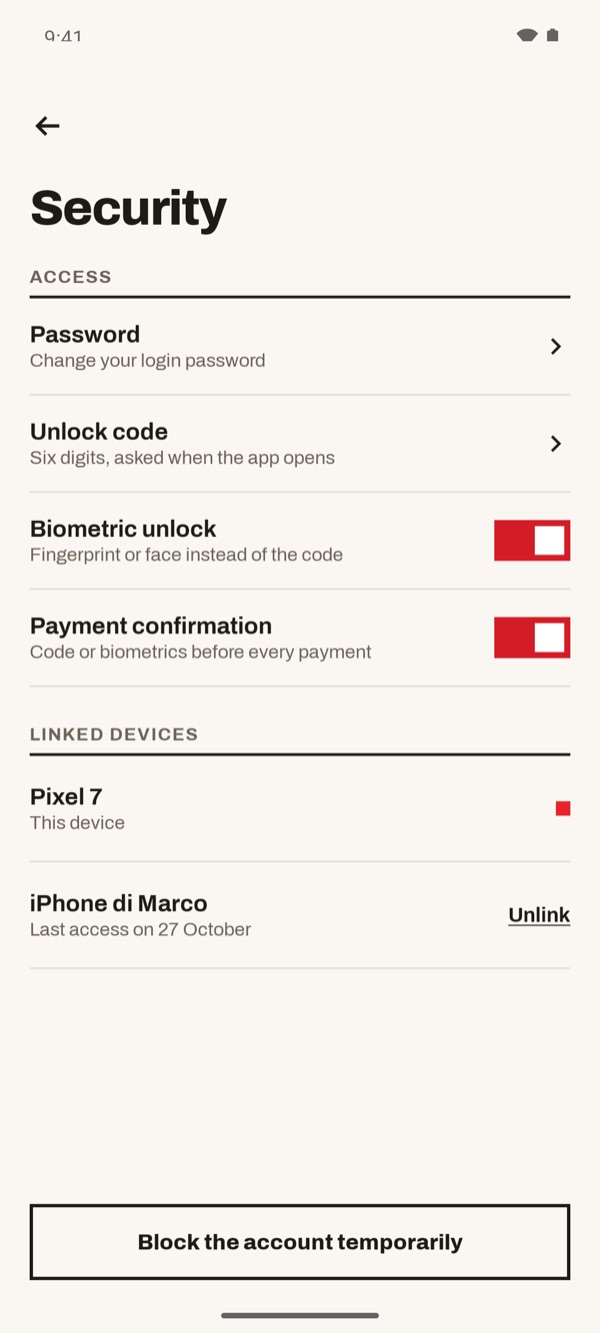
ارجع إلى أعلى الملف الشخصي واضغط «Security». تحت «ACCESS» يمكنك تغيير «Password» و«Unlock code» المكوّن من ستة أرقام، الذي يُطلب عند فتح التطبيق. وبالمفاتيح تفعّل «Biometric unlock» (البصمة أو الوجه بدل الرمز) و«Payment confirmation» (الرمز أو البصمة قبل كل إرسال).
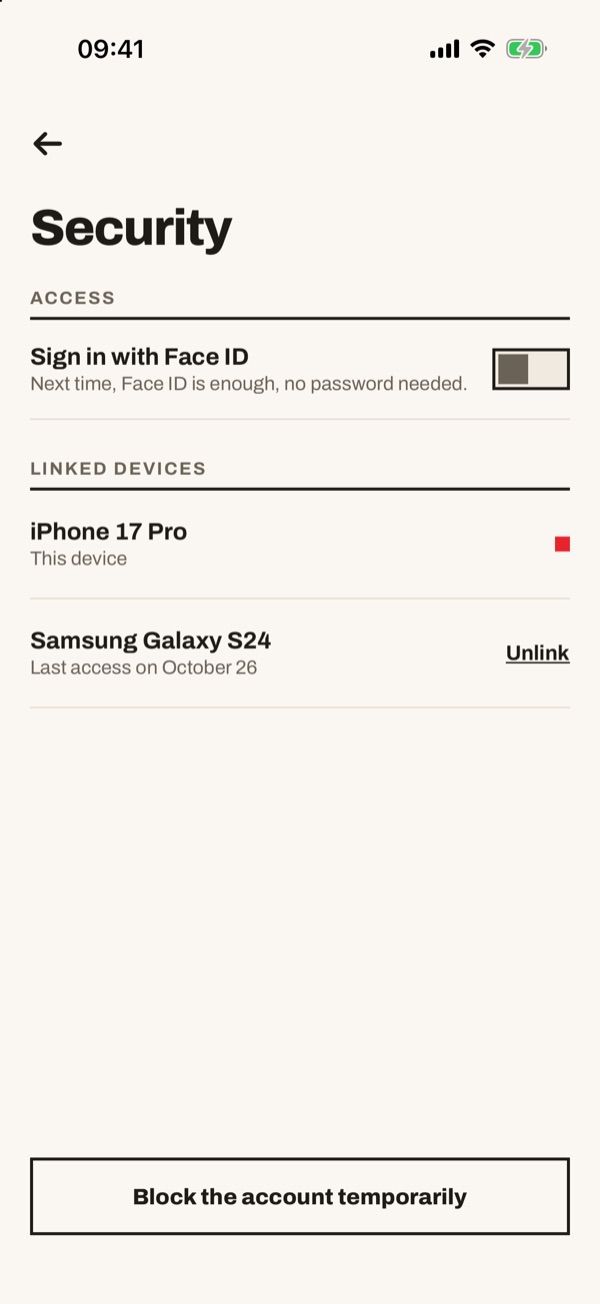
ارجع إلى أعلى الملف الشخصي واضغط «Security». تحت «ACCESS» فعّل المفتاح «Sign in with Face ID»: في الدخول التالي يكفي Face ID، دون كلمة مرور.
- 66
راجع الأجهزة المرتبطة
في الصفحة نفسها، تحت «LINKED DEVICES»، ترى الهاتف الذي تستخدمه («This device») والأجهزة الأخرى مع تاريخ آخر دخول. إذا لم تتعرف على جهاز، اضغط «Unlink». وفي الأسفل تجد «Block the account temporarily».
- 77
اطلب التجميد من المساعد
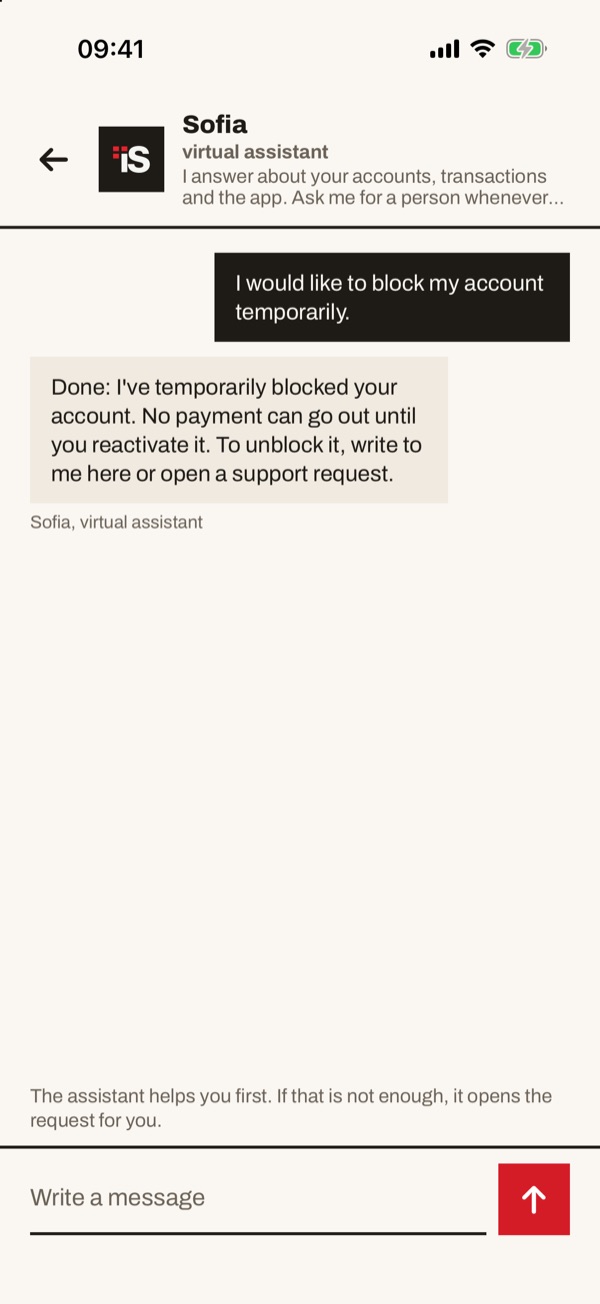
يمكنك أيضًا أن تطلب تجميد الحساب من المساعد الافتراضي. اكتب مثلًا «I would like to block my account temporarily.» واضغط السهم للإرسال. يساعدك المساعد أولًا؛ وإذا لم يكفِ ذلك، يفتح الطلب نيابةً عنك.
- 88
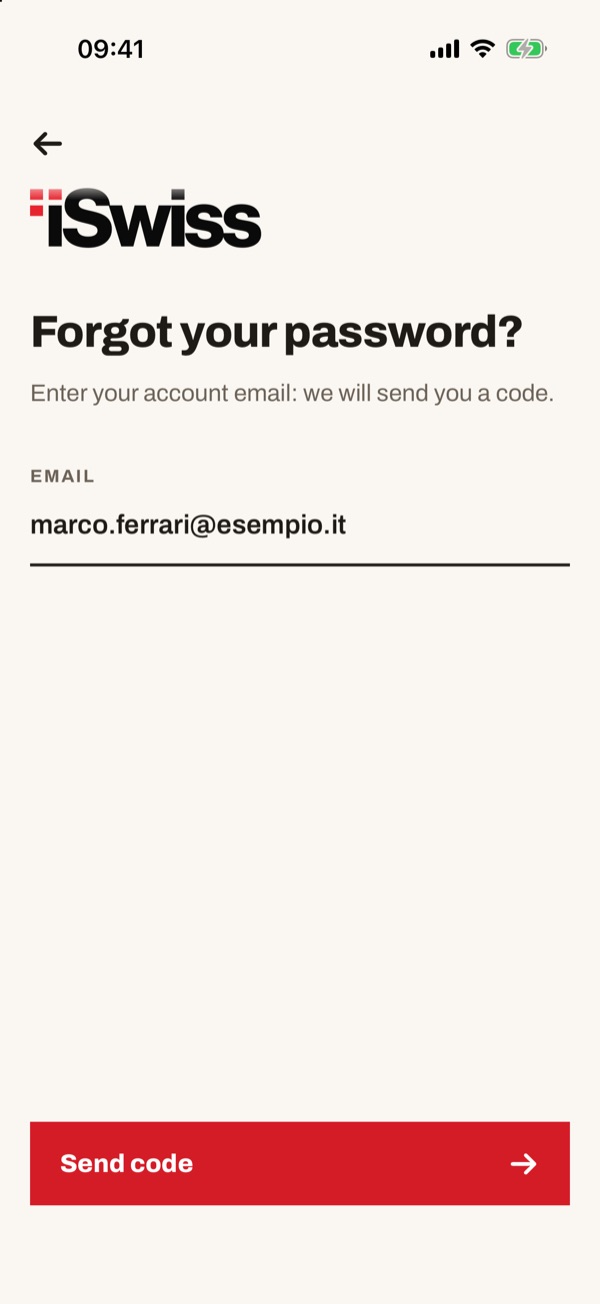
نسيت كلمة المرور؟
في شاشة الدخول اضغط «Forgot your password?». اكتب البريد الإلكتروني للحساب واضغط «Send code»: نرسل إليك رمزًا.
- 99
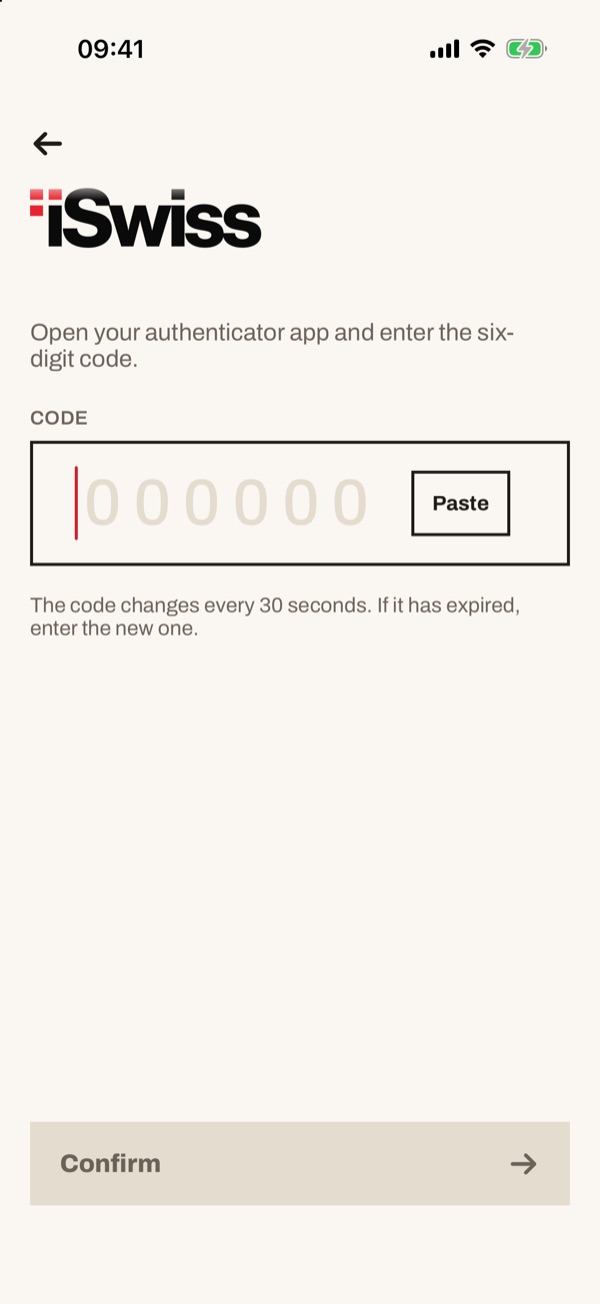
رمز من تطبيق المصادقة
إذا طُلب منك ذلك، افتح تطبيق المصادقة وأدخل الرمز المكوّن من ستة أرقام في الحقل «CODE». يمكنك أيضًا الضغط على «Paste». يتغير الرمز كل 30 ثانية: إذا انتهت صلاحيته، أدخل الرمز الجديد واضغط «Confirm».
- 1010
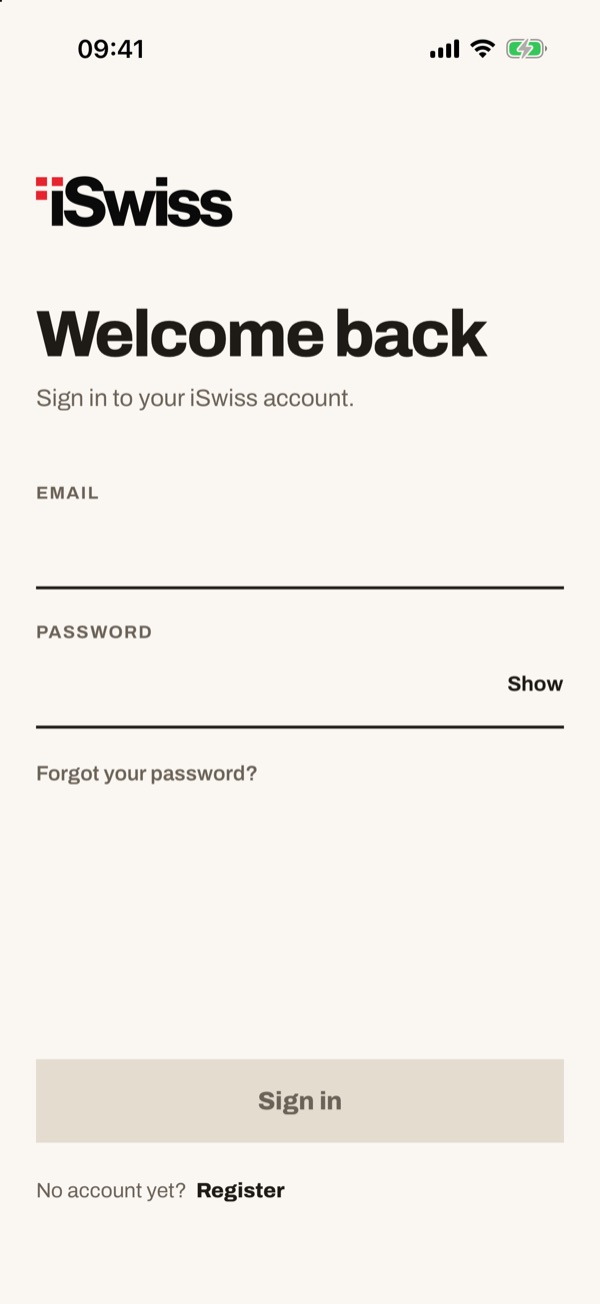
بعد «Sign out»
عندما تضغط «Sign out» تعود إلى شاشة «Welcome back». للدخول مجددًا أدخل البريد الإلكتروني وكلمة المرور واضغط «Sign in».