من قسم المدفوعات ترسل الأموال في خطوات قليلة: بتحويل SEPA إلى IBAN أوروبي، أو إلى عميل آخر في iSwiss، أو بين حساباتك. قبل التأكيد ترى دائمًا ملخصًا، وفي النهاية إيصالًا بالحالة والمرجع.
- 11
افتح المدفوعات واختر النوع
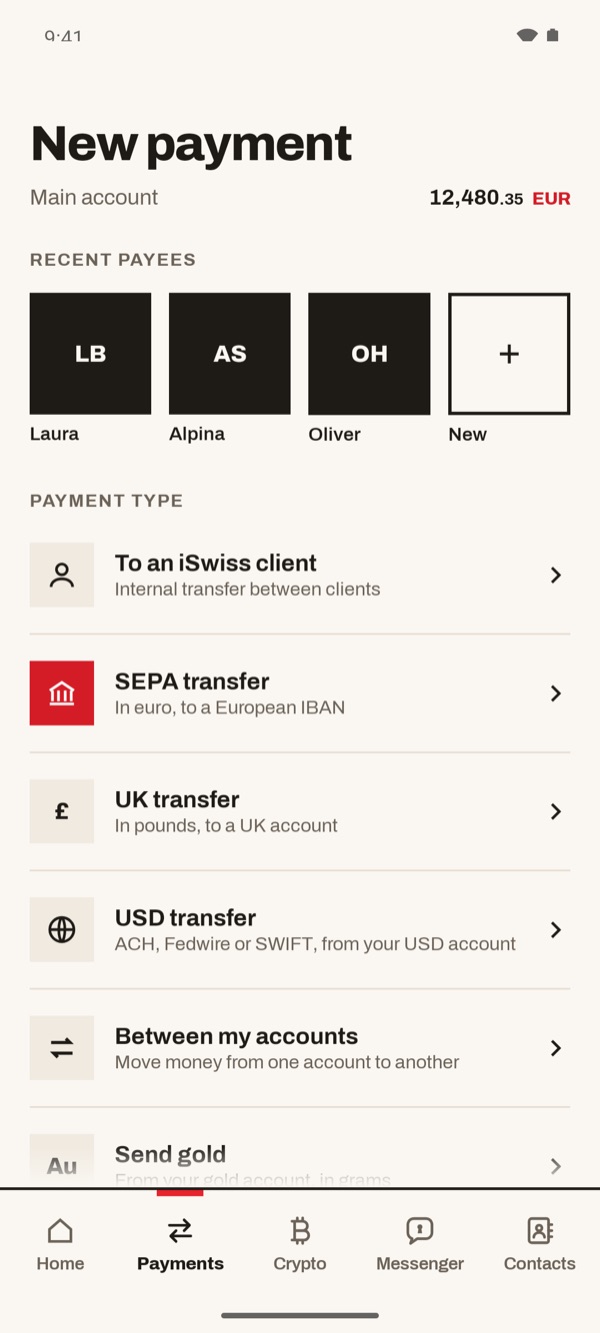
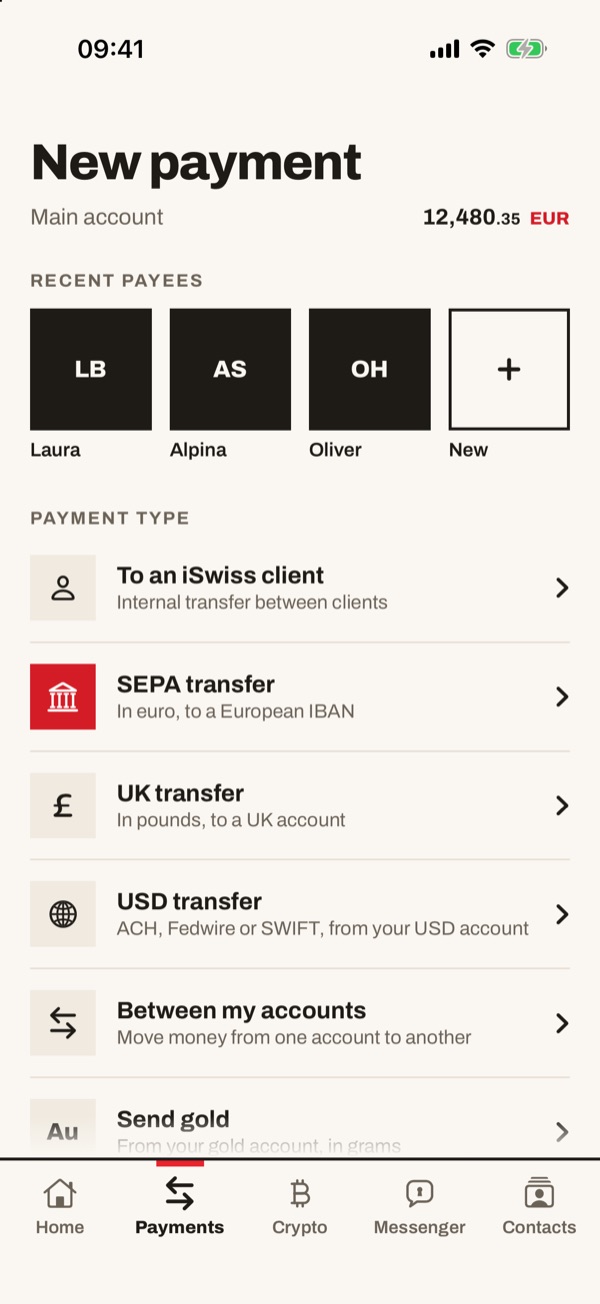
اضغط «Payments» في الشريط السفلي. في الأعلى ترى الحساب الذي تدفع منه ورصيده، ثم «Recent payees». تحت «Payment type» اختر طريقة الدفع: في هذا الدليل نشرح «SEPA transfer» و«To an iSwiss client» و«Between my accounts».
- 22
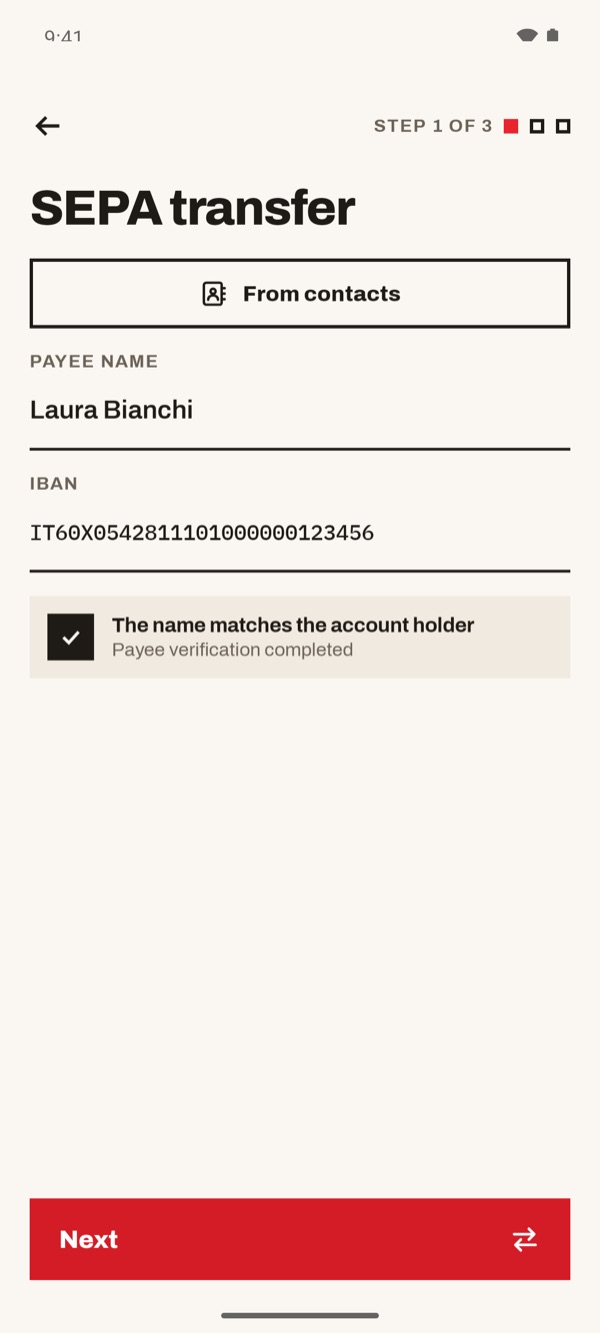
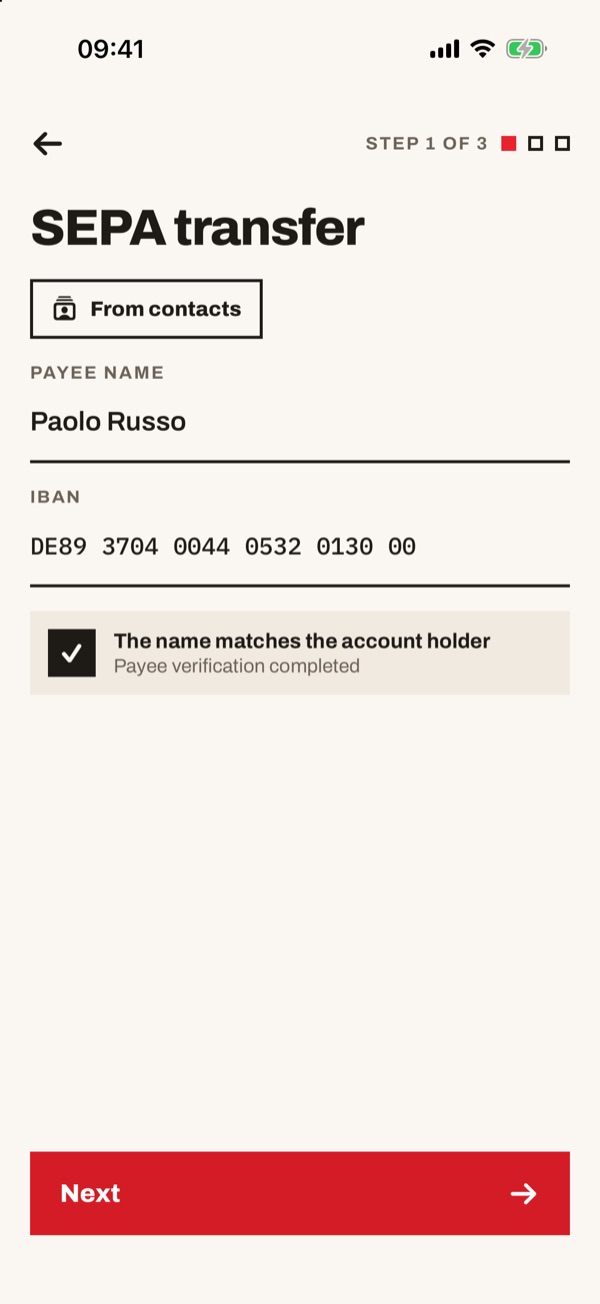
تحويل SEPA: المستفيد وIBAN
اضغط «SEPA transfer». اكتب اسم المستفيد وIBAN، أو اضغط «From contacts» لاختياره من جهات اتصالك. عندما تظهر «The name matches the account holder»، اضغط «Next».
- 33
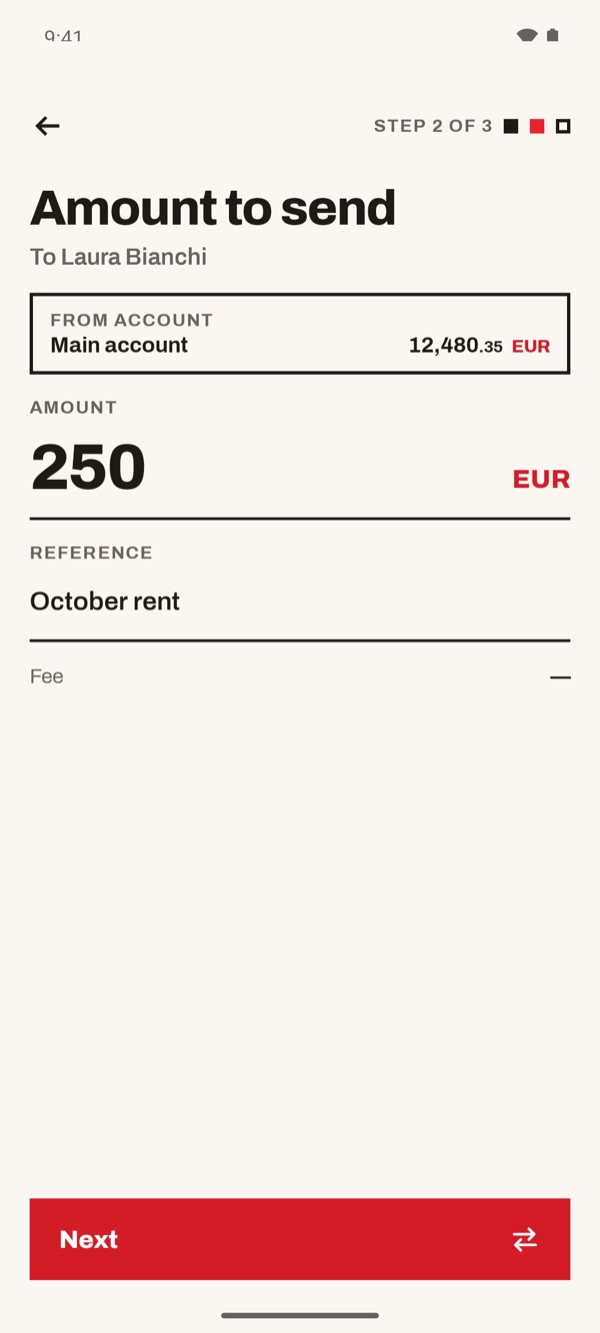
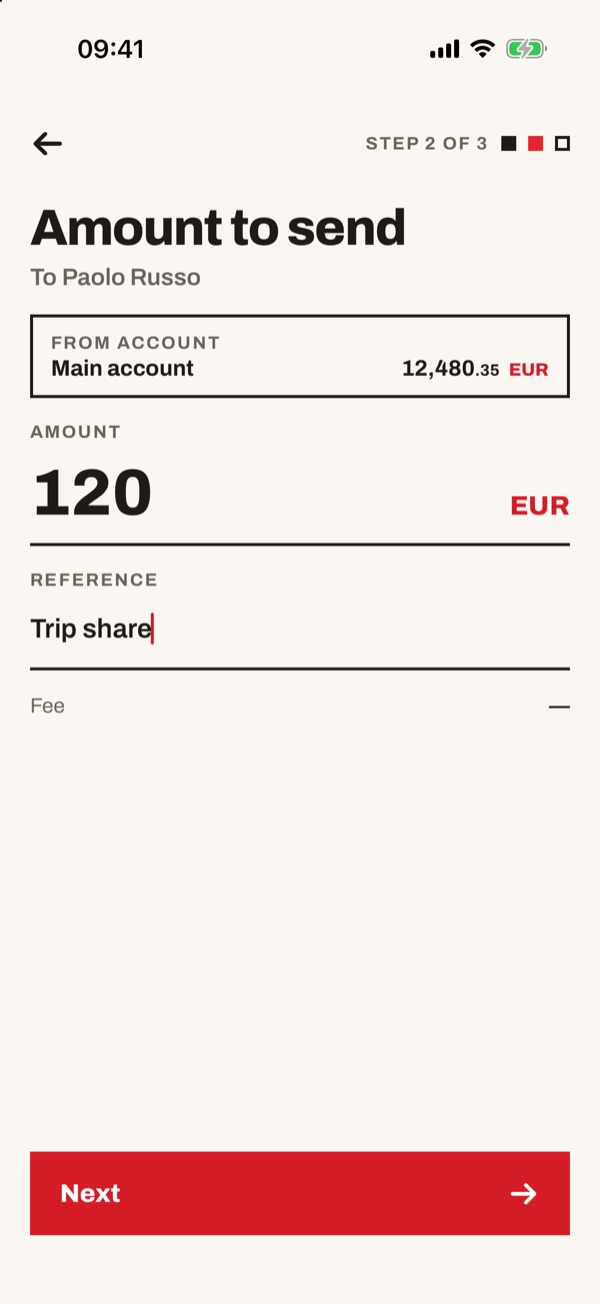
تحويل SEPA: المبلغ والبيان
راجع الحساب الذي تدفع منه تحت «From account». اكتب المبلغ باليورو والبيان، ثم اضغط «Next».
- 44
تحويل SEPA: راجع وأرسل
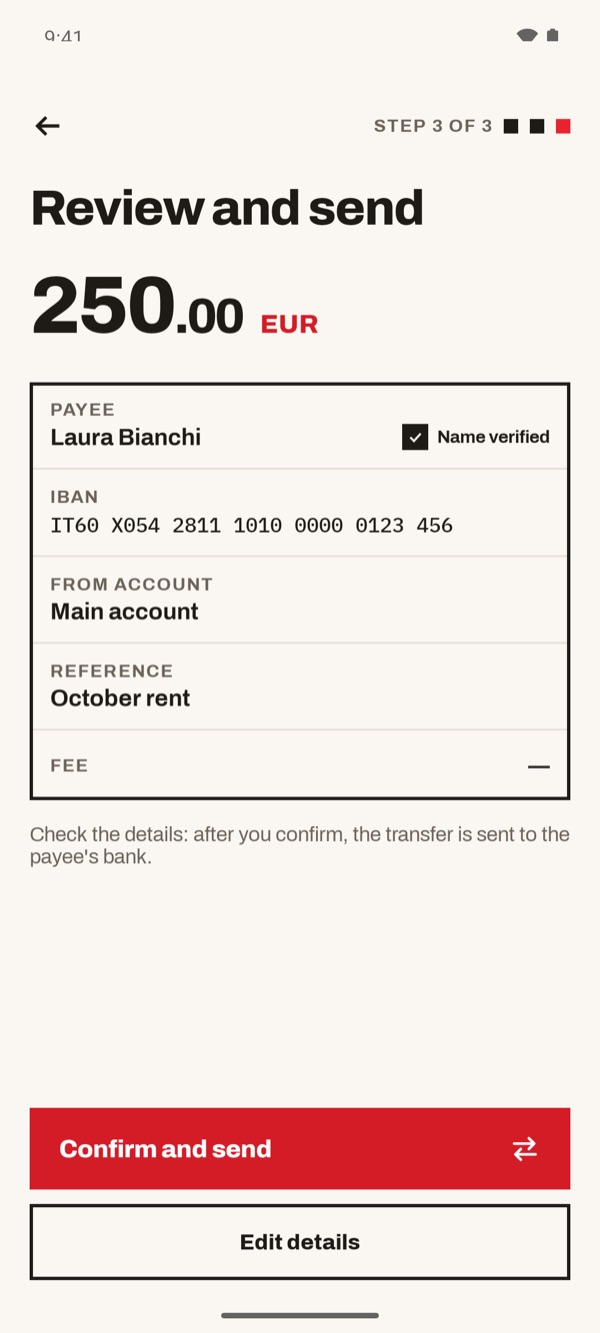
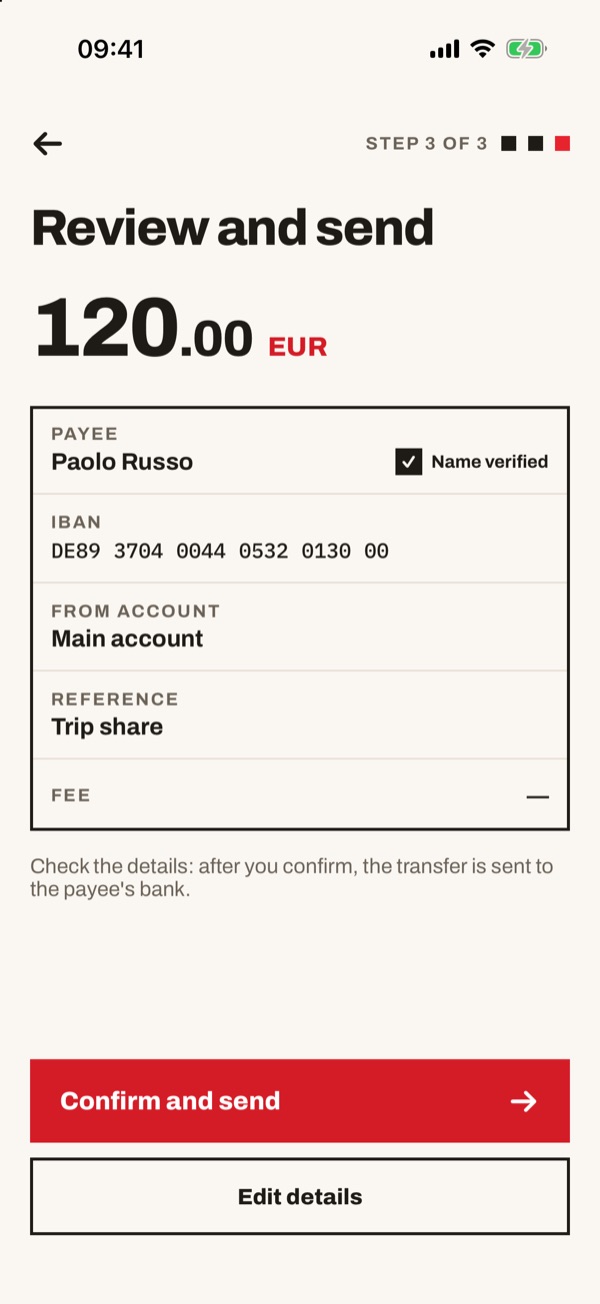
أعد قراءة المبلغ، والمستفيد، وIBAN، والحساب، والبيان. إذا وجدت خطأ اضغط «Edit details». وإذا كان كل شيء صحيحًا اضغط «Confirm and send»: ينطلق التحويل إلى بنك المستفيد.
- 55
تحويل SEPA: أكّد بالرمز
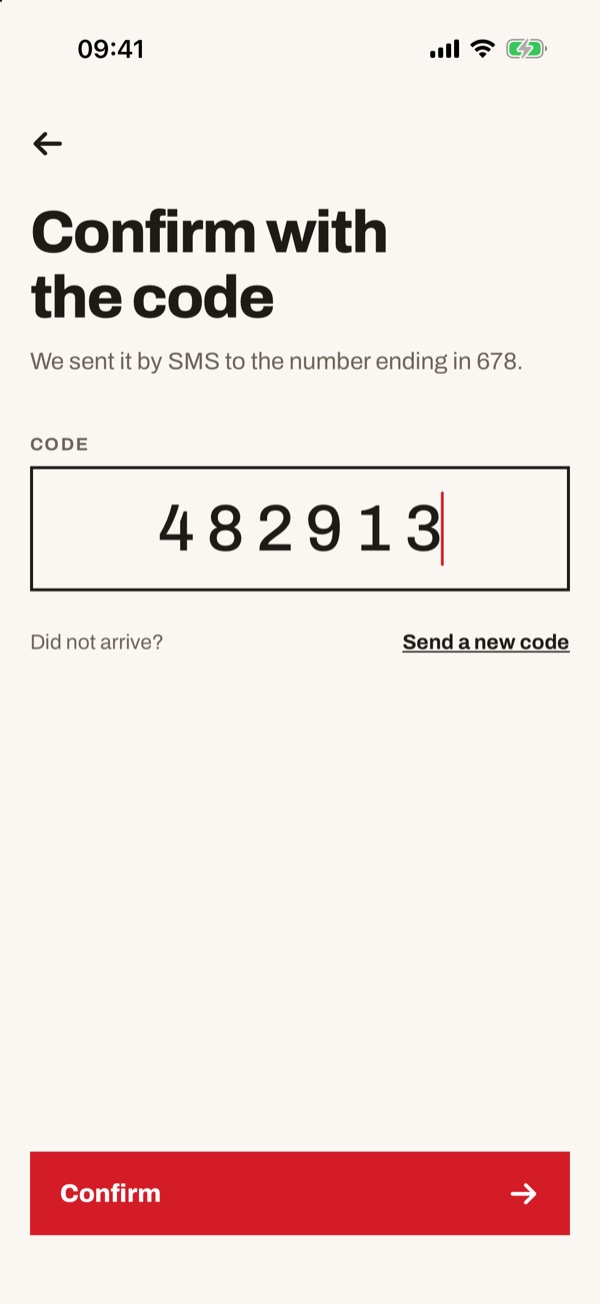
يصلك رمز برسالة SMS على رقمك. اكتبه في الحقل «Code» واضغط «Confirm». إذا لم يصل، اضغط «Send a new code».
- 66
تحويل SEPA: تم إرسال التحويل
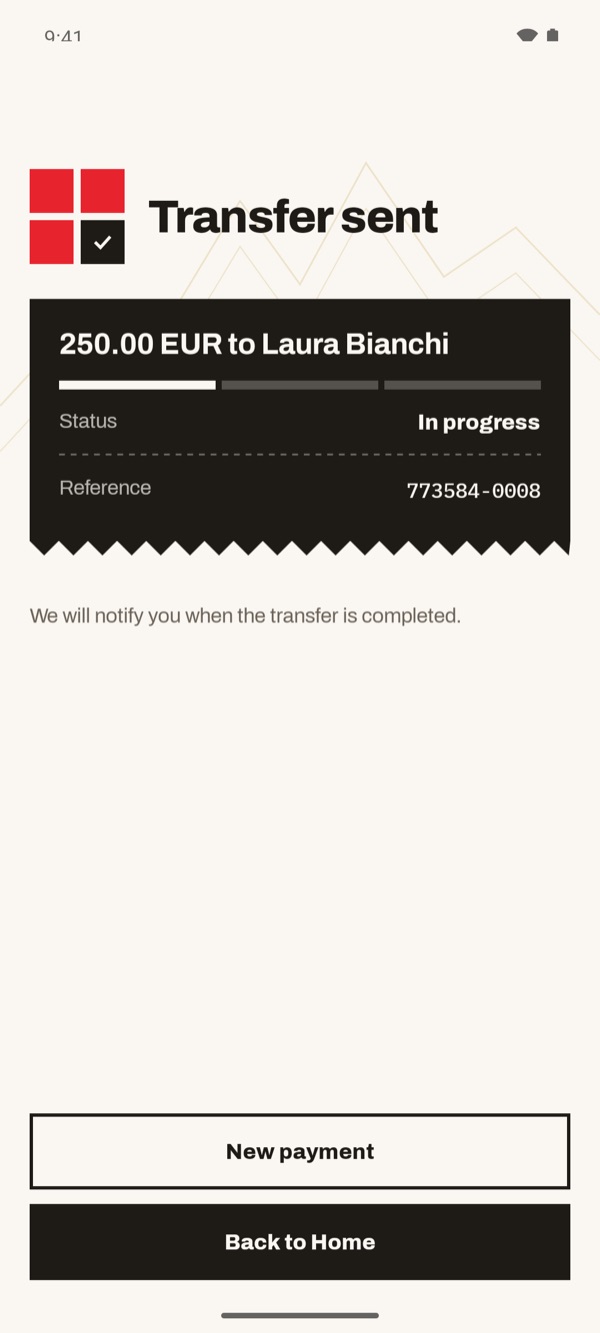
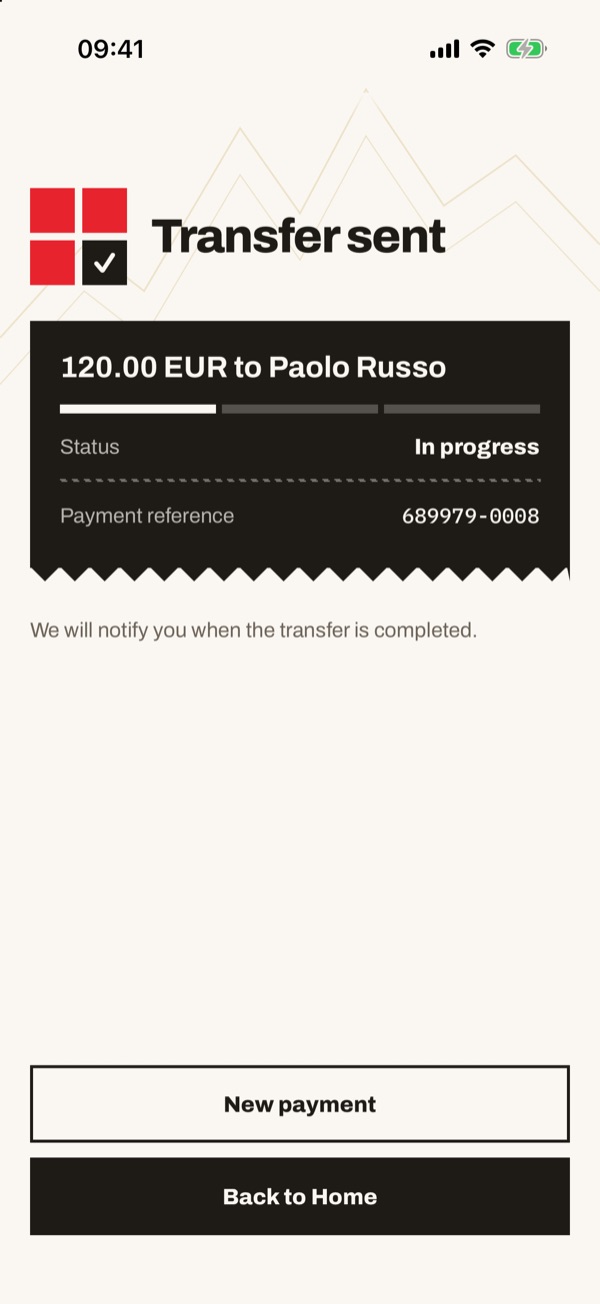
ترى الإيصال «Transfer sent» مع المبلغ، والمستفيد، والحالة «In progress»، والمرجع. نُعلمك بإشعار عند تنفيذ التحويل. اضغط «New payment» أو «Back to Home».
- 77
عميل iSwiss: اختر المستلم
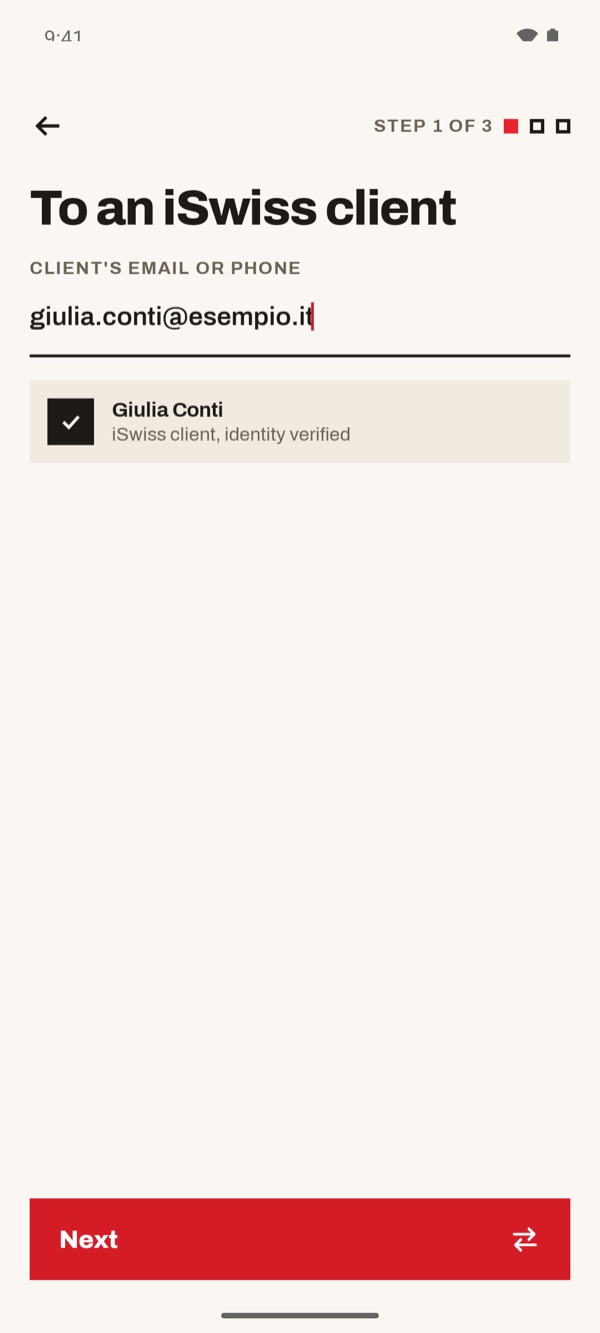
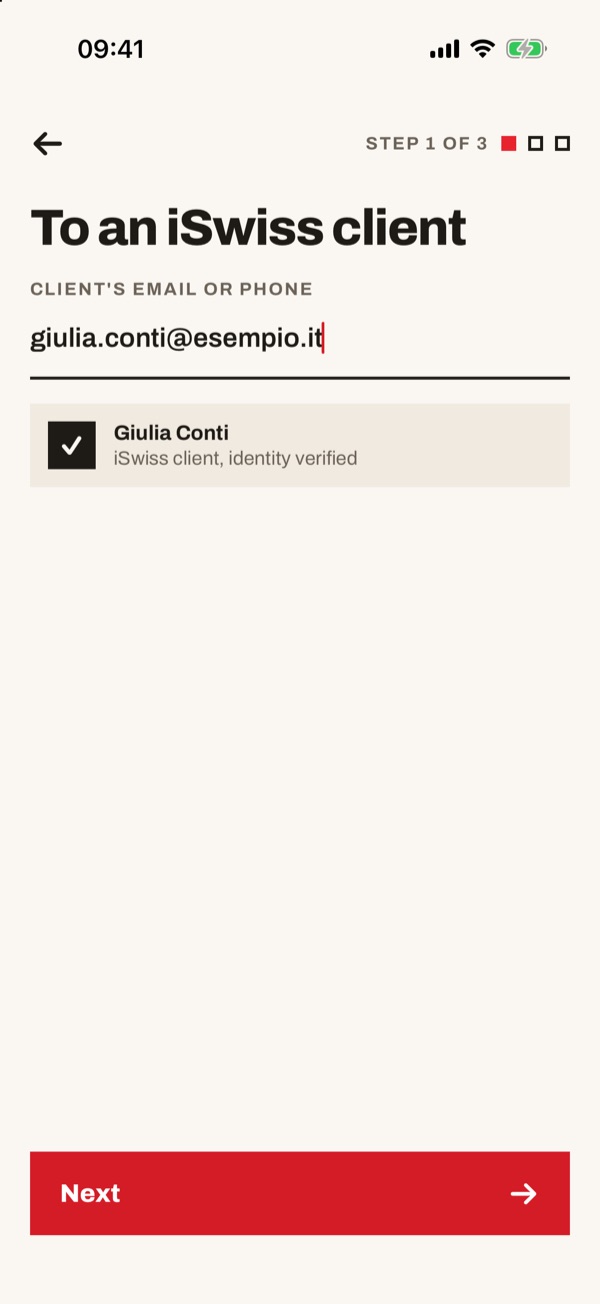
في شاشة المدفوعات اضغط «To an iSwiss client». اكتب البريد الإلكتروني أو الهاتف للعميل: إذا كان عميلًا في iSwiss يظهر اسمه مع «iSwiss client, identity verified». اضغط «Next».
- 88
عميل iSwiss: المبلغ والرسالة
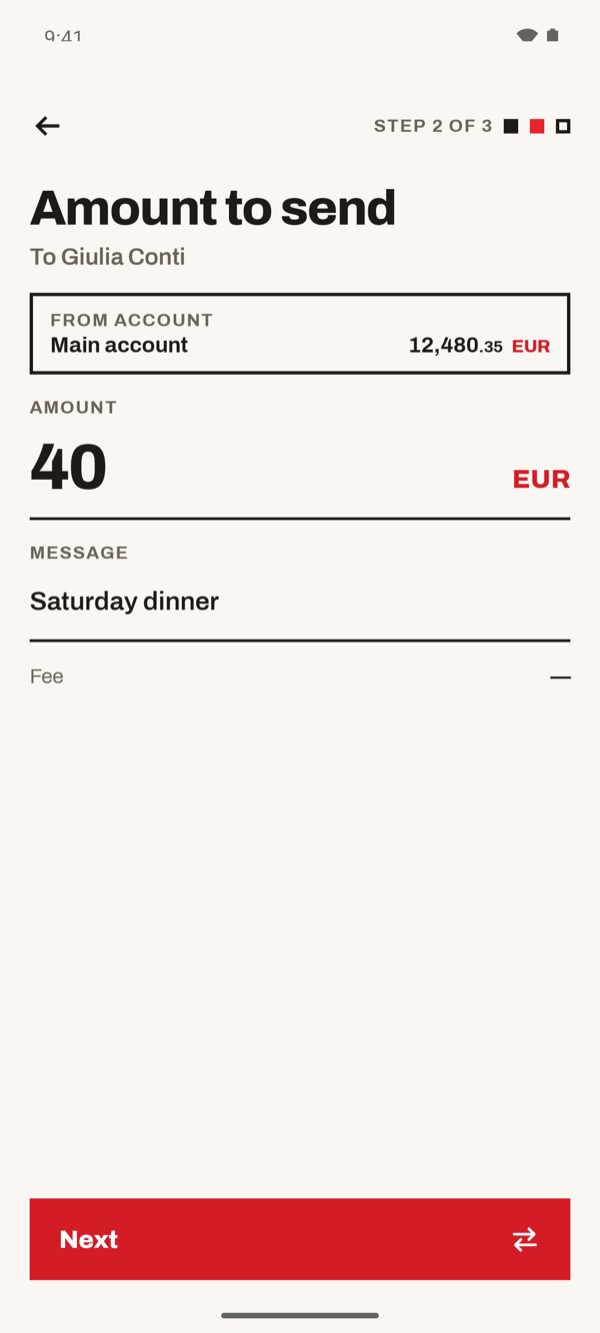
راجع الحساب تحت «From account»، واكتب المبلغ، وإن أردت رسالة. ثم اضغط «Next».
- 99
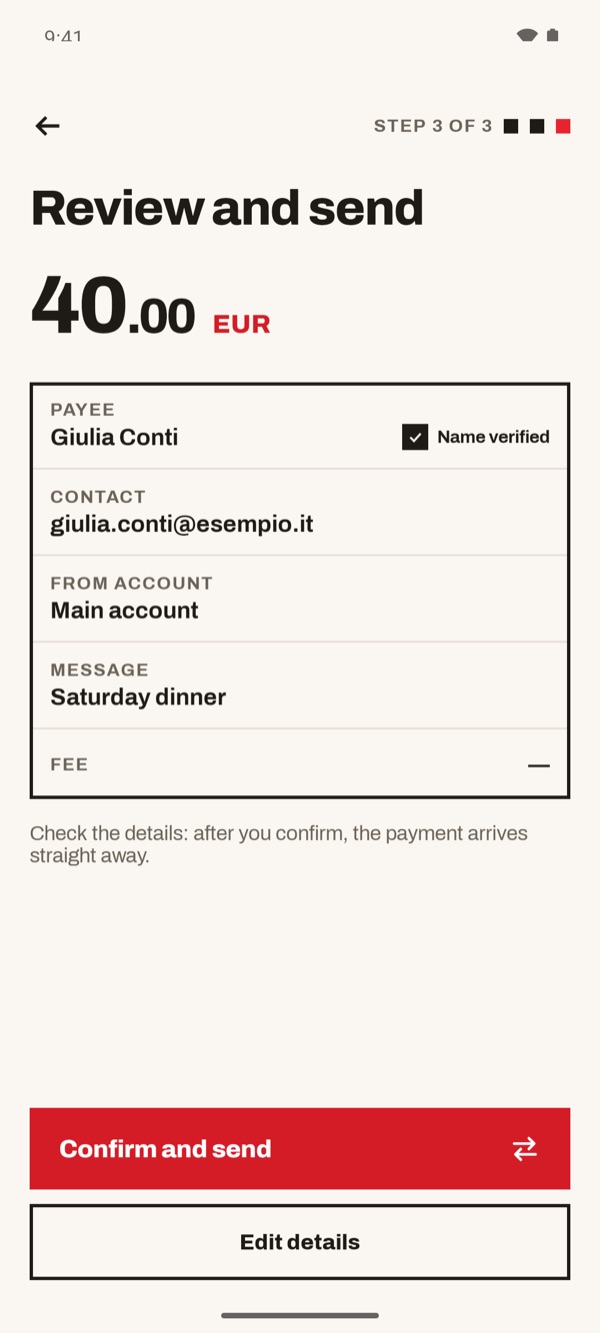
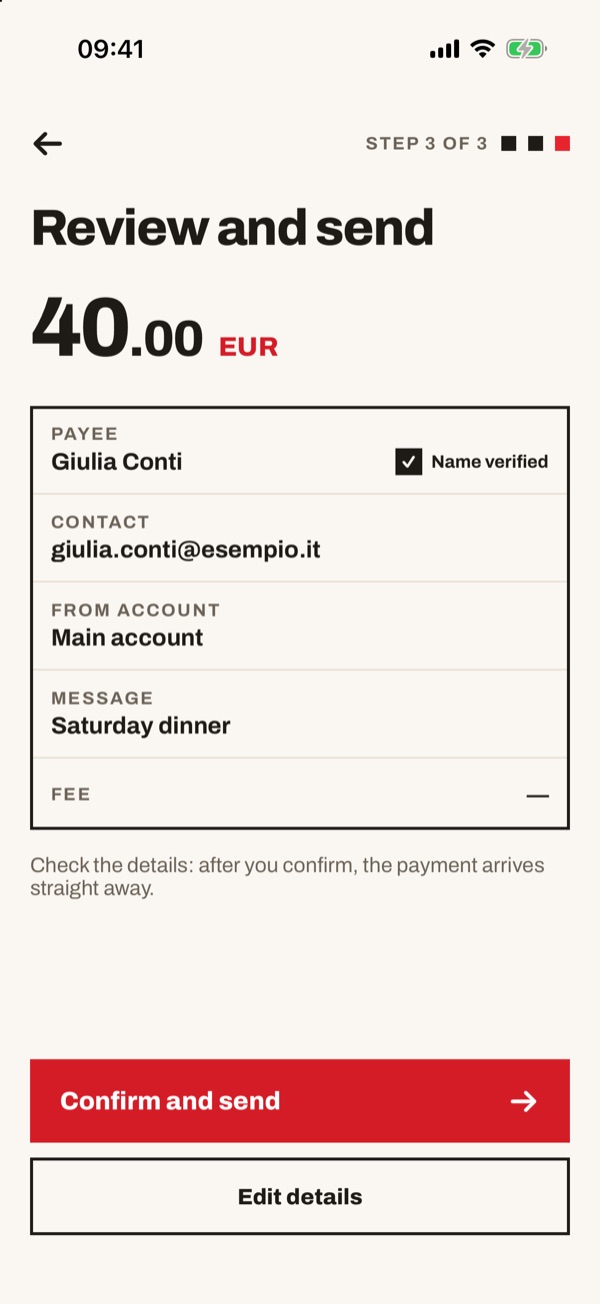
عميل iSwiss: راجع وأرسل
أعد قراءة المبلغ، والمستفيد، ووسيلة التواصل، والحساب، والرسالة. اضغط «Confirm and send»، أو «Edit details» للتصحيح. بعد التأكيد تصل الدفعة فورًا.
- 1010
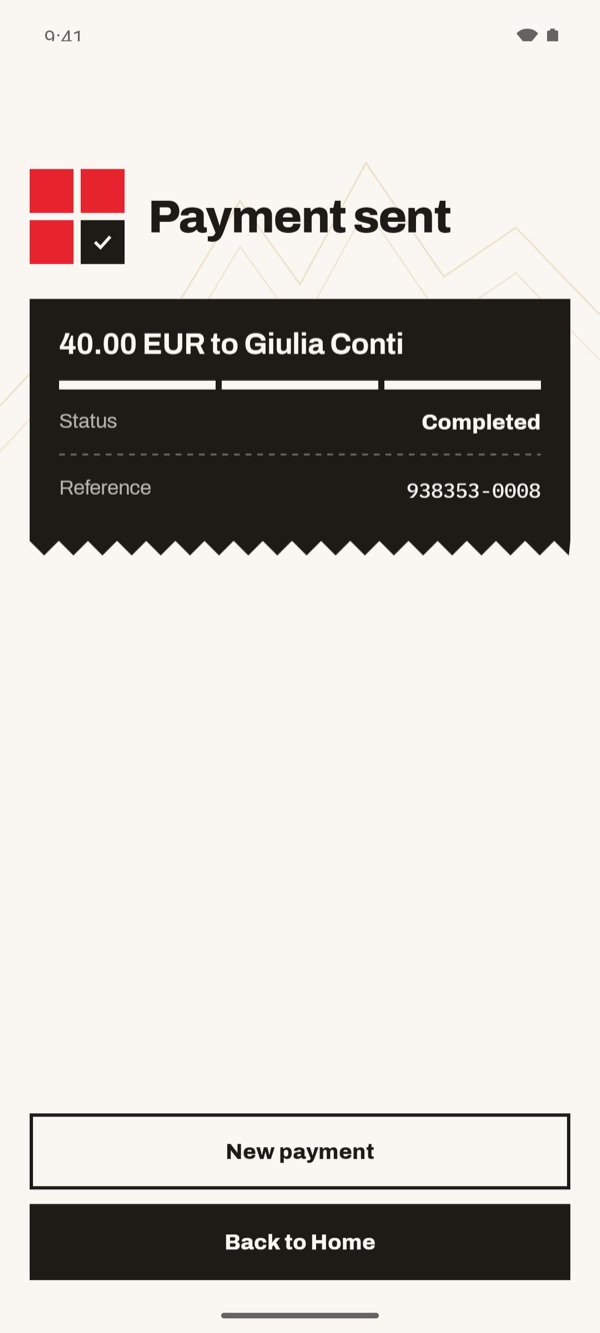
عميل iSwiss: تم إرسال الدفعة
ترى الإيصال «Payment sent» بالحالة «Completed» والمرجع. اضغط «New payment» أو «Back to Home».
- 1111
بين حساباتي: انقل المال
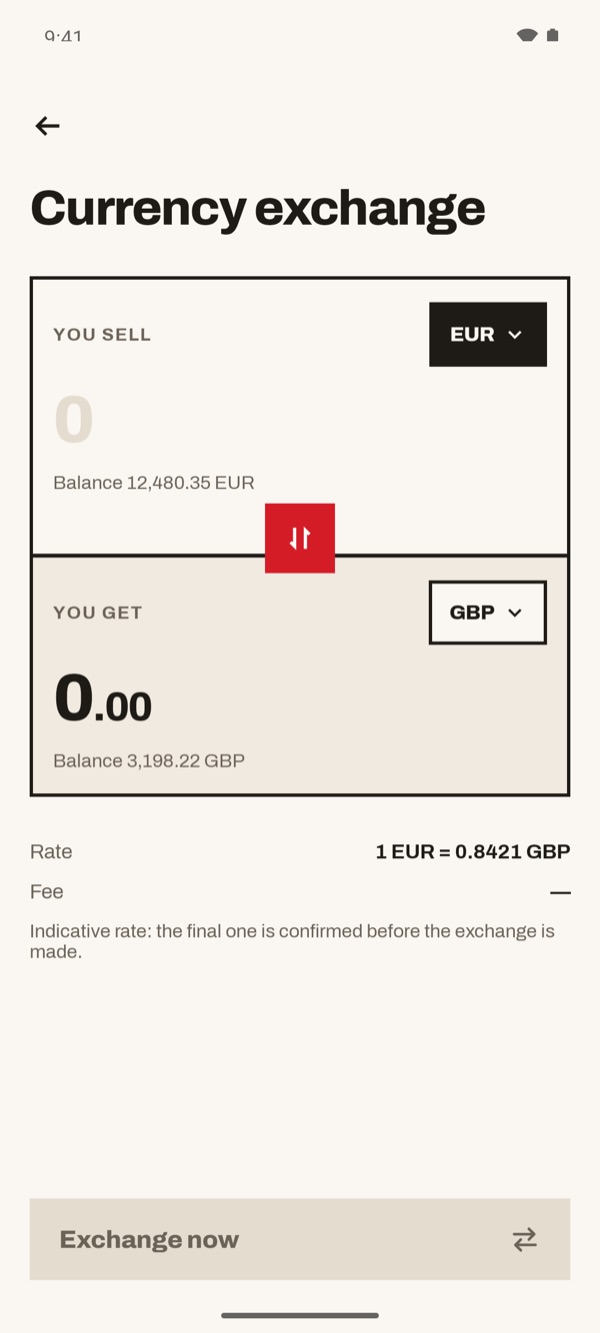
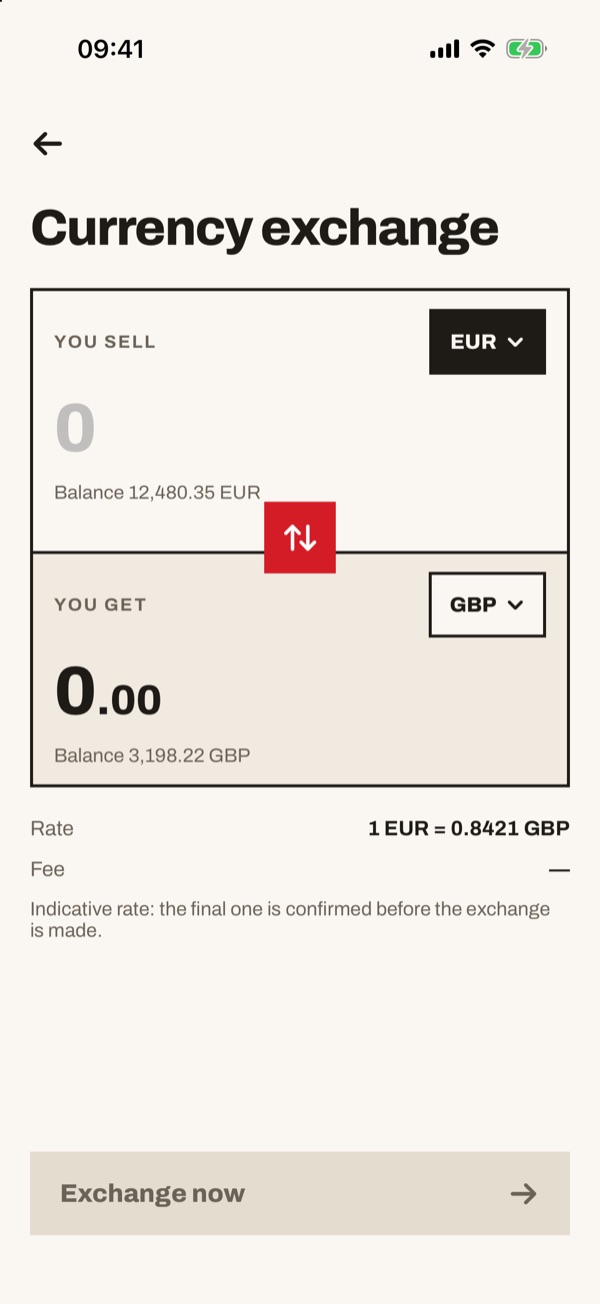
في شاشة المدفوعات اضغط «Between my accounts». تُفتح شاشة «Currency exchange»: في «You sell» اختر الحساب الذي تأخذ منه المال واكتب المبلغ، وفي «You get» اختر الحساب الذي يصل إليه. الزر الأحمر في الوسط يبدّل الحسابين. راجع السعر واضغط «Exchange now».