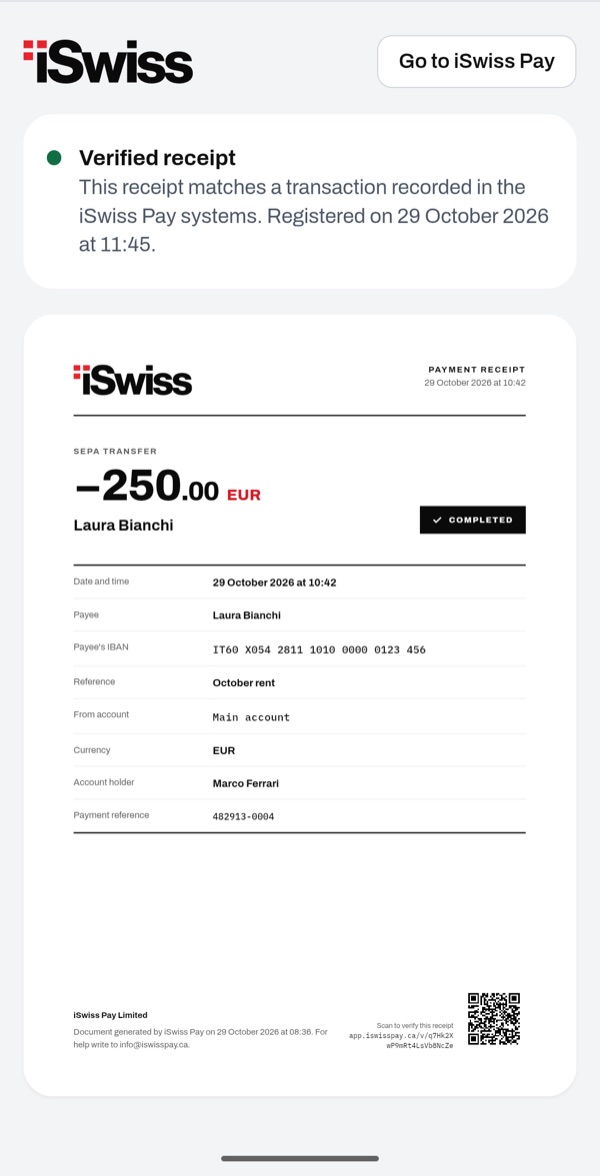
У каждой операции есть квитанция в PDF с QR-кодом внизу. Тот, кто получил квитанцию, может отсканировать код и открыть страницу проверки. Так он увидит, что квитанция соответствует операции, записанной в системах iSwiss Pay.
- 11
Откройте операции
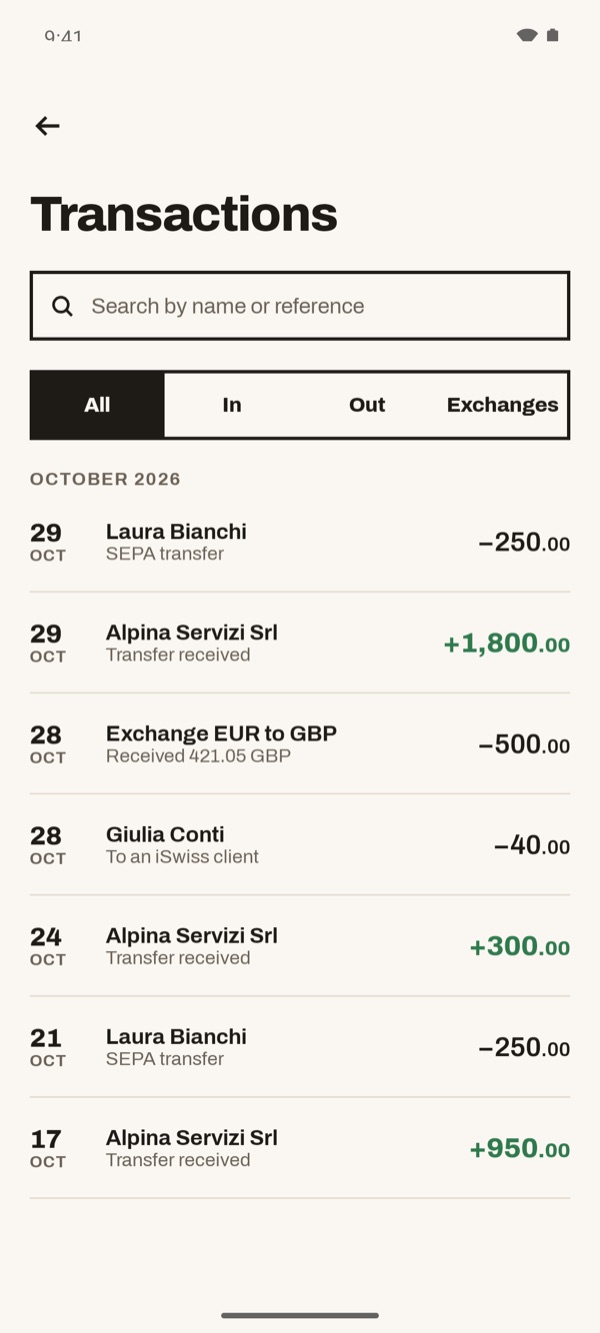
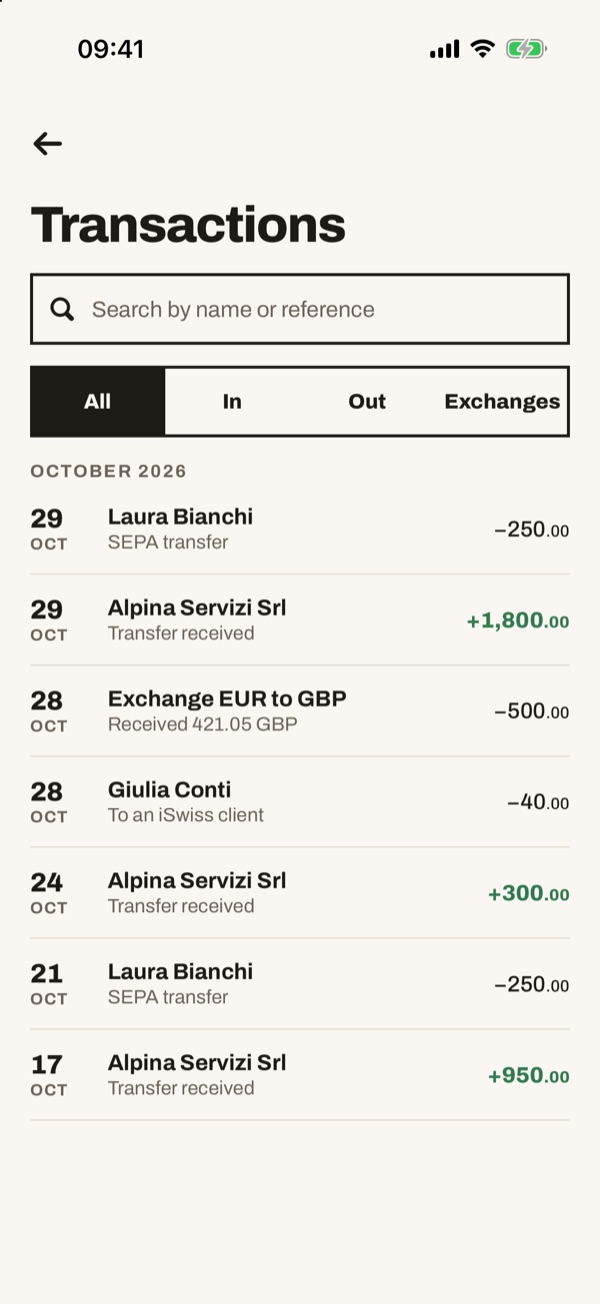
Откройте экран «Операции», например через «Показать все» на главном экране. Можно искать по имени или назначению платежа или фильтровать: «Все», «Поступления», «Списания» и «Обмены». Нажмите нужную операцию.
- 22
Нажмите «Квитанция»
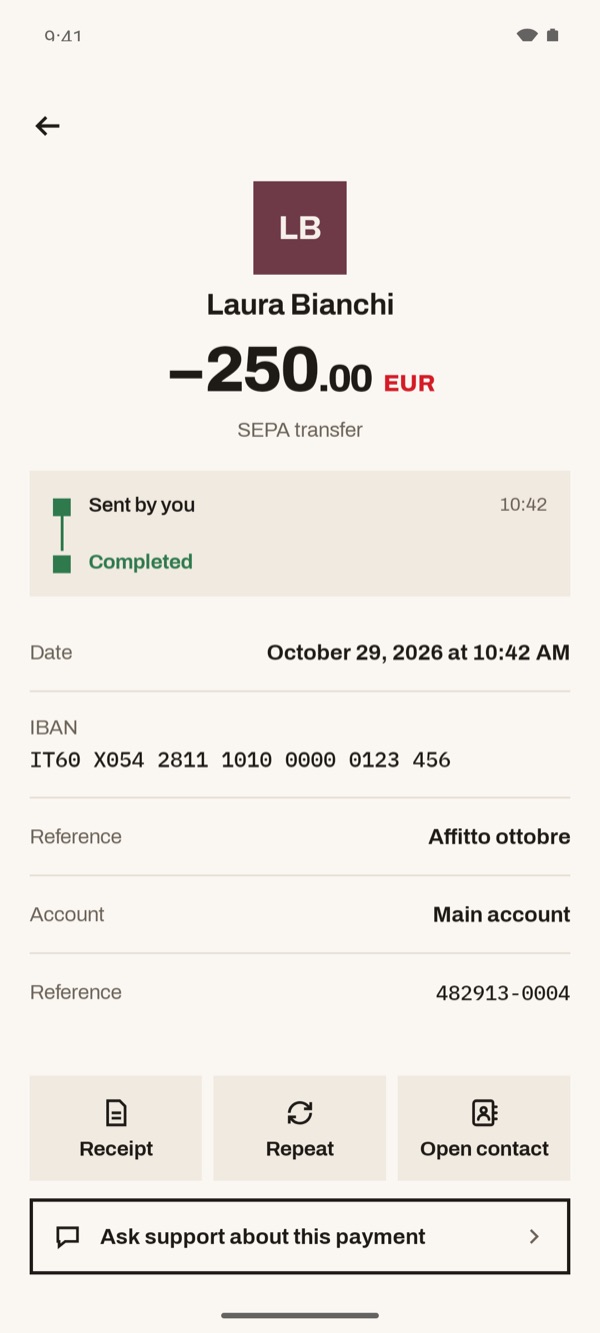
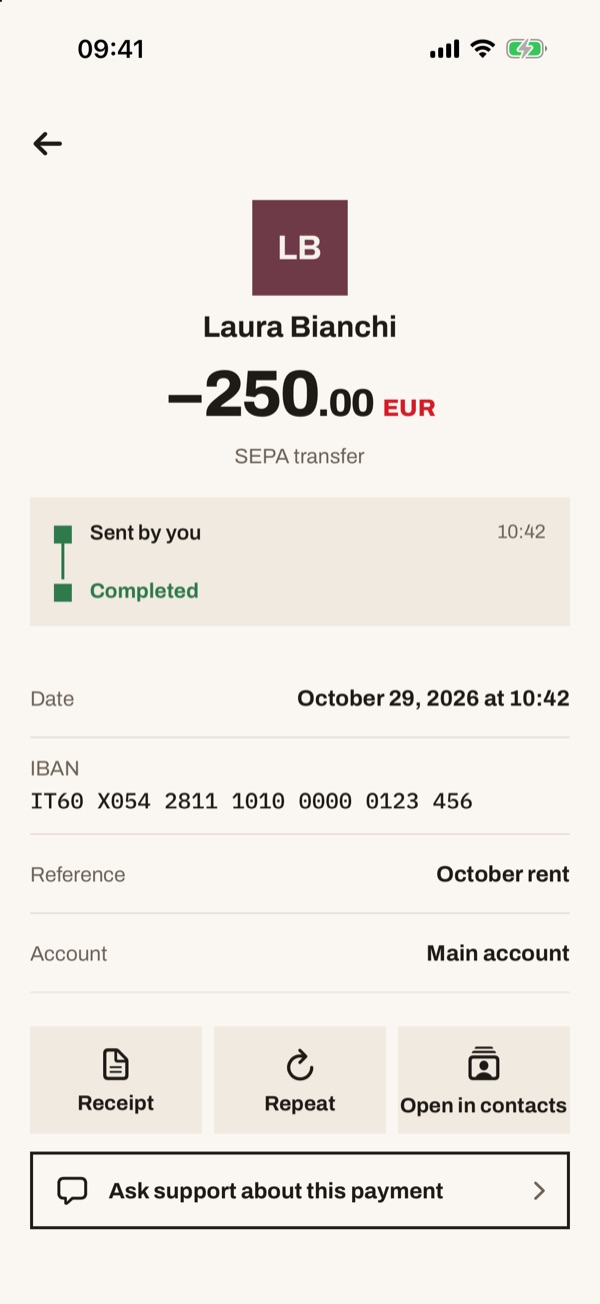
В деталях операции вы видите сумму, статус, дату, IBAN, назначение платежа и счёт. Внизу нажмите «Квитанция».
- 33
Посмотрите квитанцию в PDF
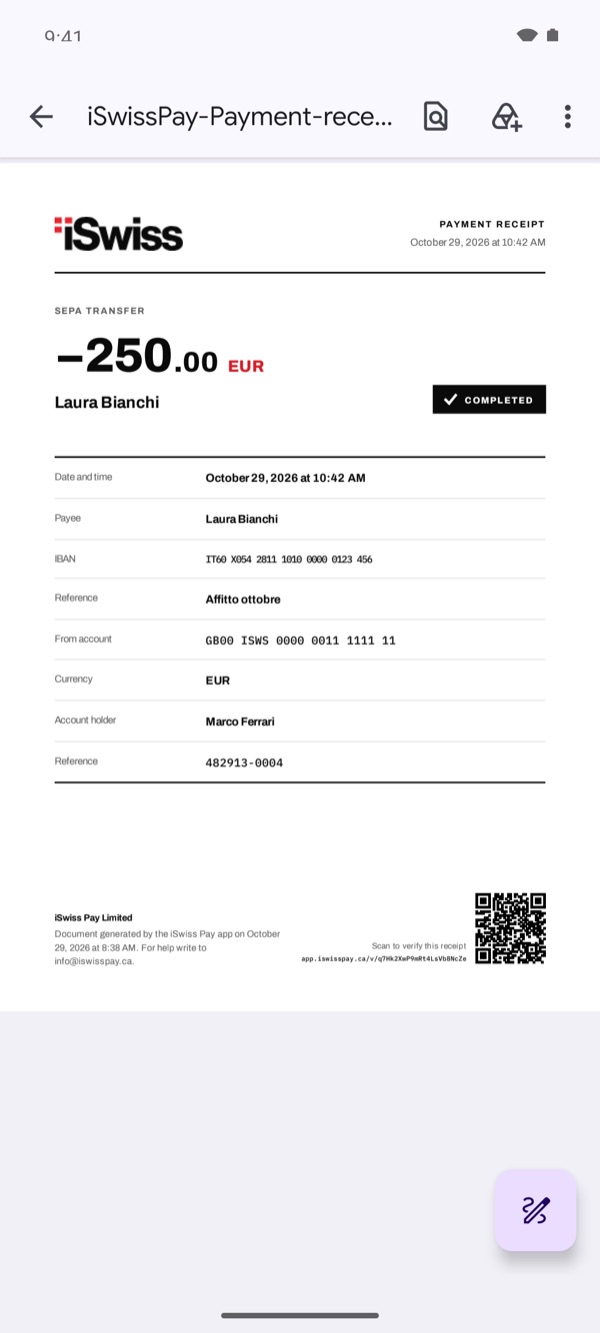
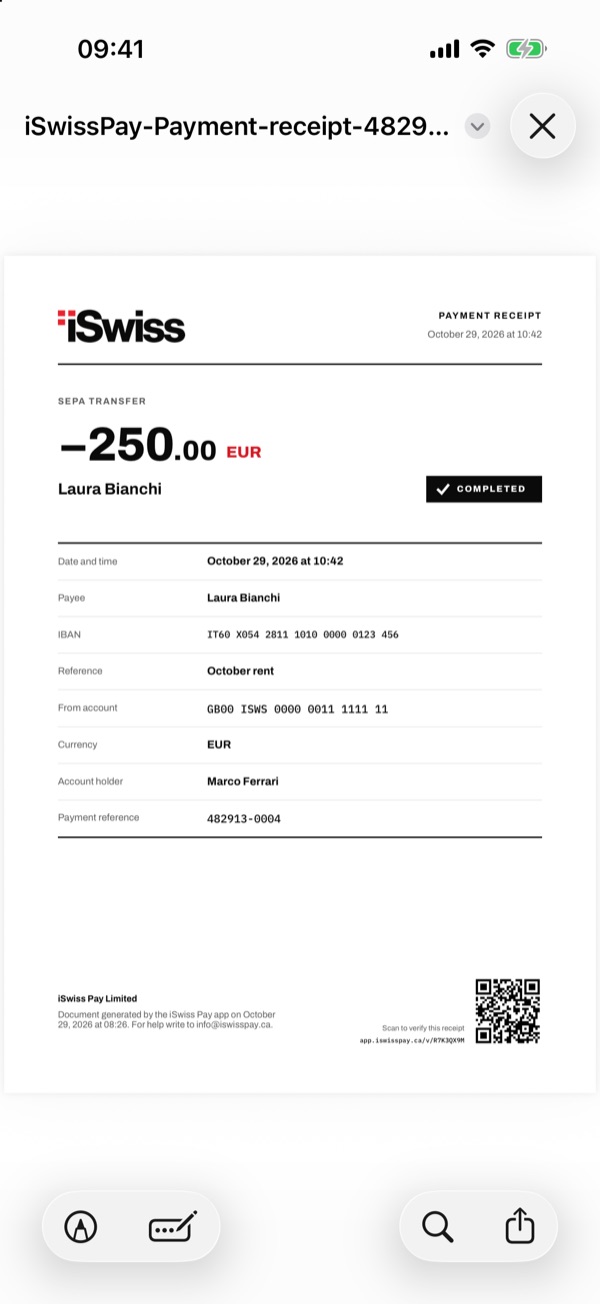
Откроется «Квитанция об оплате» в PDF со всеми данными операции и «Номер операции». В правом нижнем углу — QR-код с надписью «Отсканируйте, чтобы проверить квитанцию». Отсюда файл можно сохранить или отправить.
- 44
Отсканируйте QR-код
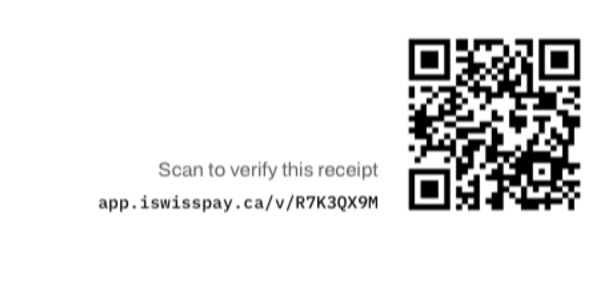
Тот, у кого квитанция, сканирует QR-код камерой телефона. Под надписью «Отсканируйте, чтобы проверить квитанцию» есть и адрес страницы проверки, чтобы открыть его вручную, если нужно.
- 55
Прочитайте результат проверки
Откроется страница проверки iSwiss. Если вверху написано «Проверенная квитанция», квитанция соответствует операции, записанной в системах iSwiss Pay. Ниже видна исходная квитанция: сравните её с той, что у вас.