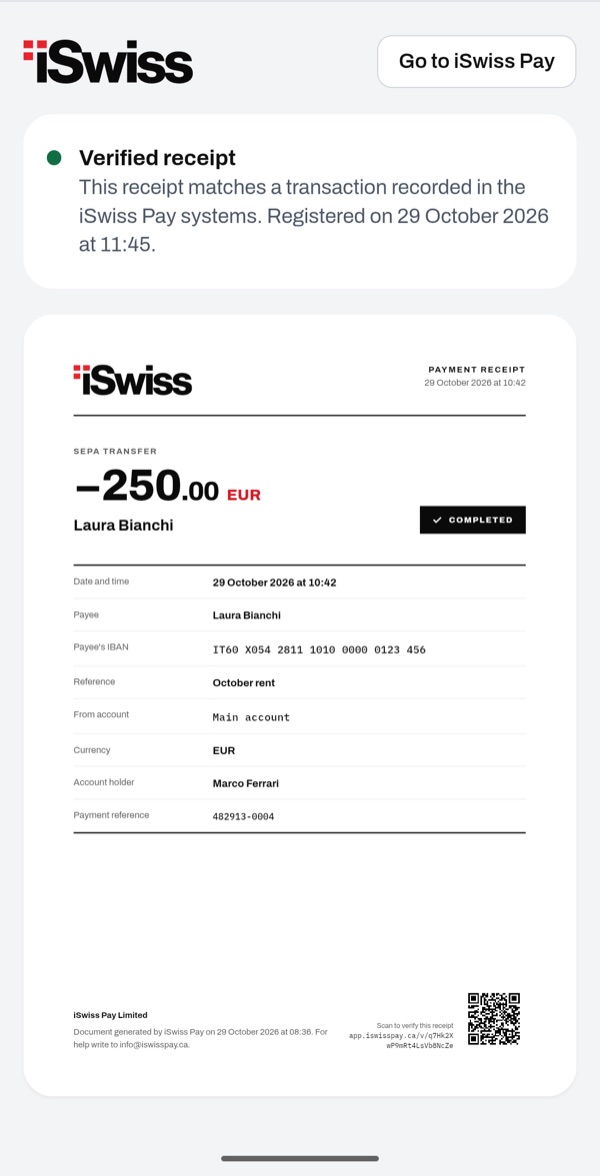
لكل عملية إيصال بصيغة PDF، وفي أسفله رمز QR. من يستلم الإيصال يمكنه مسح الرمز وفتح صفحة التحقق. وهكذا يرى أن الإيصال يطابق عملية مسجّلة في أنظمة iSwiss Pay.
- 11
افتح العمليات
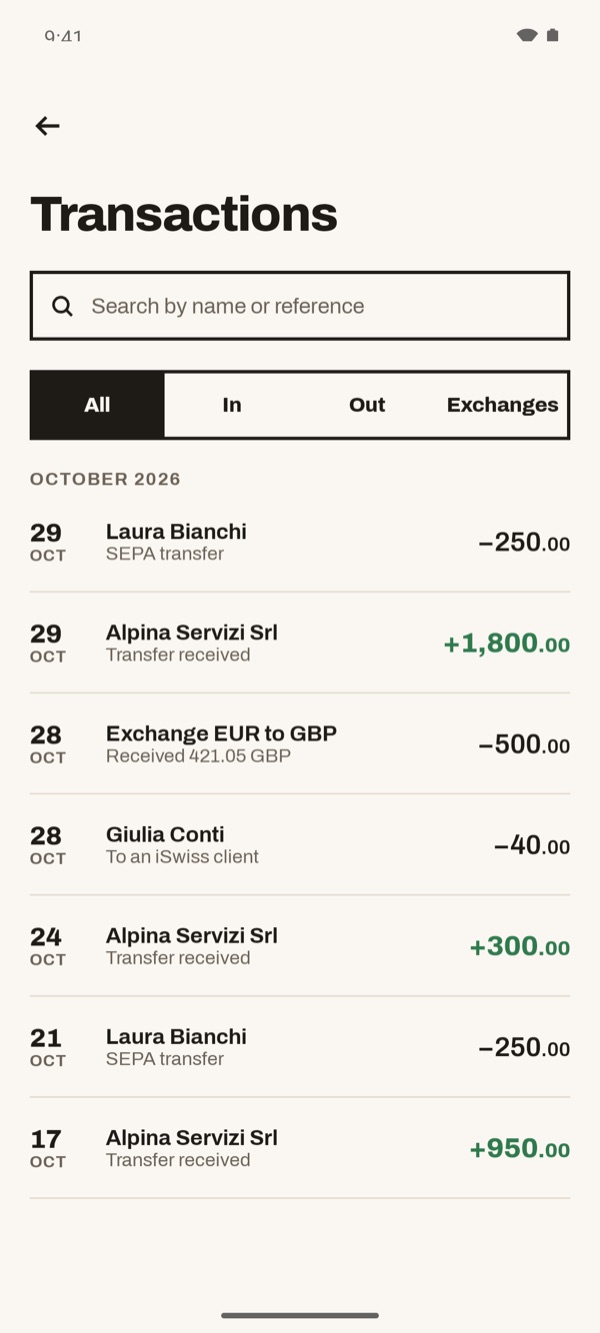
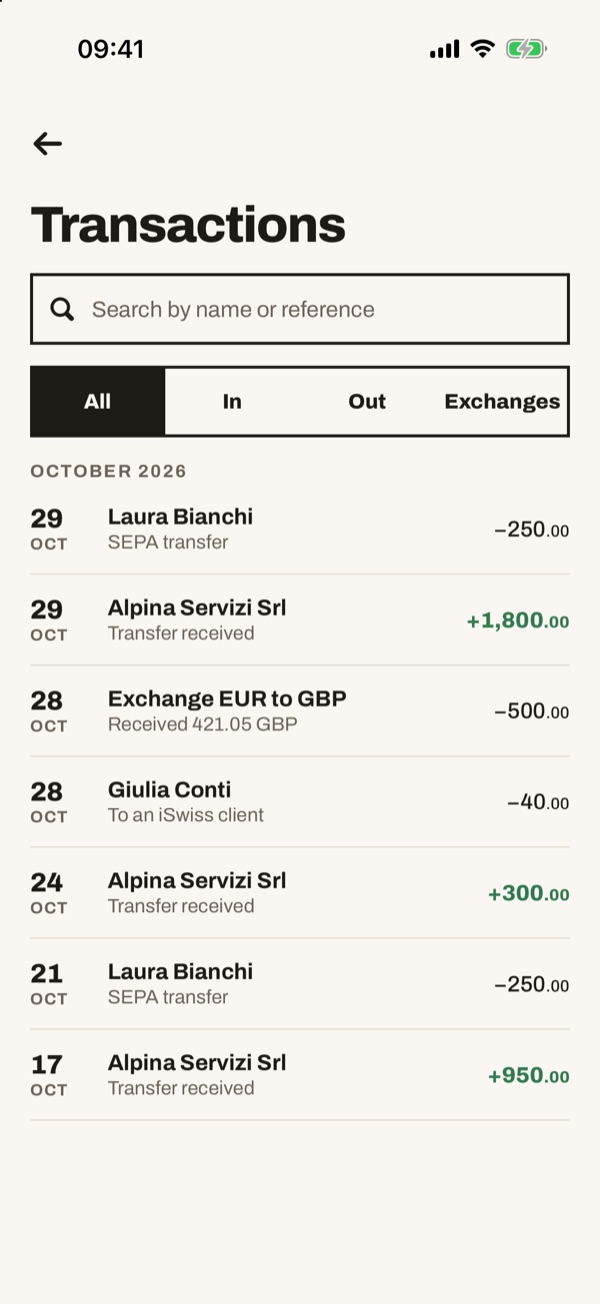
افتح شاشة «Transactions»، مثلًا من «See all» في الشاشة الرئيسية. يمكنك البحث بالاسم أو البيان، أو التصفية بـ«All» و«In» و«Out» و«Exchanges». اضغط العملية التي تهمك.
- 22
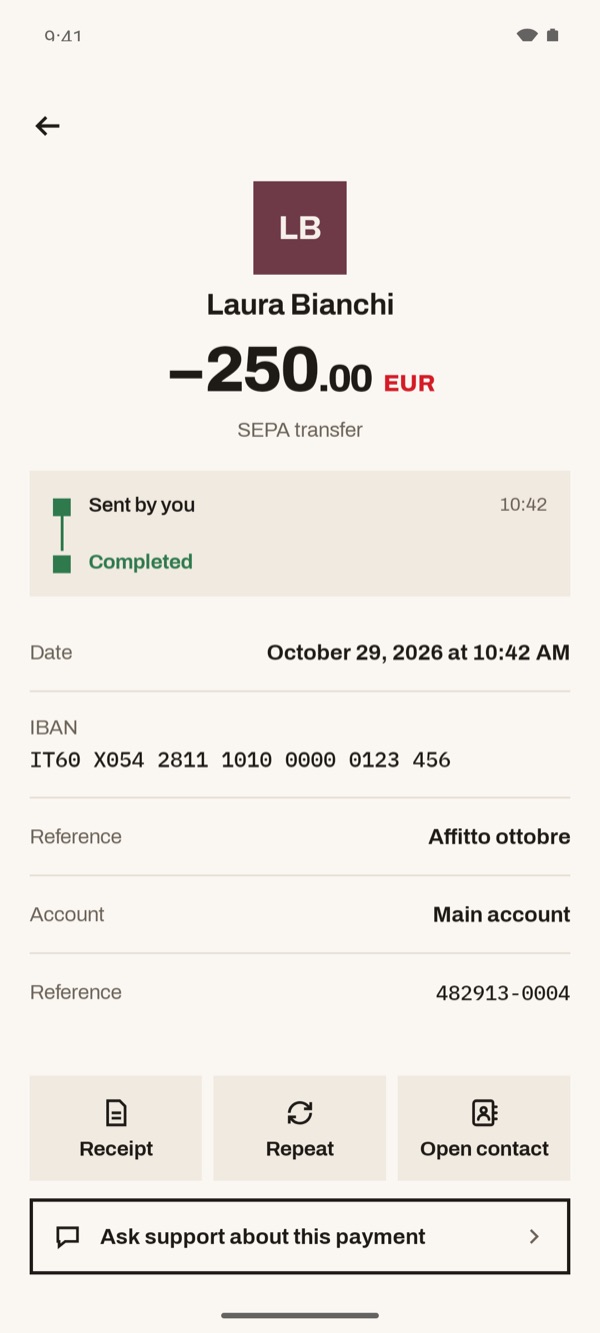
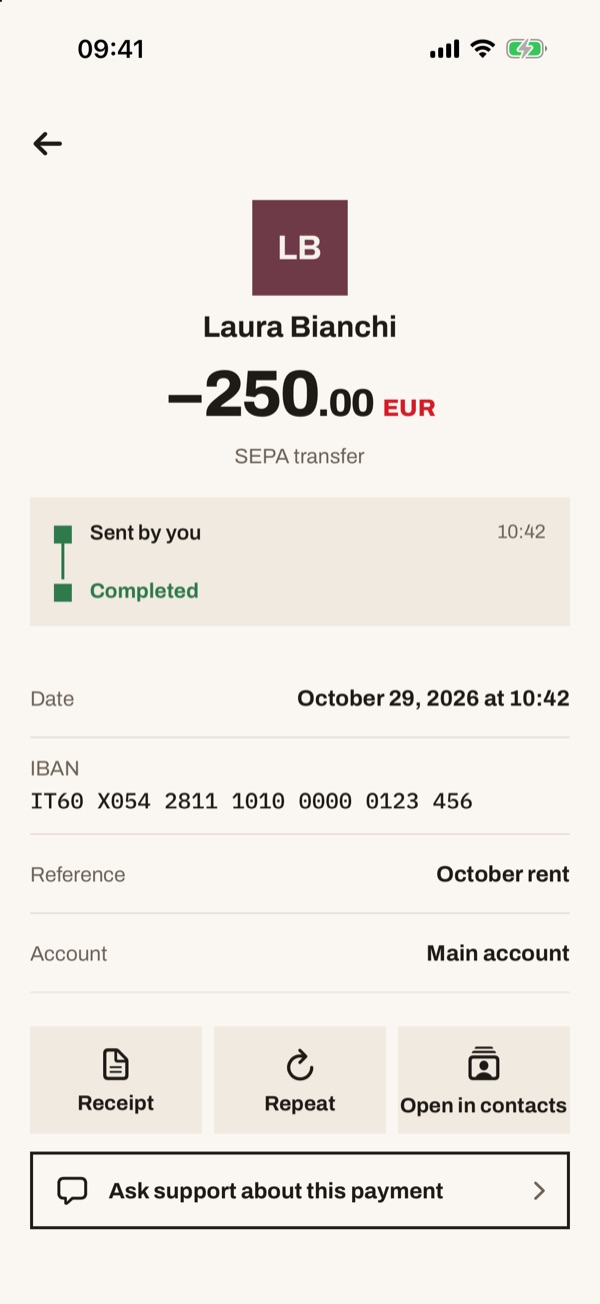
اضغط «Receipt»
في تفاصيل العملية ترى المبلغ، والحالة، والتاريخ، وIBAN، والبيان، والحساب. في الأسفل اضغط «Receipt».
- 33
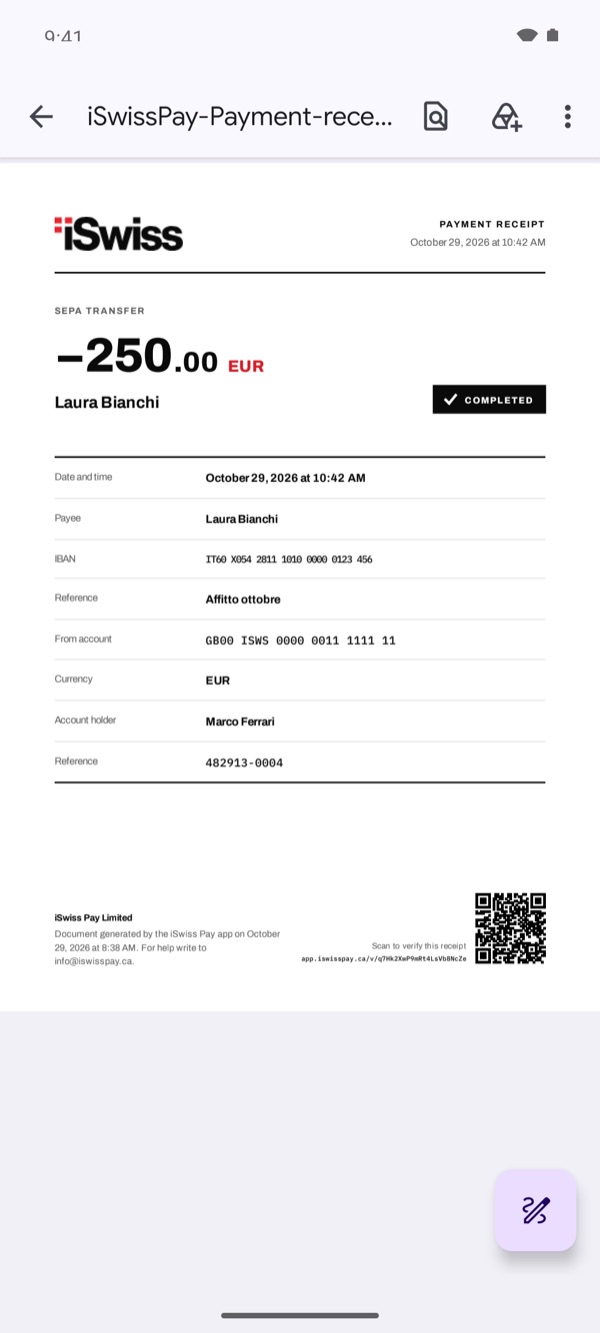
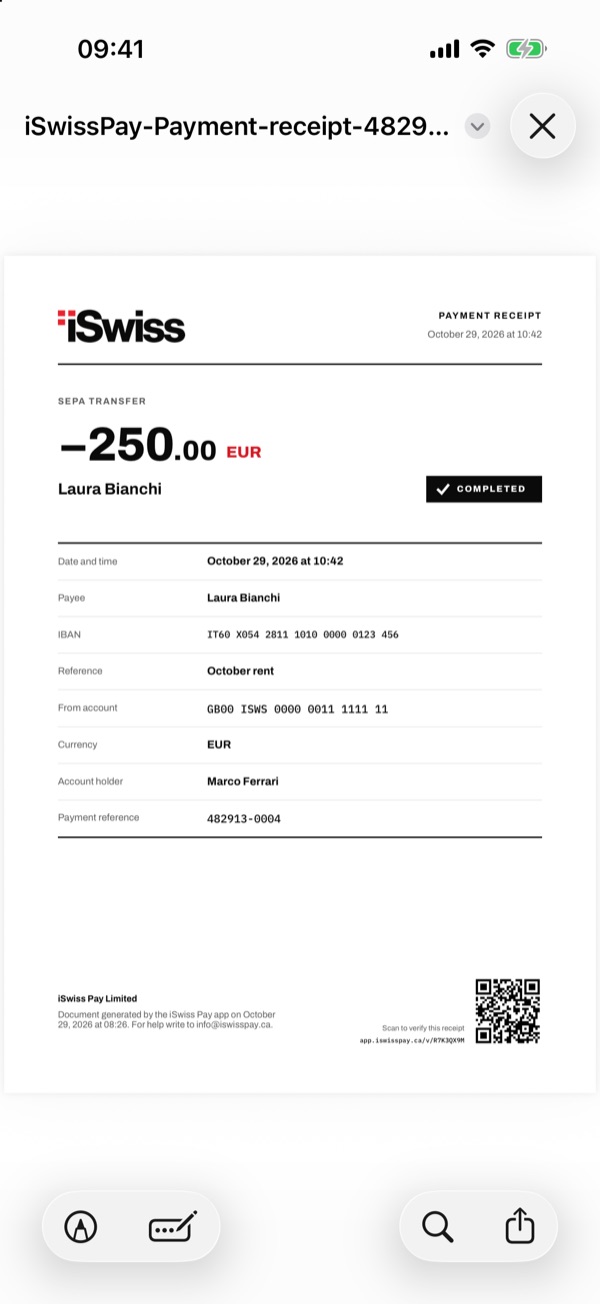
شاهد الإيصال بصيغة PDF
يُفتح «Payment receipt» بصيغة PDF، مع كل بيانات العملية و«Reference». في أسفل اليمين يوجد رمز QR مع عبارة «Scan to verify this receipt». من هنا يمكنك حفظ الملف أو مشاركته.
- 44
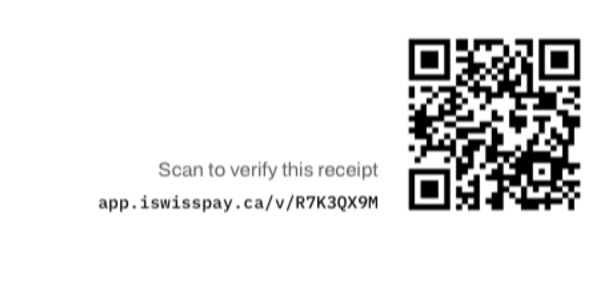
امسح رمز QR
من لديه الإيصال يمسح رمز QR بكاميرا هاتفه. وتحت عبارة «Scan to verify this receipt» يوجد أيضًا عنوان صفحة التحقق، لفتحه يدويًا عند الحاجة.
- 55
اقرأ نتيجة التحقق
تُفتح صفحة التحقق من iSwiss. إذا ظهرت في الأعلى عبارة «Verified receipt»، فالإيصال يطابق عملية مسجّلة في أنظمة iSwiss Pay. وفي الأسفل ترى الإيصال الأصلي: قارنه بالإيصال الذي بين يديك.