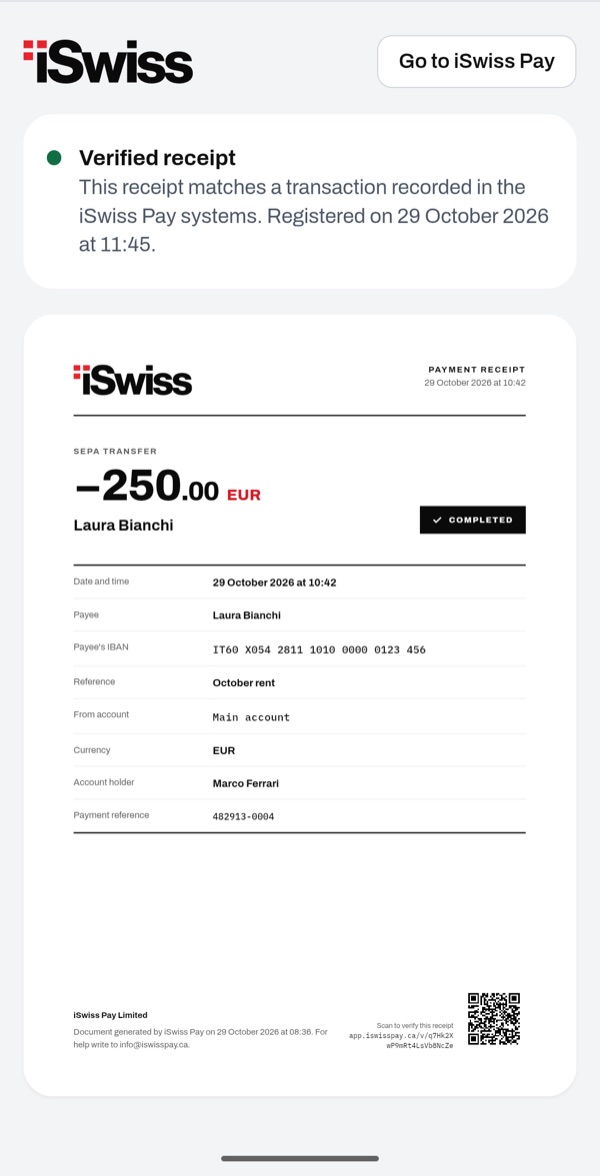
Chaque opération a son reçu en PDF, avec un QR code en bas. La personne qui reçoit le reçu peut scanner le code et ouvrir la page de vérification. Elle voit ainsi que le reçu correspond à une opération enregistrée dans les systèmes d'iSwiss Pay.
- 11
Ouvrez les opérations
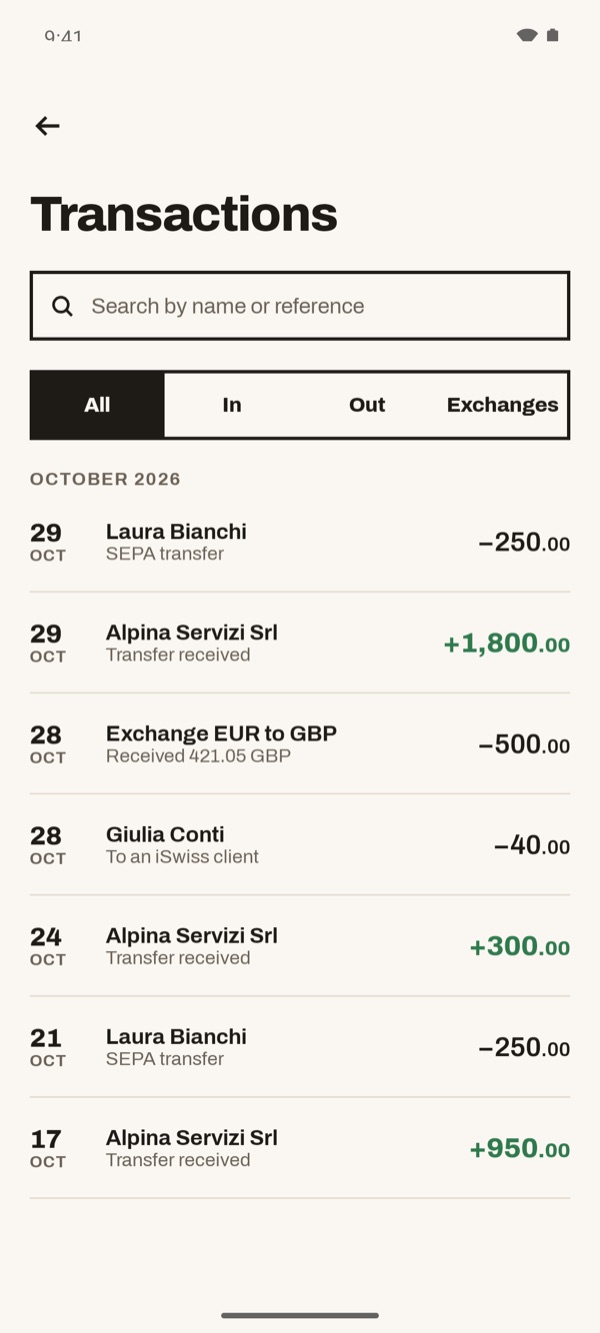
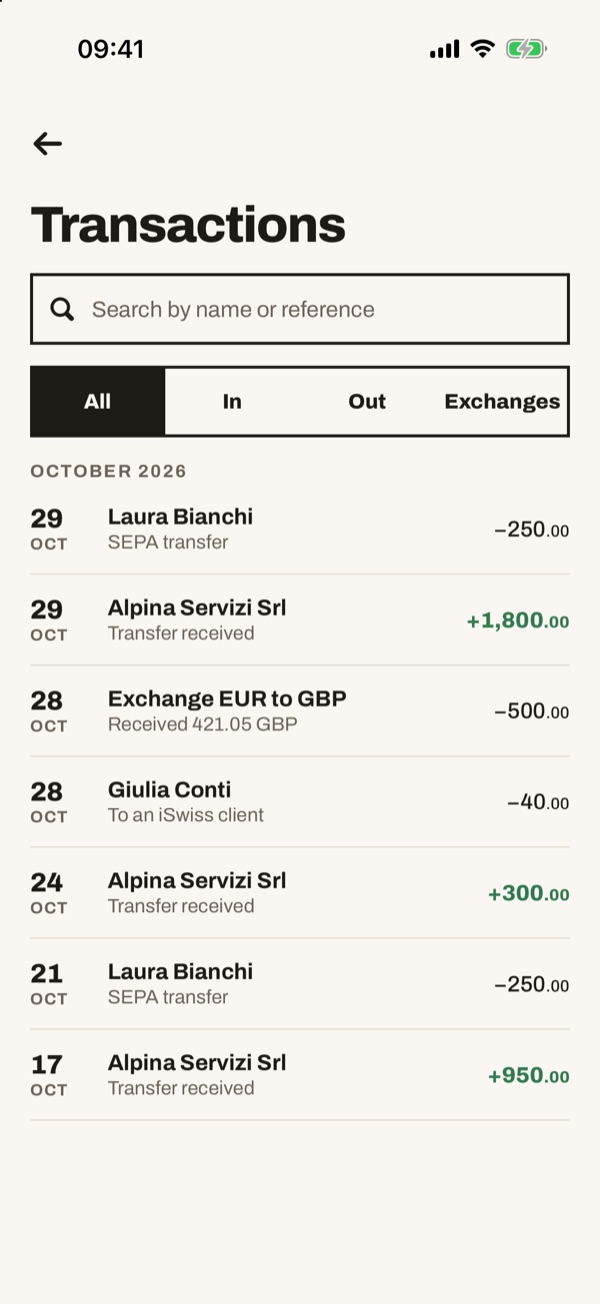
Ouvrez l'écran « Opérations », par exemple depuis « Tout voir » dans Home. Vous pouvez chercher par nom ou motif, ou filtrer avec « Toutes », « Entrées », « Sorties » et « Changes ». Touchez l'opération qui vous intéresse.
- 22
Touchez « Reçu »
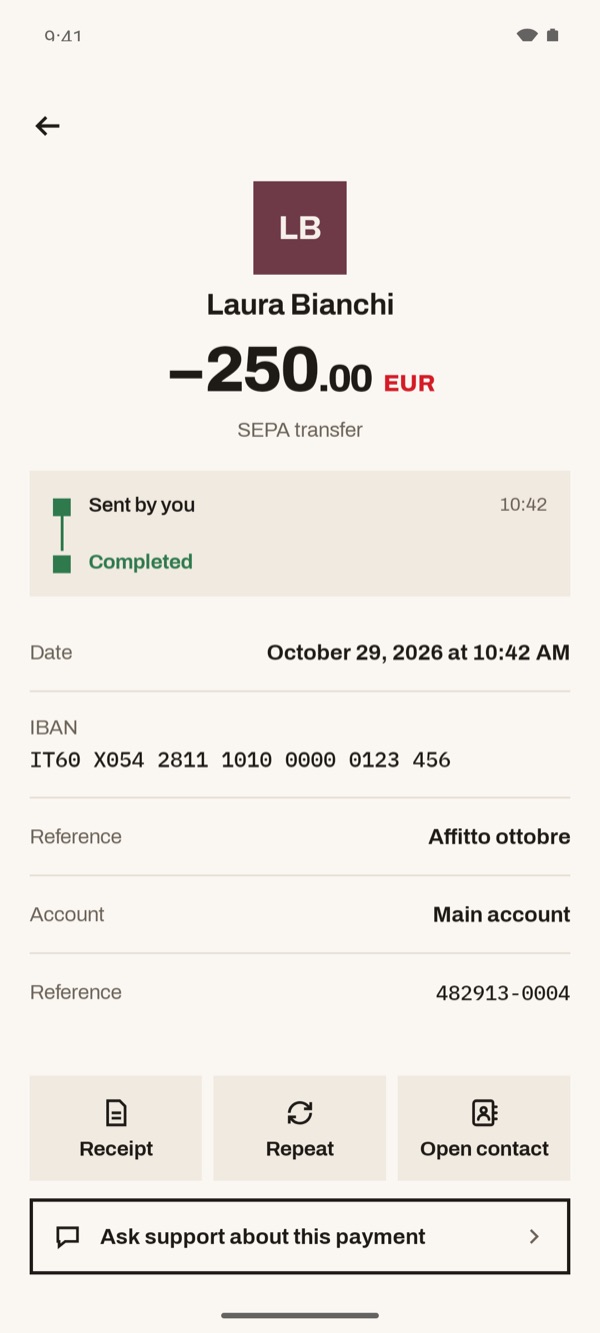
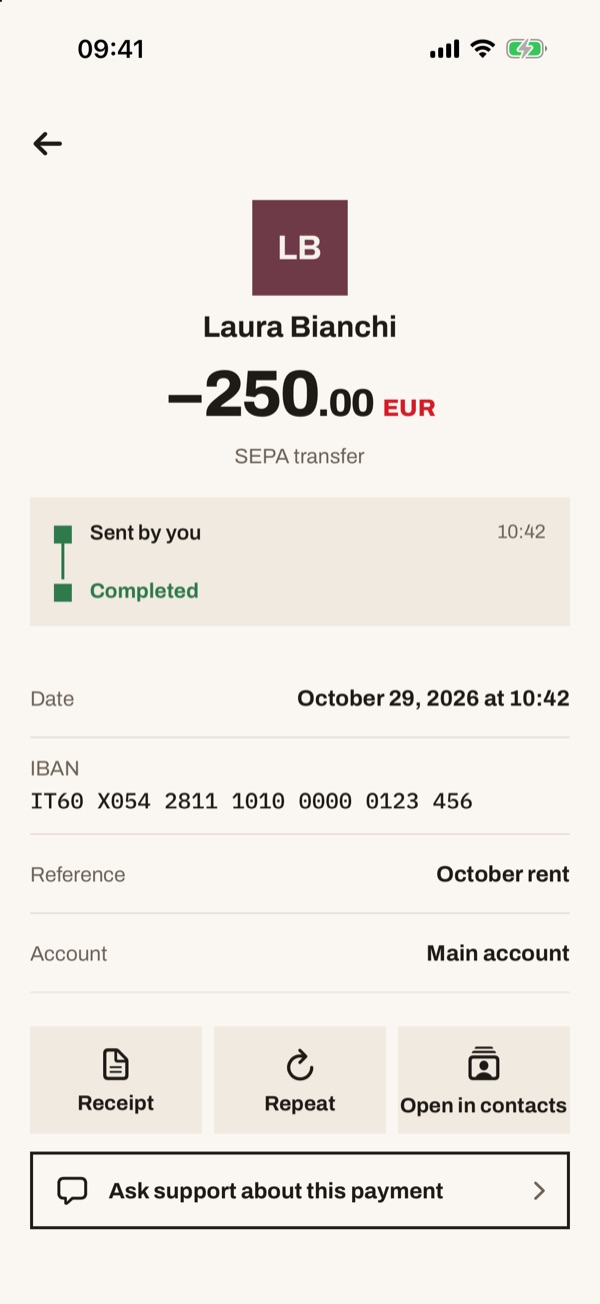
Dans le détail de l'opération, vous voyez montant, statut, date, IBAN, motif et compte. En bas, touchez « Reçu ».
- 33
Regardez le reçu en PDF
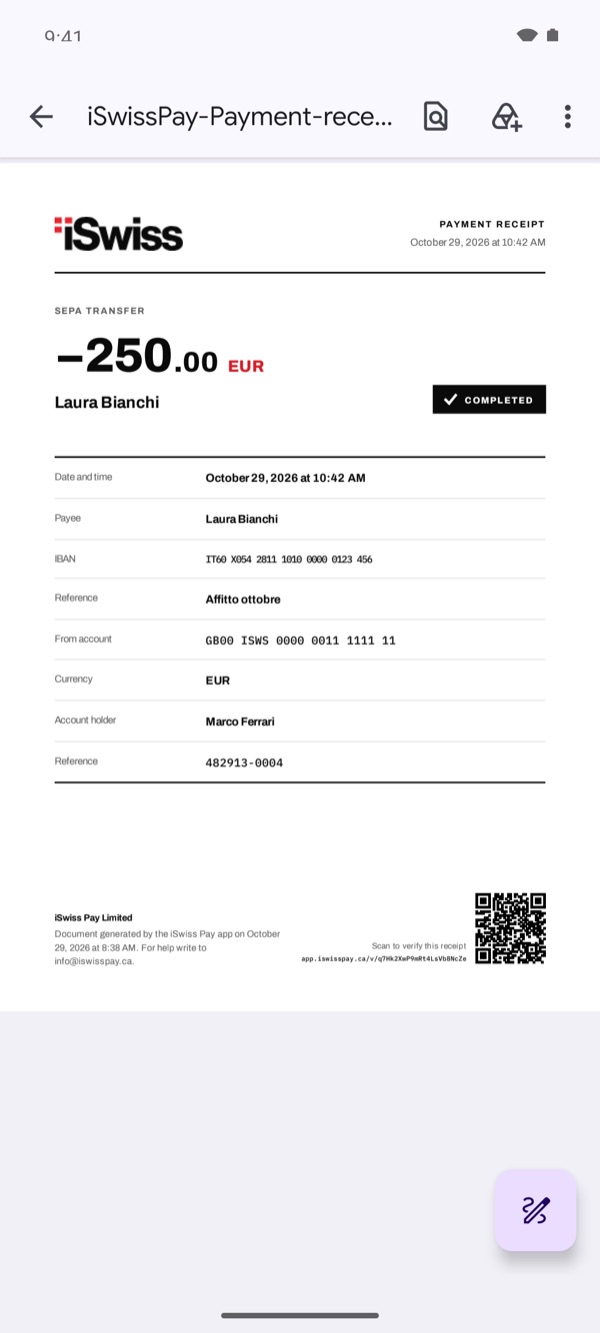
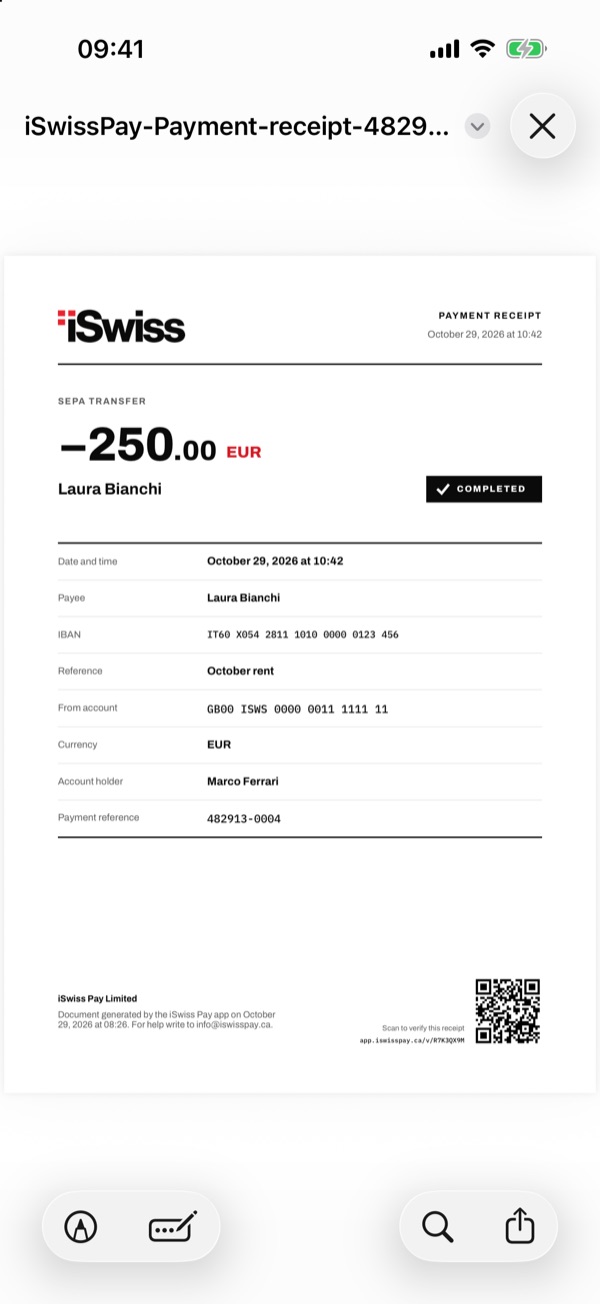
Le « Reçu de paiement » s'ouvre en PDF, avec toutes les données de l'opération et la « Référence ». En bas à droite, il y a le QR code avec la mention « Scannez pour vérifier ce reçu ». D'ici, vous pouvez enregistrer ou partager le fichier.
- 44
Scannez le QR code
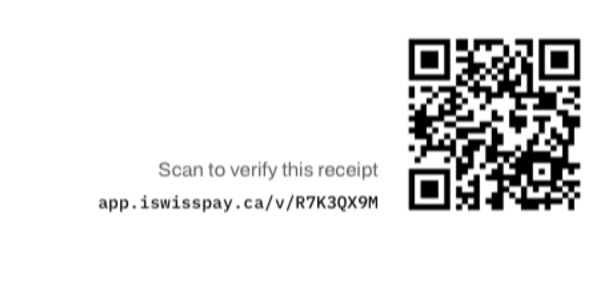
La personne qui a le reçu scanne le QR code avec l'appareil photo de son téléphone. Sous la mention « Scannez pour vérifier ce reçu », il y a aussi l'adresse de la page de vérification, à ouvrir à la main si besoin.
- 55
Lisez le résultat de la vérification
La page de vérification iSwiss s'ouvre. Si « Reçu vérifié » s'affiche en haut, le reçu correspond à une opération enregistrée dans les systèmes d'iSwiss Pay. En dessous, vous voyez le reçu original : comparez-le avec celui que vous avez en main.