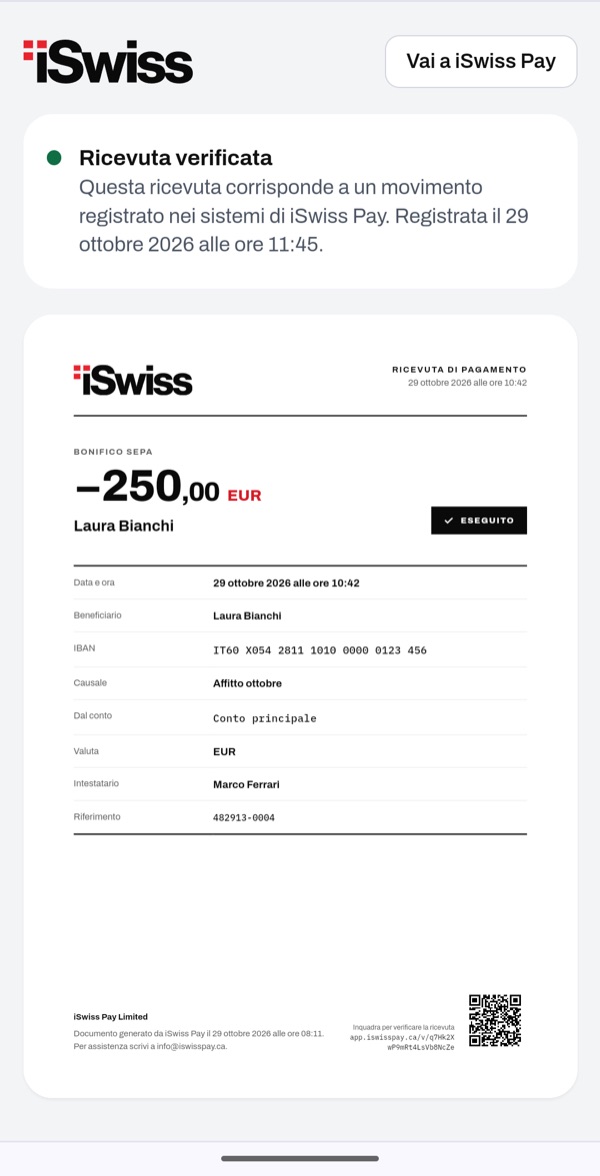
Ogni movimento ha la sua ricevuta in PDF, con un codice QR in basso. Chi riceve la ricevuta può inquadrare il codice e aprire la pagina di verifica. Così vede che la ricevuta corrisponde a un movimento registrato nei sistemi di iSwiss Pay.
- 11
Apri i movimenti
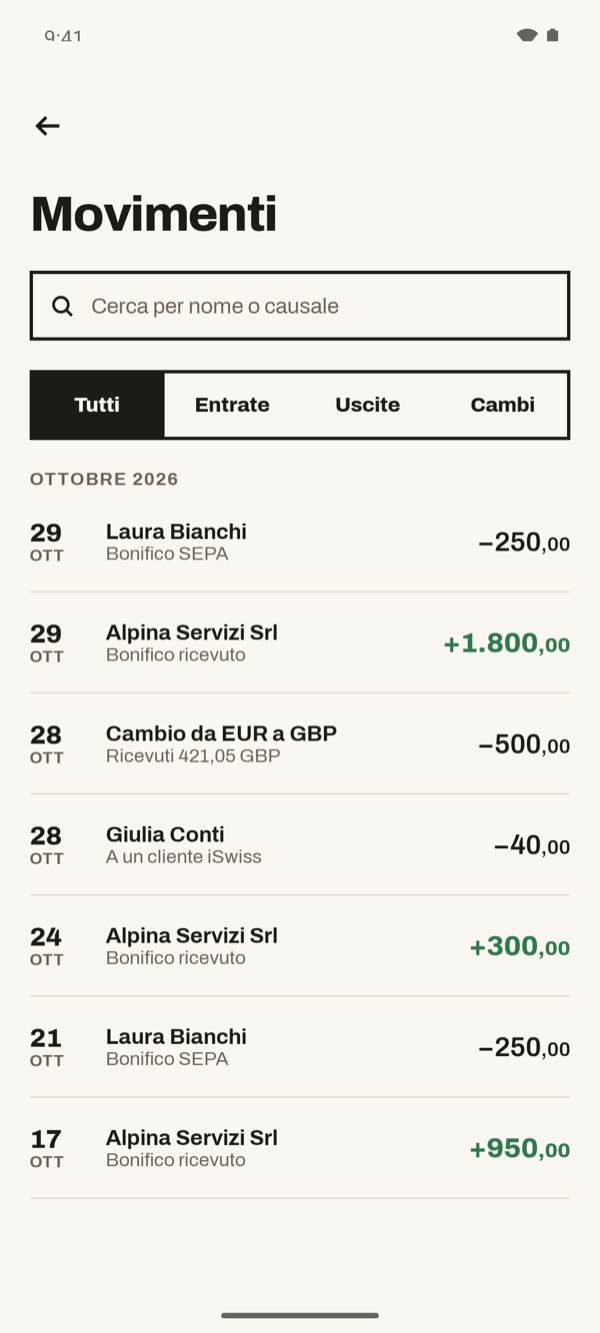
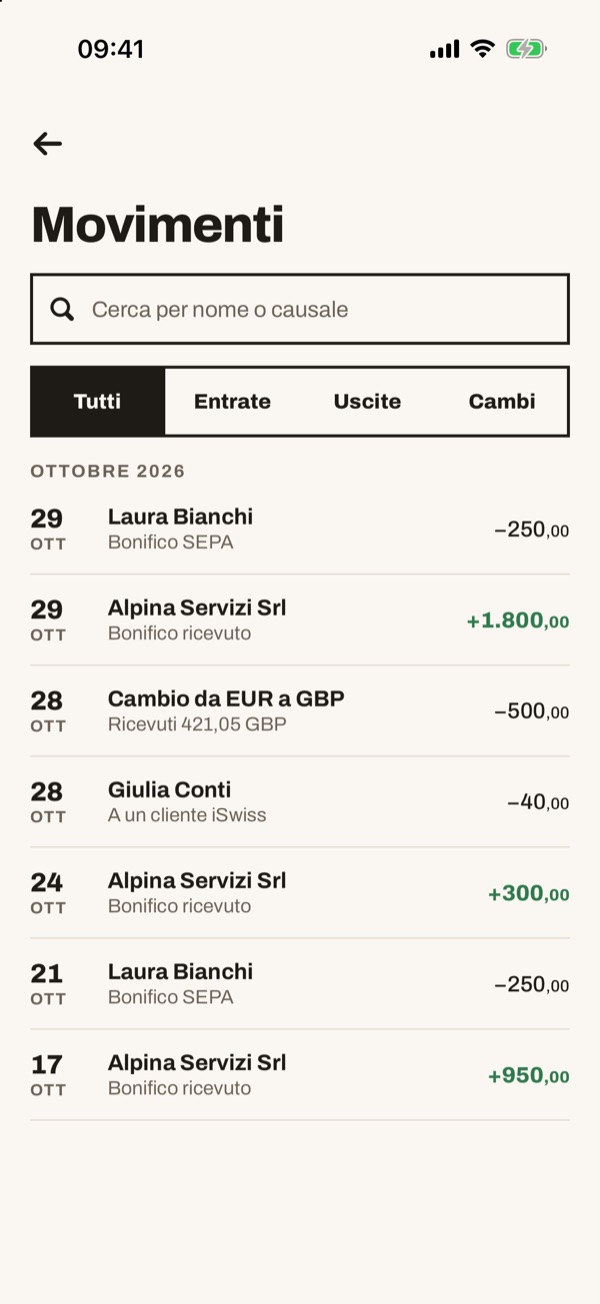
Apri la schermata «Movimenti», per esempio da «Vedi tutti» nella Home. Puoi cercare per nome o causale, o filtrare con «Tutti», «Entrate», «Uscite» e «Cambi». Tocca il movimento che ti interessa.
- 22
Tocca «Ricevuta»
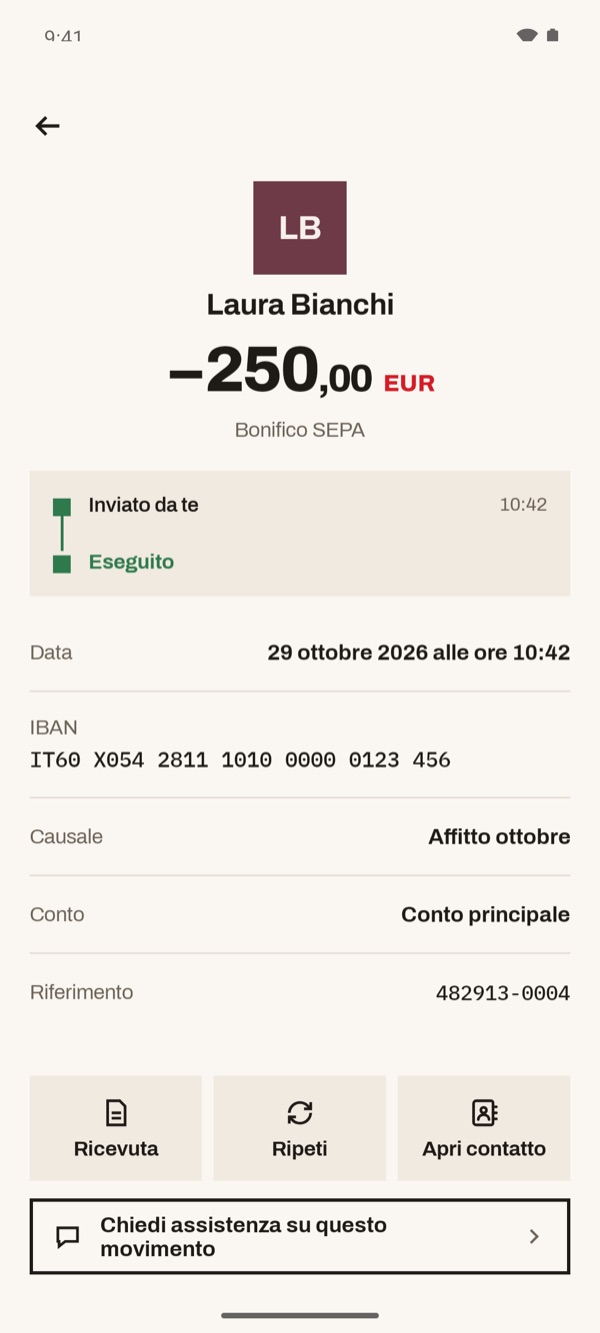
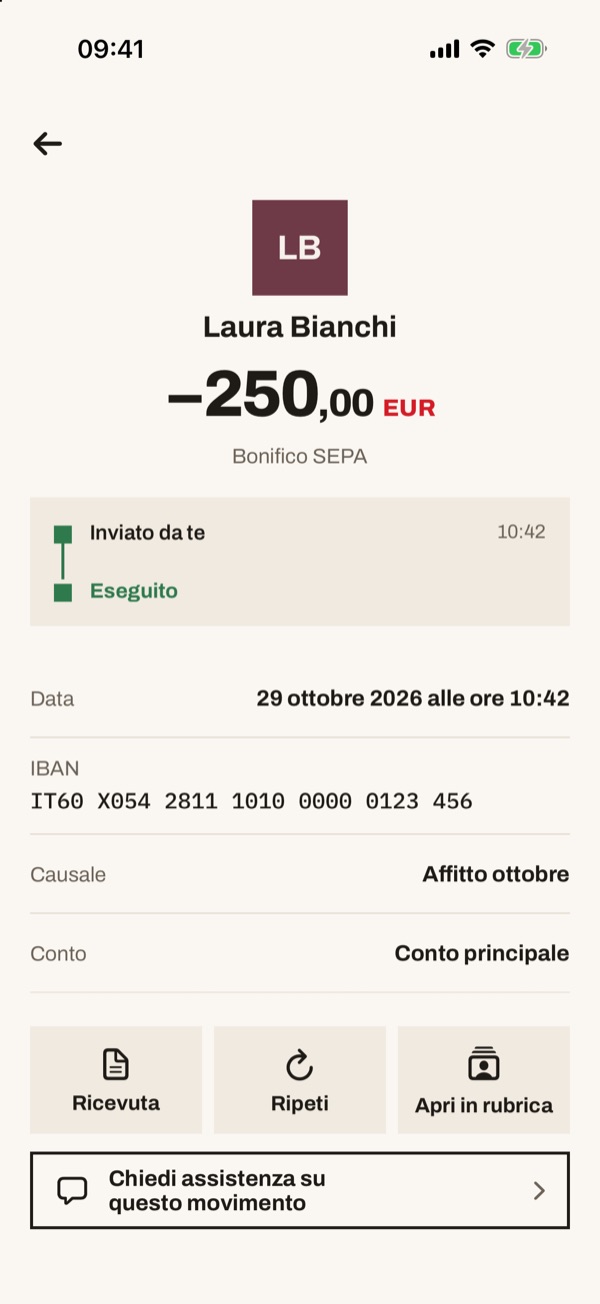
Nel dettaglio del movimento vedi importo, stato, data, IBAN, causale e conto. In basso tocca «Ricevuta».
- 33
Guarda la ricevuta in PDF
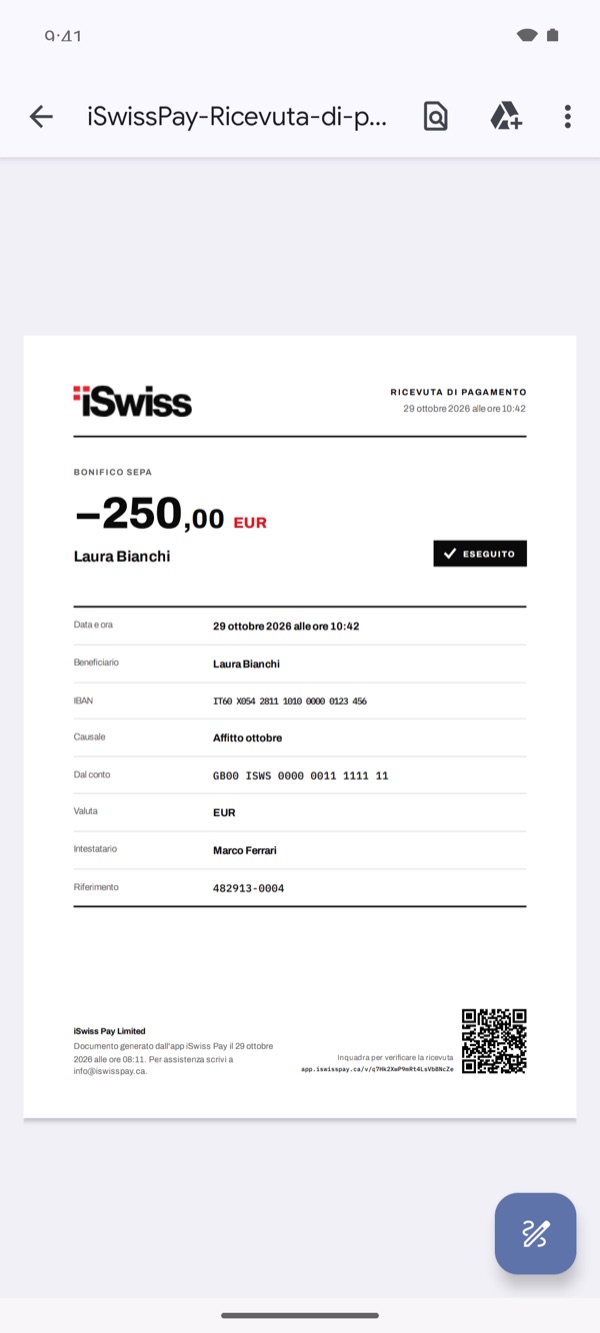
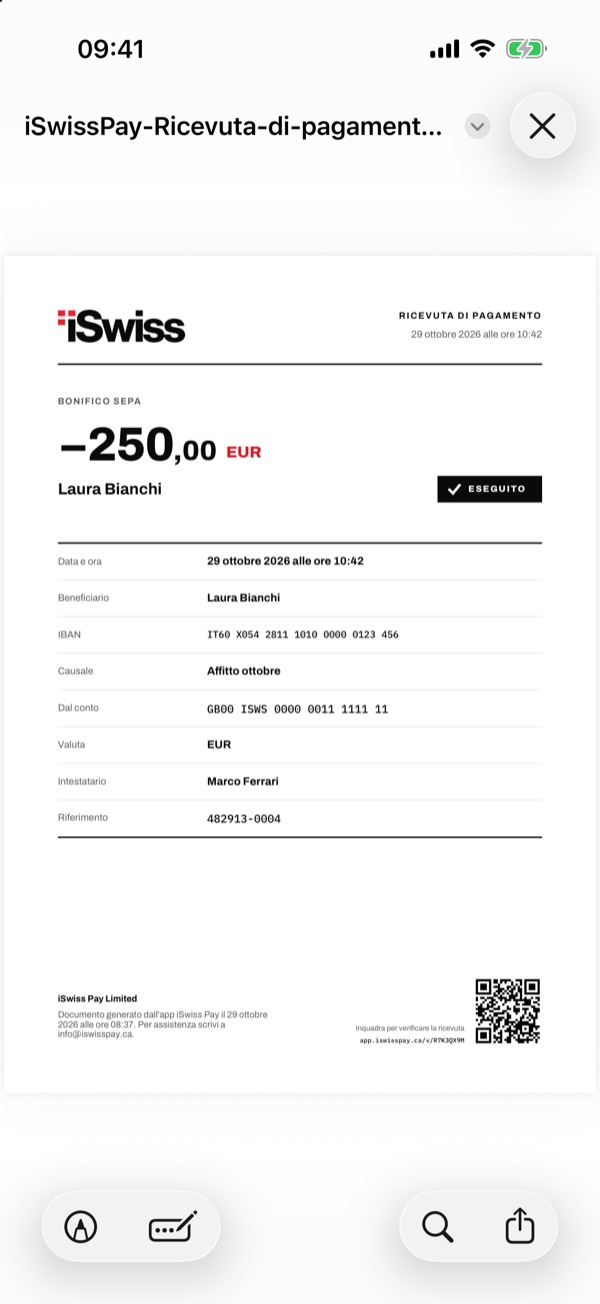
Si apre la «Ricevuta di pagamento» in PDF, con tutti i dati del movimento e il «Riferimento». In basso a destra c'è il codice QR con la scritta «Inquadra per verificare la ricevuta». Da qui puoi salvare o condividere il file.
- 44
Inquadra il codice QR
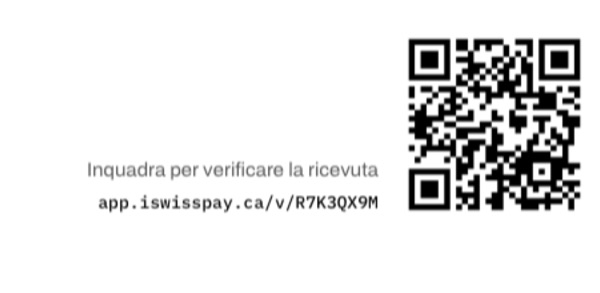
Chi ha la ricevuta inquadra il codice QR con la fotocamera del telefono. Sotto la scritta «Inquadra per verificare la ricevuta» c'è anche l'indirizzo della pagina di verifica, da aprire a mano se serve.
- 55
Leggi l'esito della verifica
Si apre la pagina di verifica iSwiss. Se in alto compare «Ricevuta verificata», la ricevuta corrisponde a un movimento registrato nei sistemi di iSwiss Pay. Sotto vedi la ricevuta originale: confrontala con quella che hai in mano.