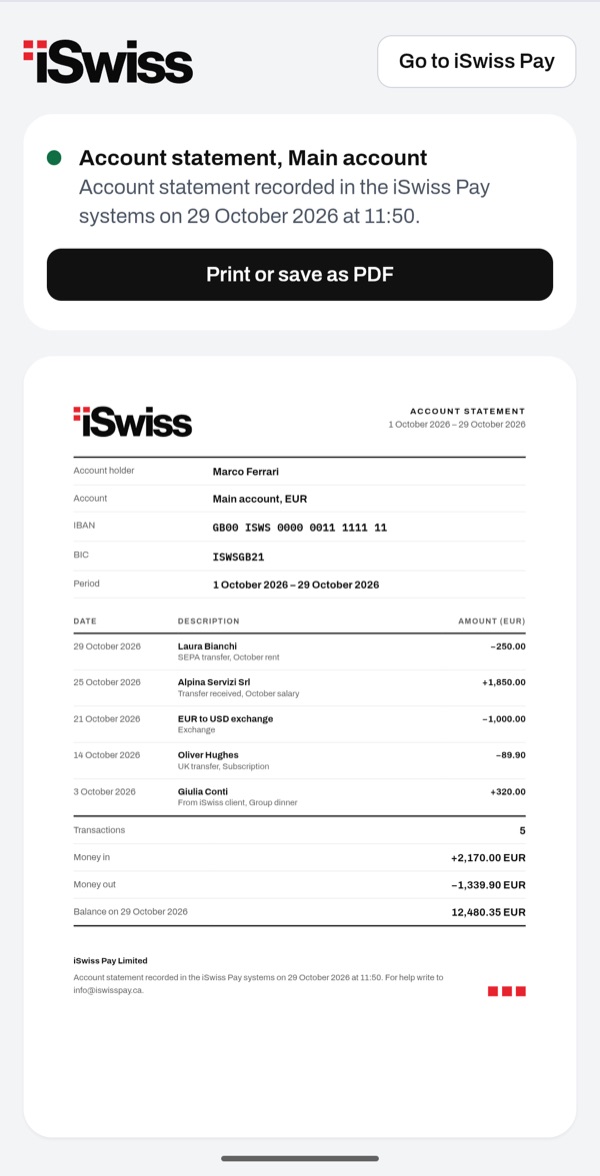
Выписка показывает операции по вашему счёту за период: поступления, списания и итоговый баланс. Её можно подготовить с главного экрана за пару нажатий. Затем сохраните её в PDF или распечатайте.
- 11
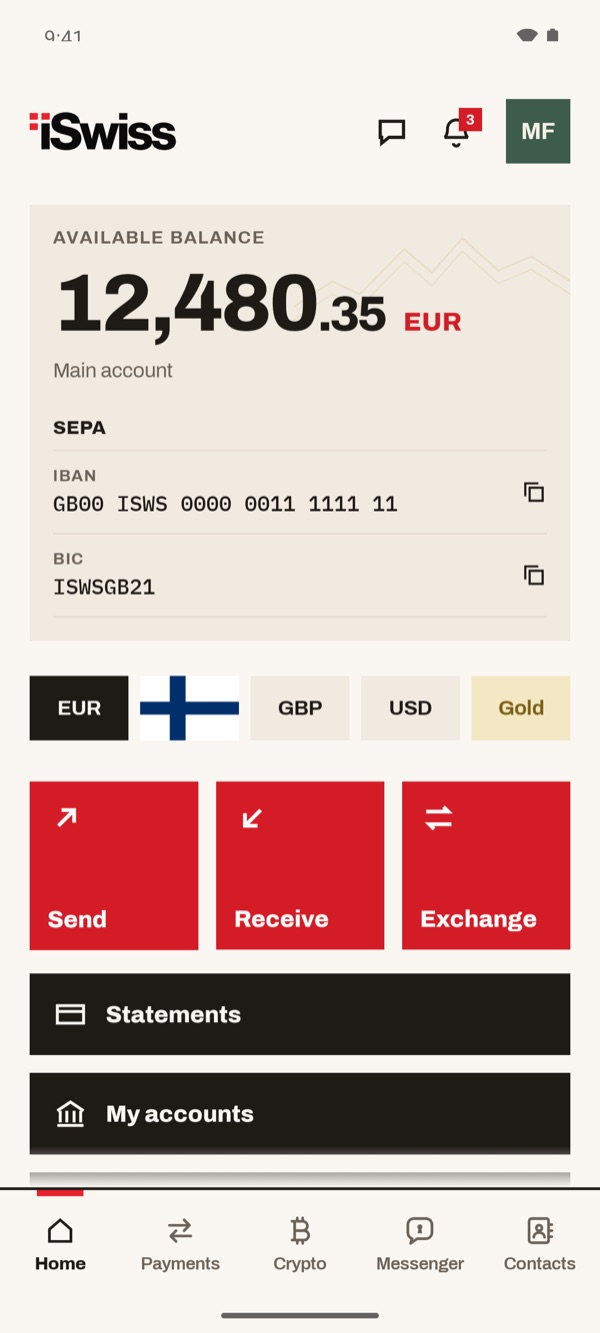
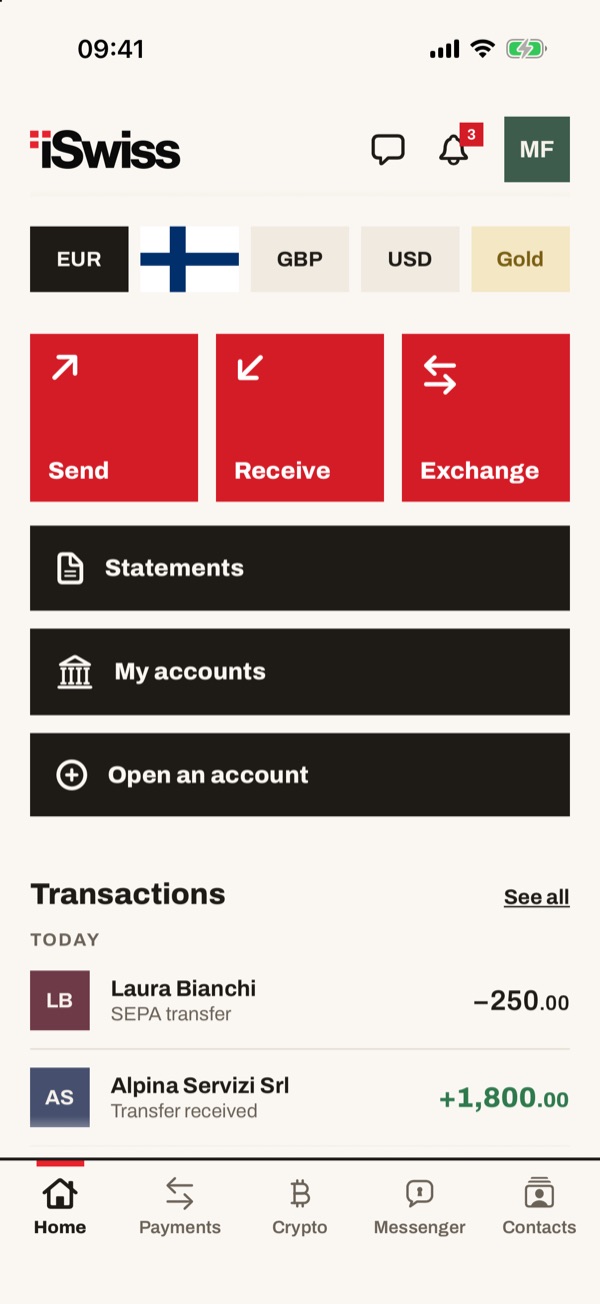
Нажмите «Выписки» на главном экране
На главном экране, под «Отправить», «Получить» и «Обменять», нажмите «Выписки».
- 22
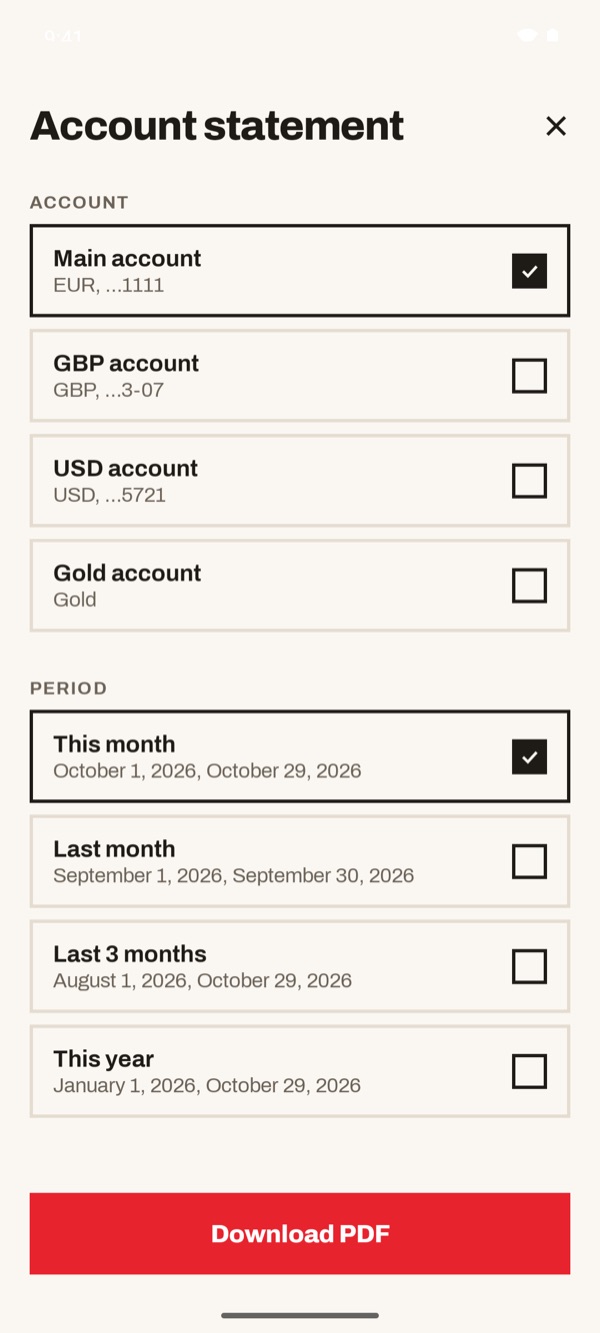
Выберите счёт
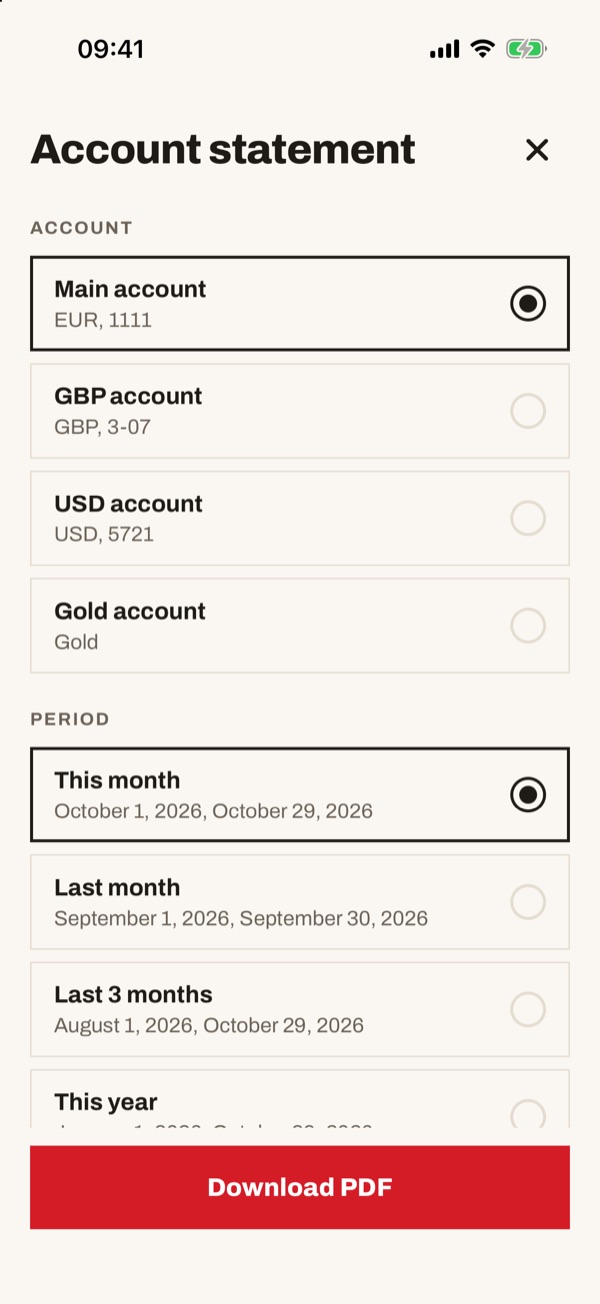
На экране «Выписка по счёту», в разделе «СЧЁТ», нажмите нужный счёт: «Основной счёт», «Счёт в GBP», «Счёт в USD» или «Золотой счёт». Ниже, в разделе «ПЕРИОД», выберите и период.
На экране «Выписка по счёту», в разделе «СЧЁТ», нажмите нужный счёт: «Основной счёт», «Счёт в GBP», «Счёт в USD» или «Золотой счёт».
- 33
Выберите период и скачайте
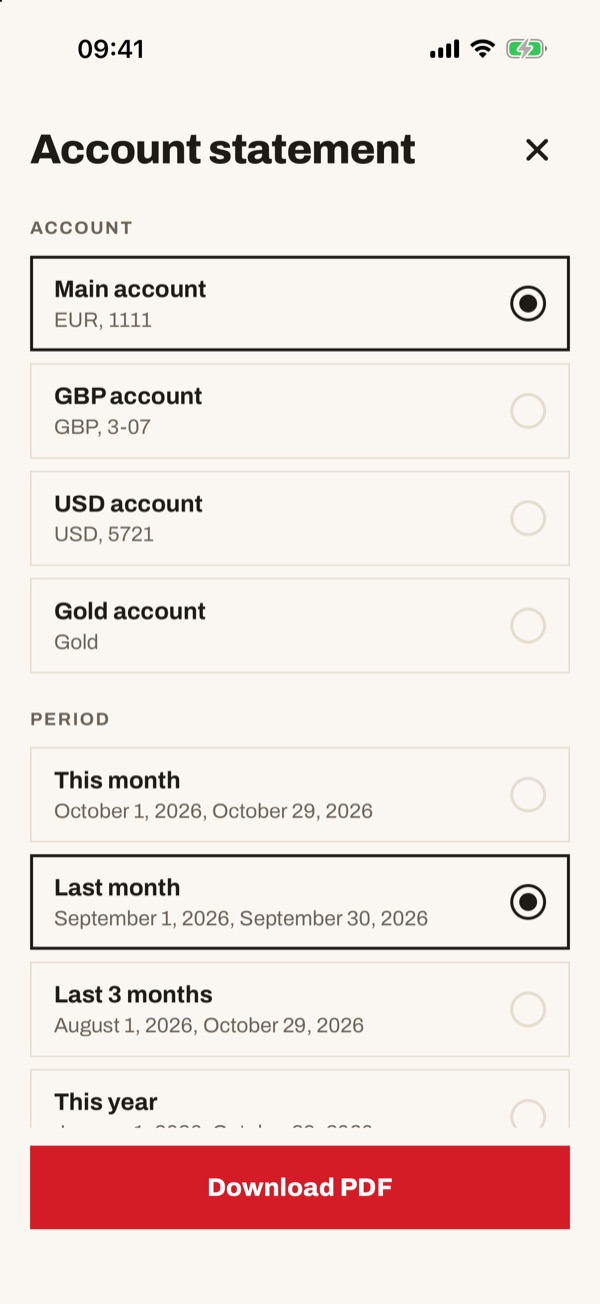
В разделе «ПЕРИОД» выберите «Этот месяц», «Прошлый месяц», «Последние 3 месяца» или «Этот год»: под каждым пунктом видны точные даты. Затем нажмите «Скачать PDF».
- 44
Сохраните или распечатайте выписку
Откроется выписка: владелец, счёт, IBAN, период, список операций и итоги по поступлениям, списаниям и балансу. Нажмите «Распечатать или сохранить в PDF», чтобы сохранить или отправить её.