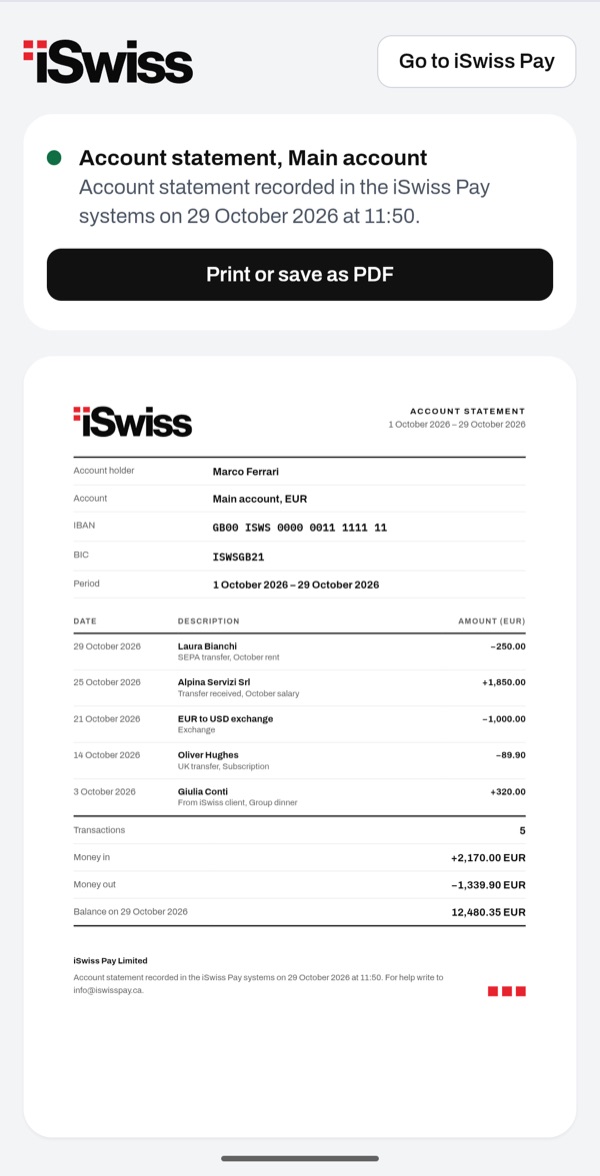
Le relevé de compte résume les opérations d'un de vos comptes sur une période, avec les entrées, les sorties et le solde final. Vous le préparez depuis Home en quelques touches. Ensuite, vous pouvez l'enregistrer en PDF ou l'imprimer.
- 11
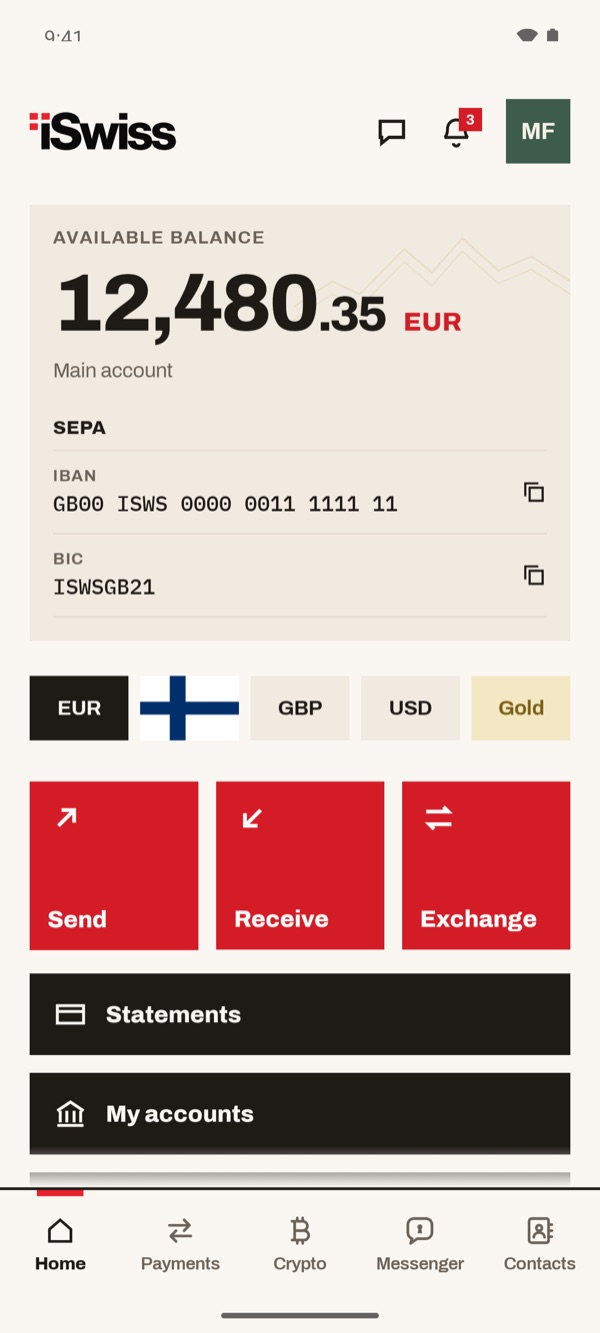
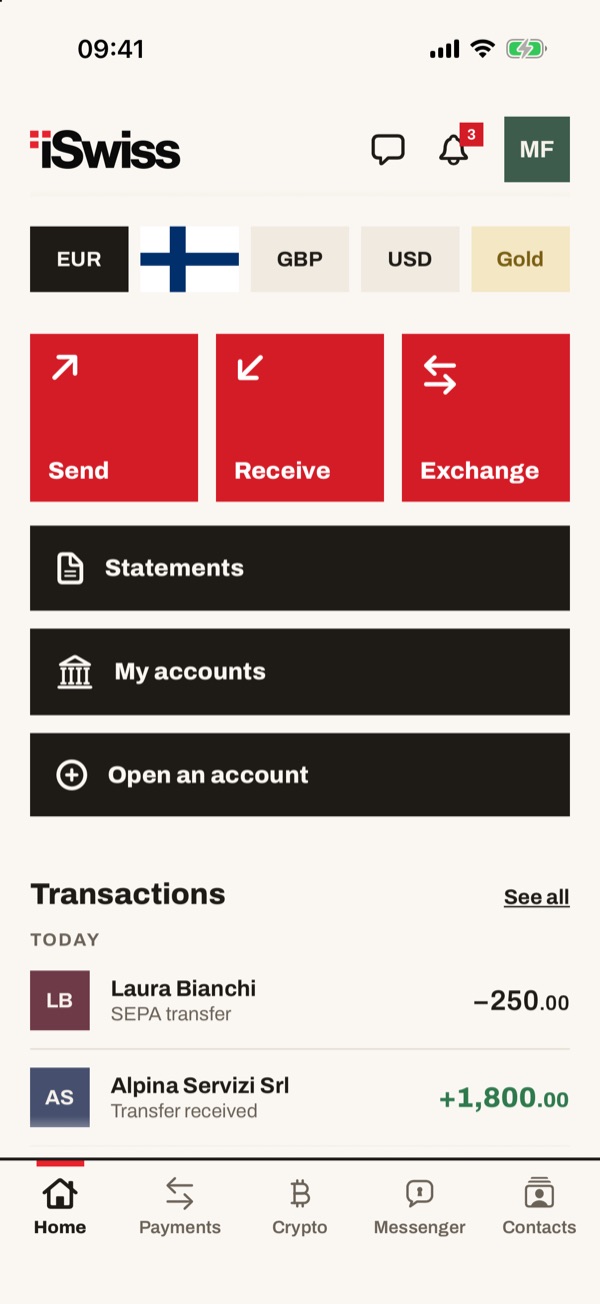
Touchez « Relevés » dans Home
Dans Home, sous « Envoyer », « Recevoir » et « Changer », touchez « Relevés ».
- 22
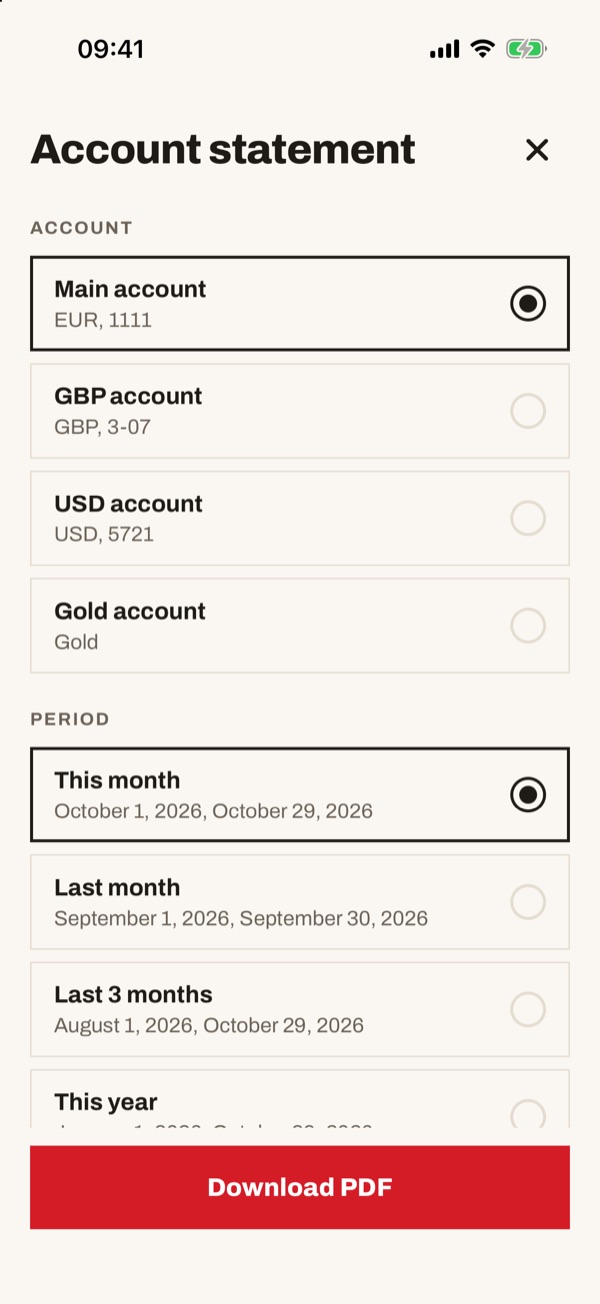
Choisissez le compte
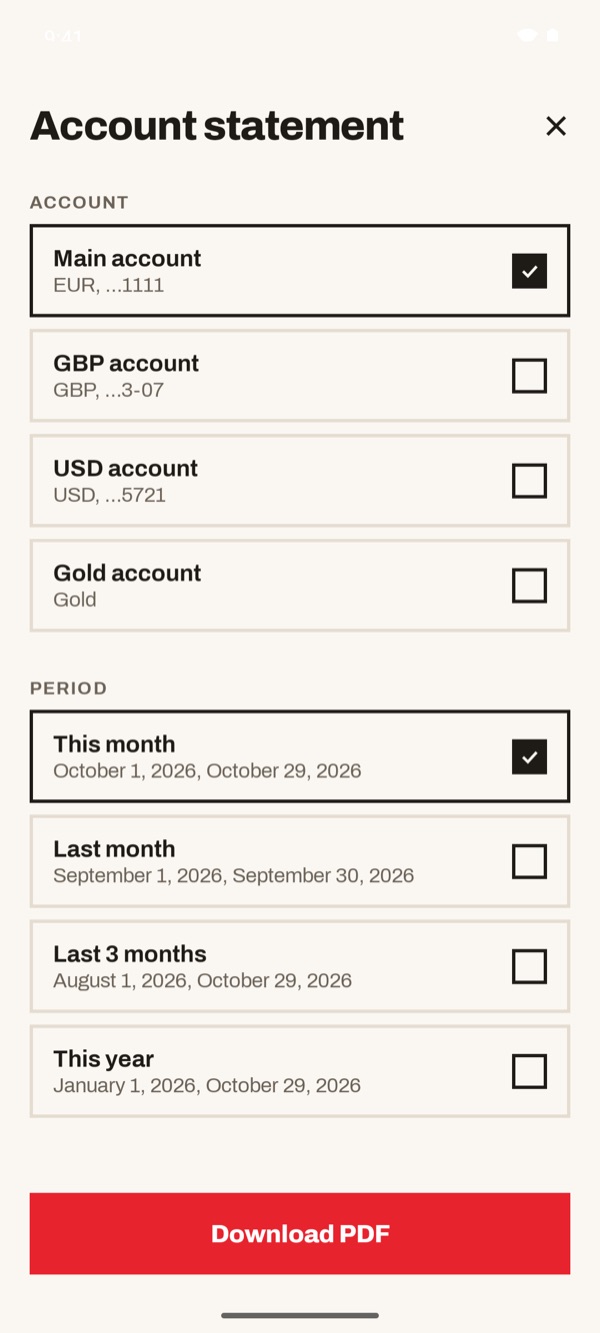
Sur l'écran « Relevé de compte », sous « COMPTE », touchez le compte qu'il vous faut : « Compte principal », « Compte GBP », « Compte USD » ou « Compte or ». Plus bas, sous « PÉRIODE », choisissez aussi la période.
Sur l'écran « Relevé de compte », sous « COMPTE », touchez le compte qu'il vous faut : « Compte principal », « Compte GBP », « Compte USD » ou « Compte or ».
- 33
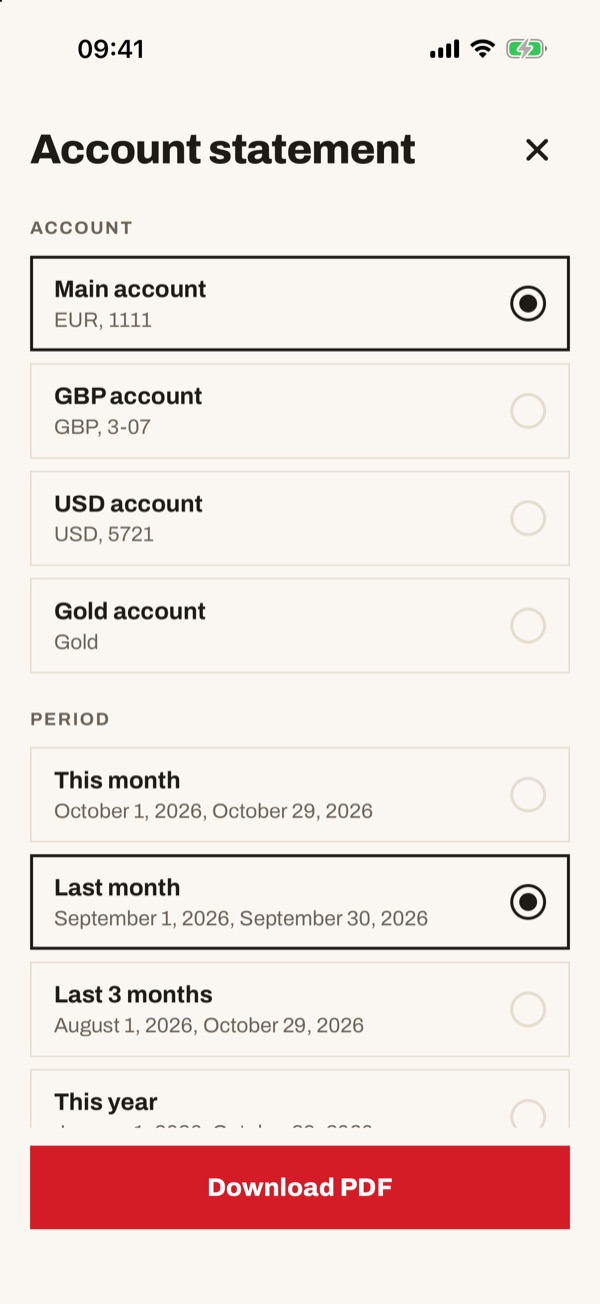
Choisissez la période et téléchargez
Sous « PÉRIODE », choisissez « Ce mois-ci », « Le mois dernier », « 3 derniers mois » ou « Cette année » : sous chaque choix, vous voyez les dates exactes. Puis touchez « Télécharger le PDF ».
- 44
Enregistrez ou imprimez le relevé
Le relevé s'ouvre, avec titulaire, compte, IBAN, période, la liste des opérations et les totaux des entrées, des sorties et du solde. Touchez « Imprimer ou enregistrer en PDF » pour le garder ou l'envoyer.