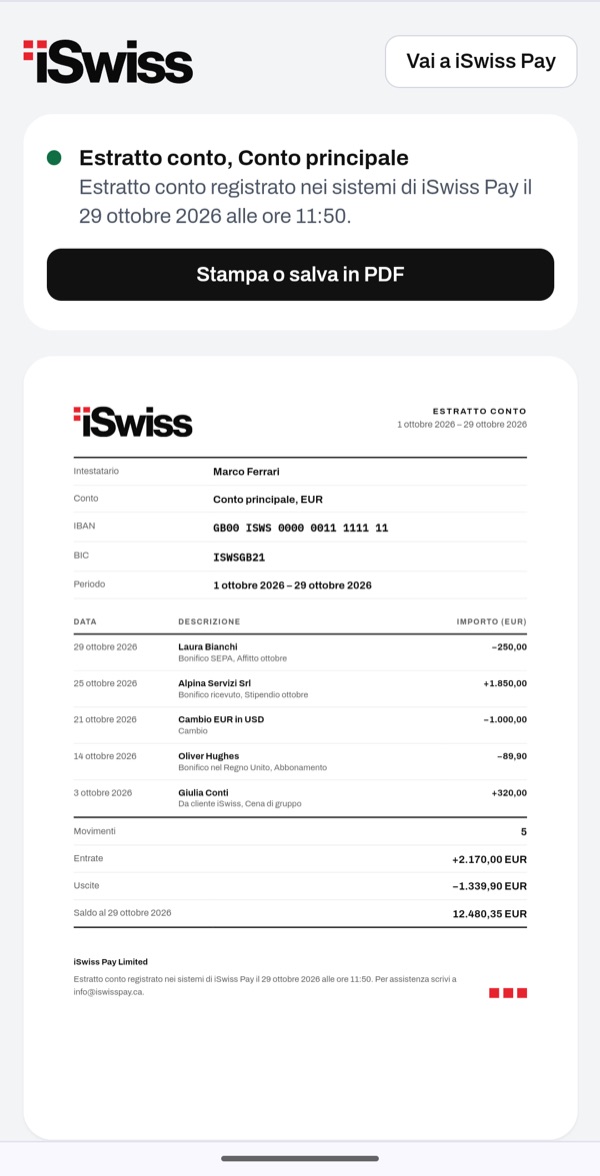
L'estratto conto riassume i movimenti di un tuo conto in un periodo, con entrate, uscite e saldo finale. Lo prepari dalla Home in pochi tocchi. Poi puoi salvarlo in PDF o stamparlo.
- 11
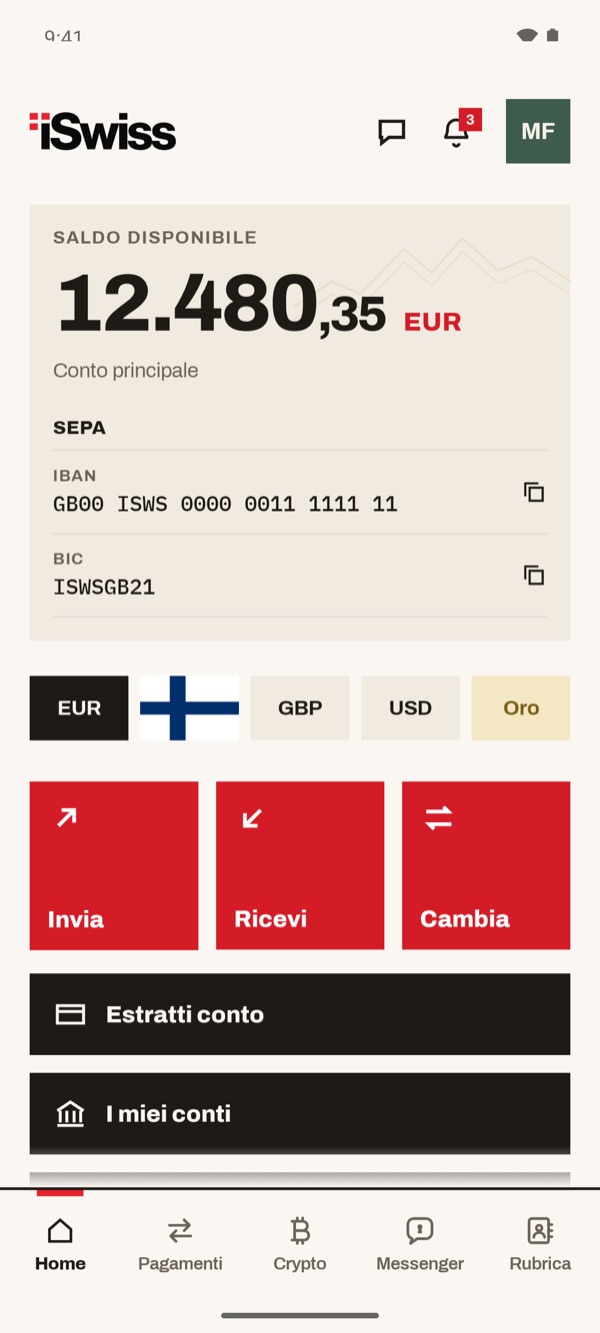
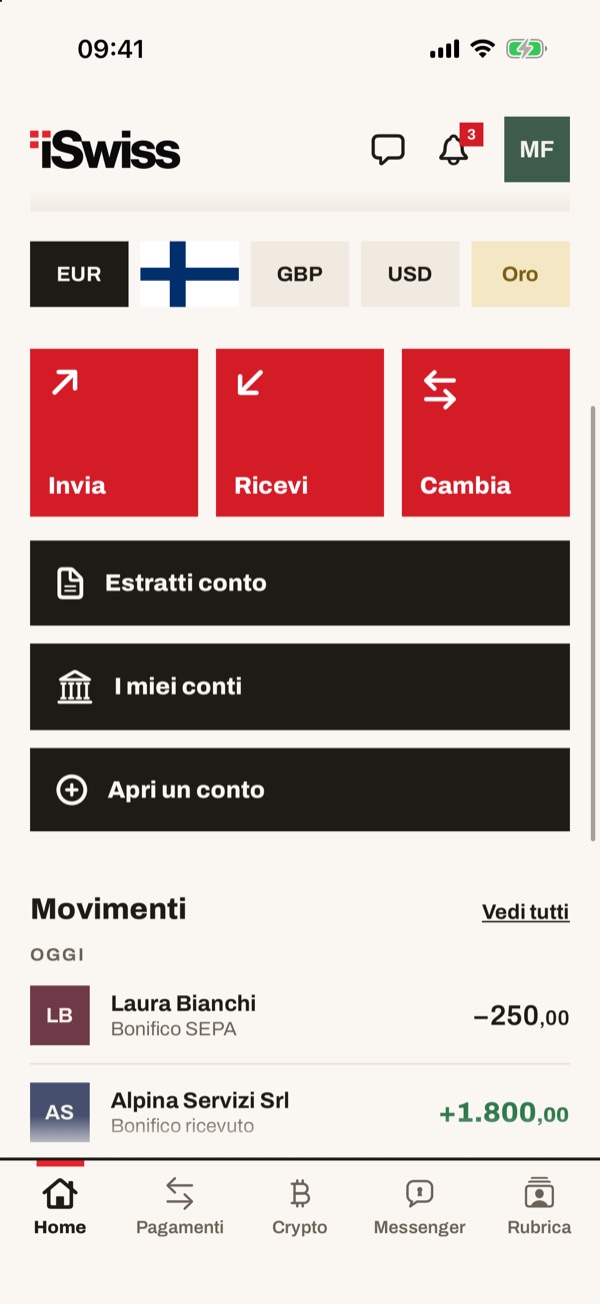
Tocca «Estratti conto» nella Home
Nella Home, sotto «Invia», «Ricevi» e «Cambia», tocca «Estratti conto».
- 22
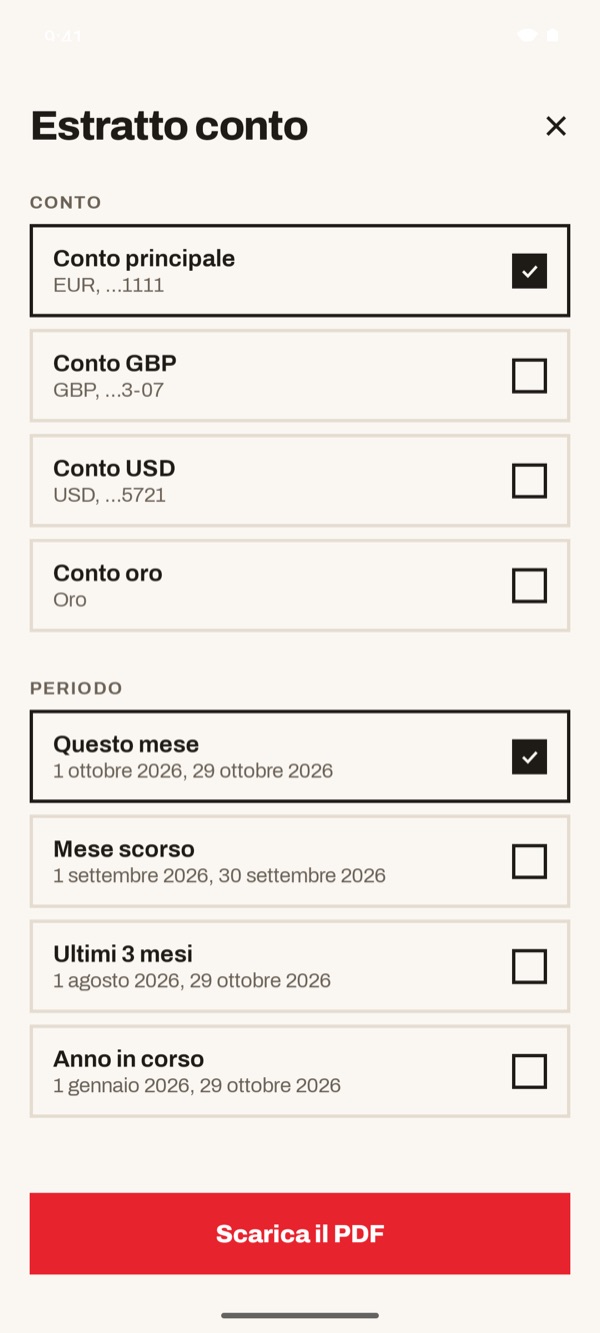
Scegli il conto
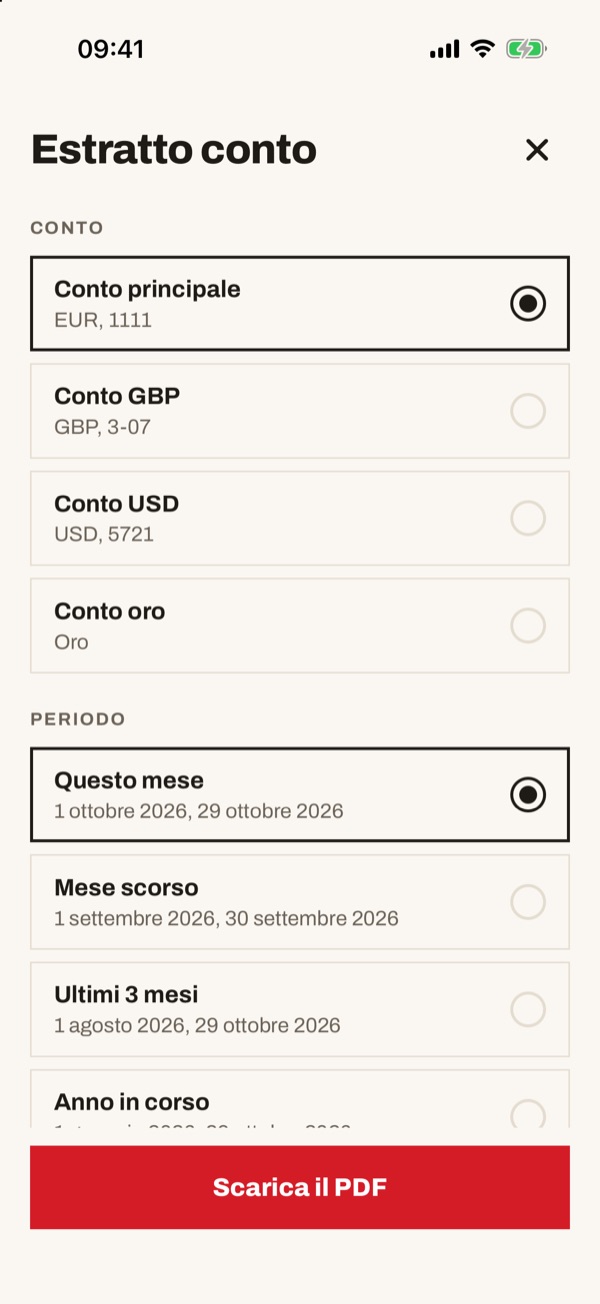
Nella schermata «Estratto conto», sotto «CONTO», tocca il conto che ti serve: «Conto principale», «Conto GBP», «Conto USD» o «Conto oro». Più in basso, sotto «PERIODO», scegli anche il periodo.
Nella schermata «Estratto conto», sotto «CONTO», tocca il conto che ti serve: «Conto principale», «Conto GBP», «Conto USD» o «Conto oro».
- 33
Scegli il periodo e scarica
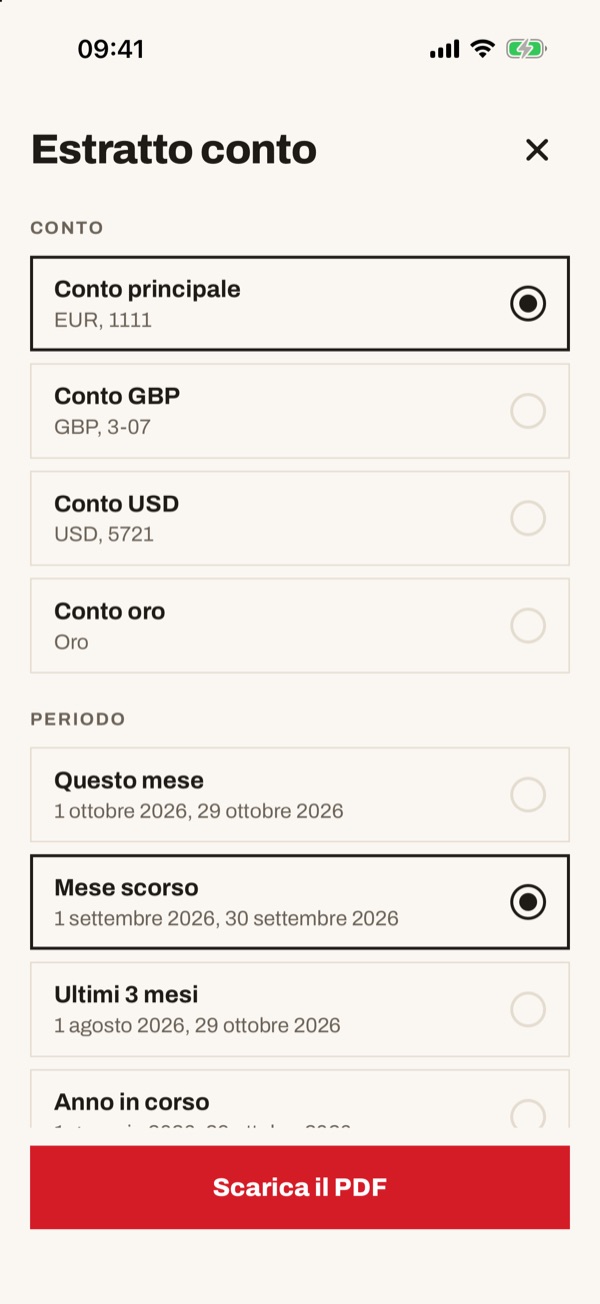
Sotto «PERIODO» scegli «Questo mese», «Mese scorso», «Ultimi 3 mesi» o «Anno in corso»: sotto ogni voce vedi le date esatte. Poi tocca «Scarica il PDF».
- 44
Salva o stampa l'estratto
Si apre l'estratto conto, con titolare, conto, IBAN, periodo, l'elenco dei movimenti e i totali di entrate, uscite e saldo. Tocca «Stampa o salva in PDF» per tenerlo o inviarlo.