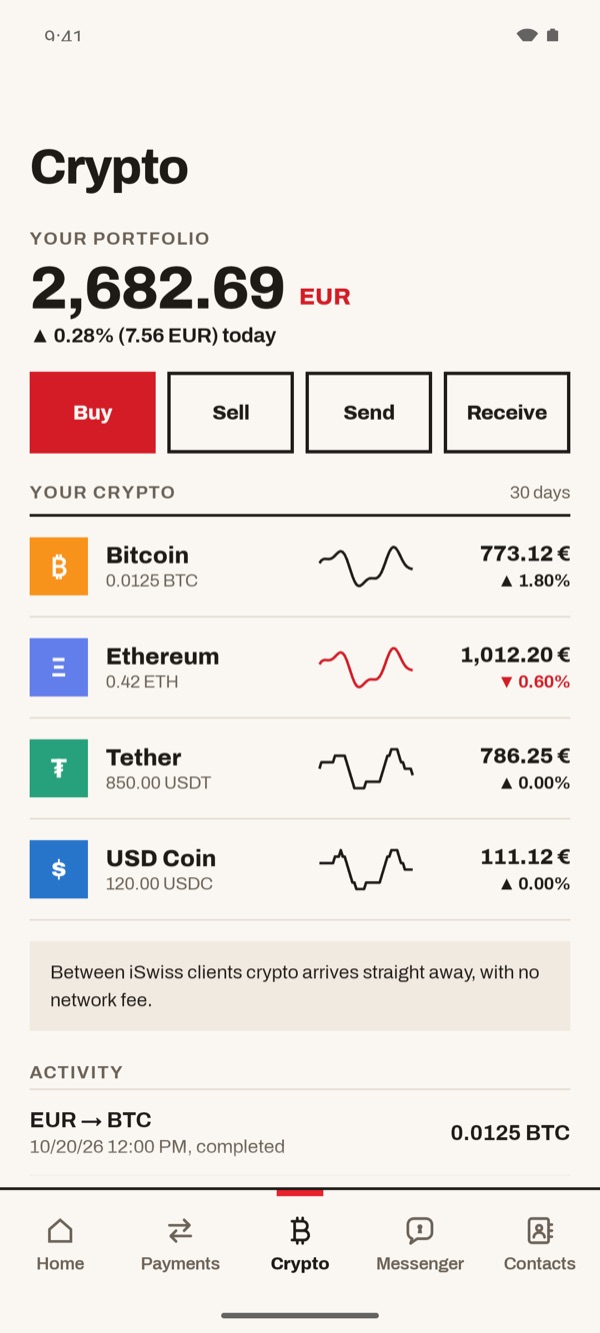
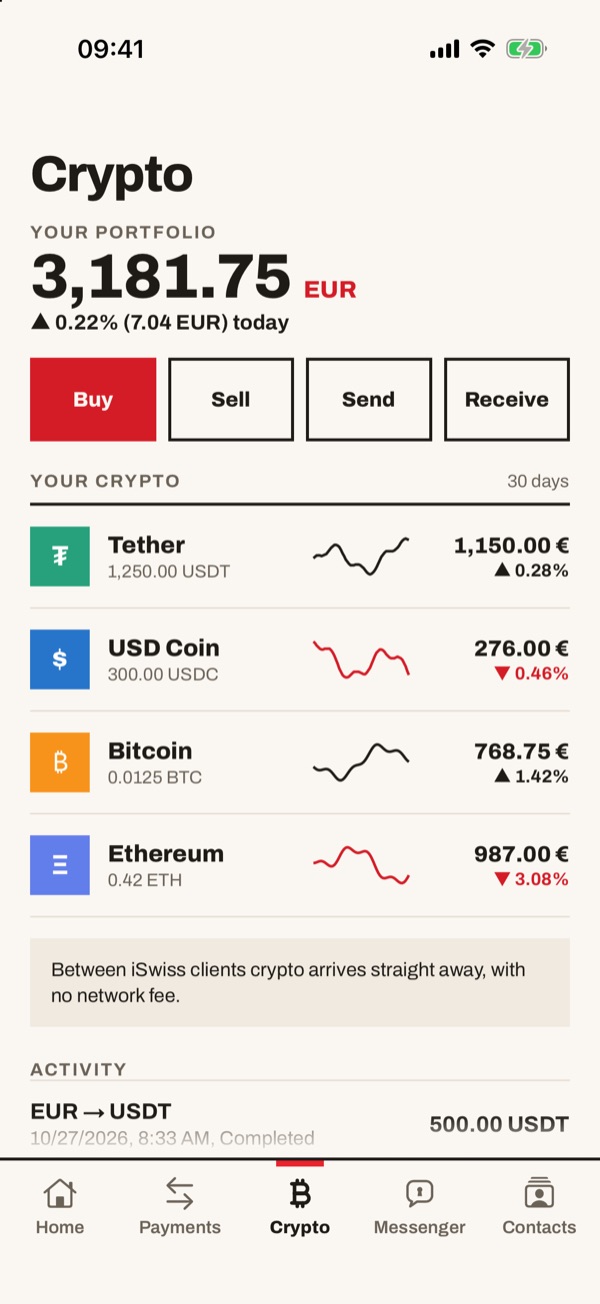
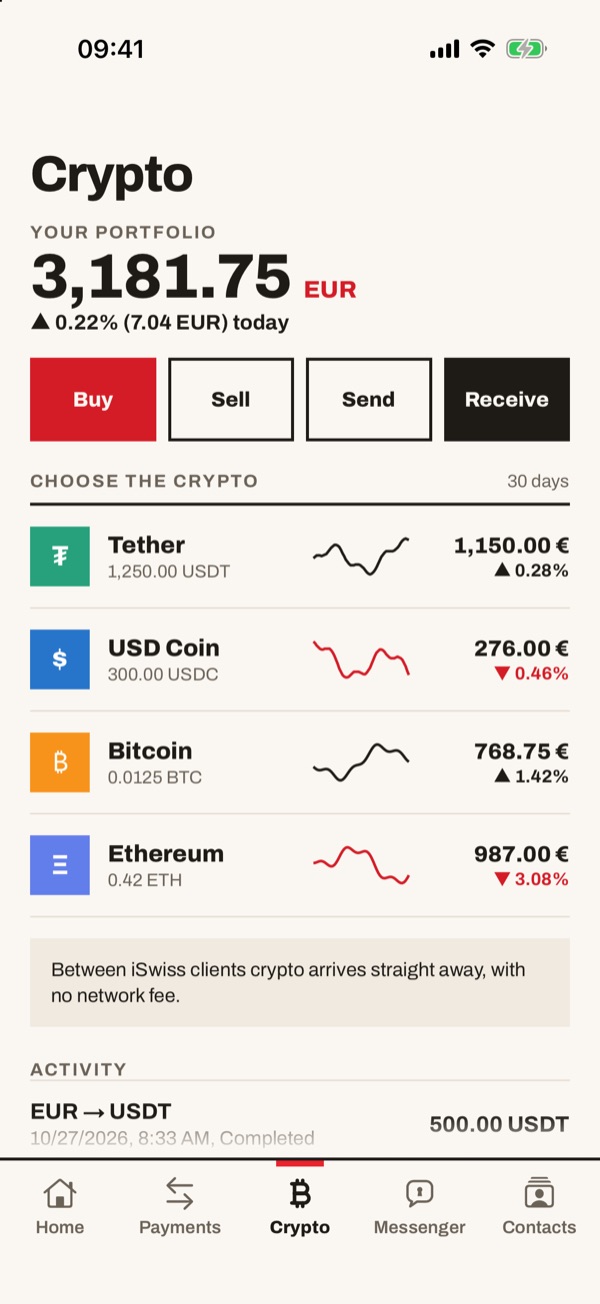
Dans la section « Crypto », vous avez votre portefeuille : vous voyez la valeur de vos cryptos en euros et leur évolution. D'ici, vous pouvez recevoir des cryptos, les acheter et les vendre avec vos euros, et les envoyer à d'autres. Entre clients iSwiss, les cryptos arrivent tout de suite et sans frais de réseau.
- 11
Ouvrez votre portefeuille
Touchez « Crypto » dans la barre du bas. En haut, vous voyez la valeur totale du portefeuille en euros et la variation du jour. En dessous, il y a les boutons « Acheter », « Vendre », « Envoyer » et « Recevoir », la liste de vos cryptos avec l'évolution des 30 derniers jours et, tout en bas, les « Mouvements ».
- 22
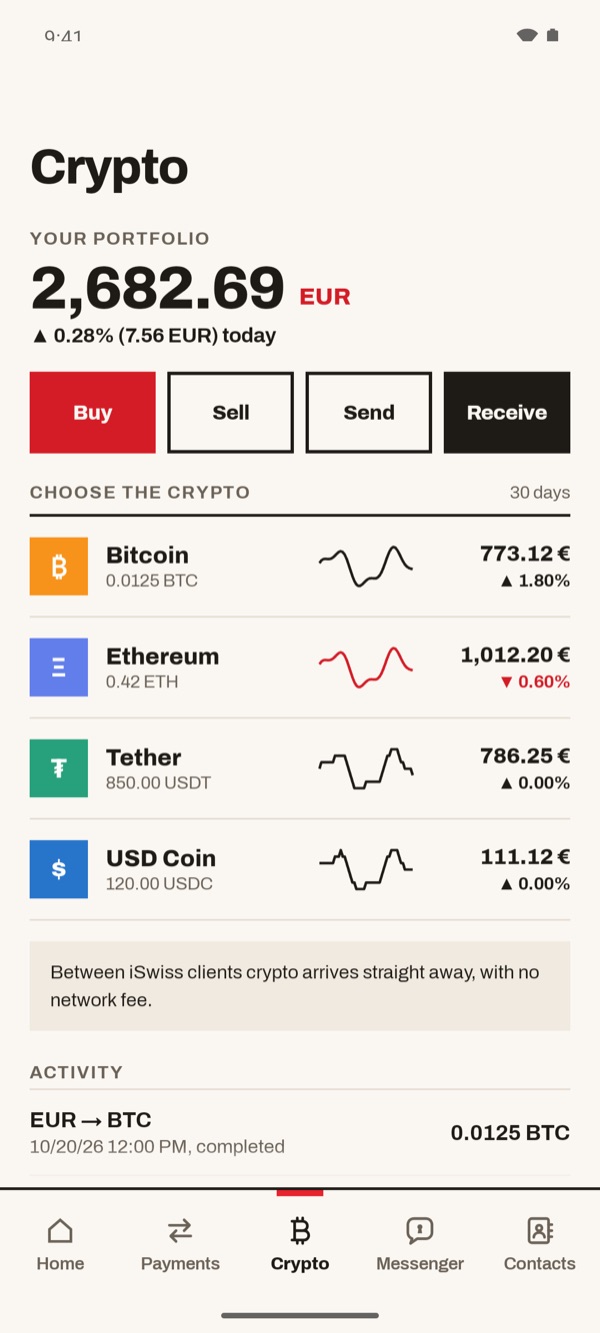
Touchez « Recevoir » et choisissez la crypto
Touchez « Recevoir » : le titre de la liste devient « Choisissez la crypto ». Touchez la crypto que vous voulez recevoir.
- 33
La page de la crypto
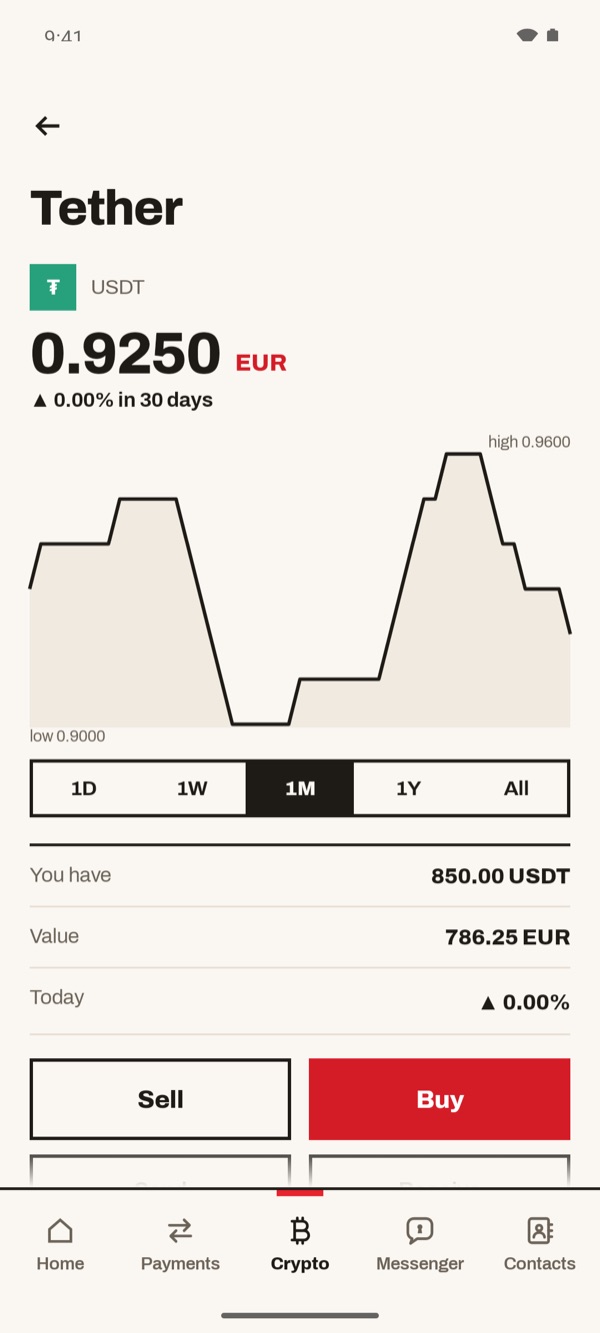
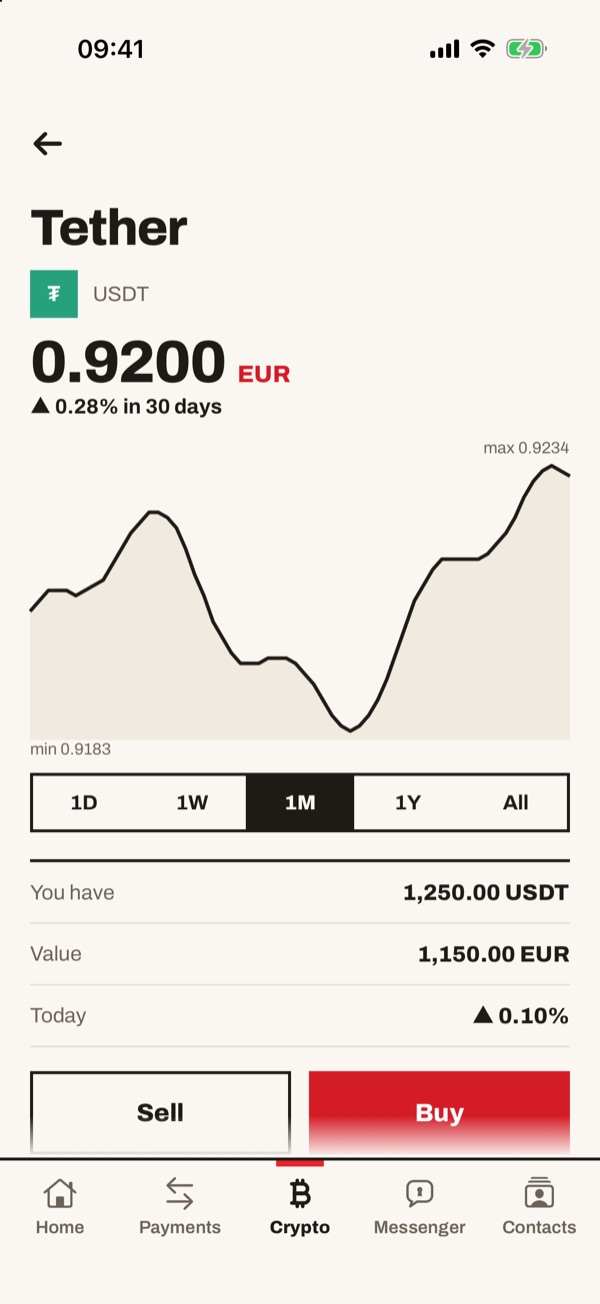
La page de la crypto s'ouvre : prix actuel en euros, graphique (vous pouvez choisir « 1J », « 1S », « 1M », « 1A » ou « Tout »), combien vous en avez, la valeur et la variation du jour. En dessous, vous trouvez les boutons « Vendre », « Acheter », « Envoyer » et « Recevoir ».
- 44
Choisissez le réseau et partagez l'adresse
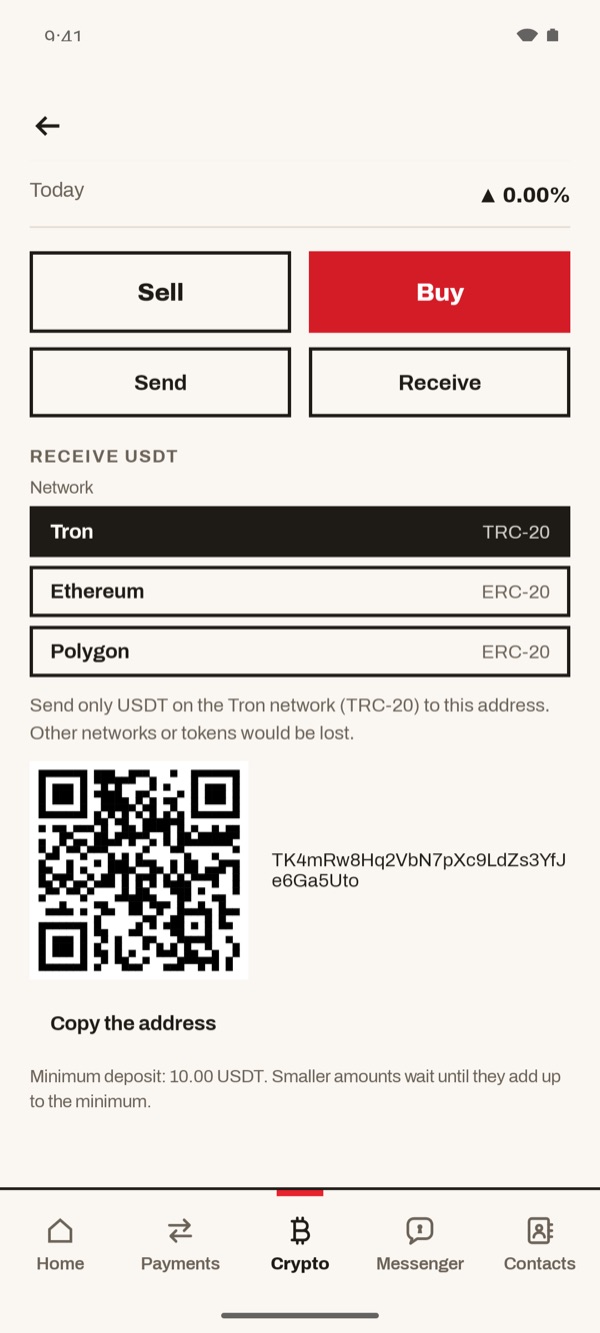
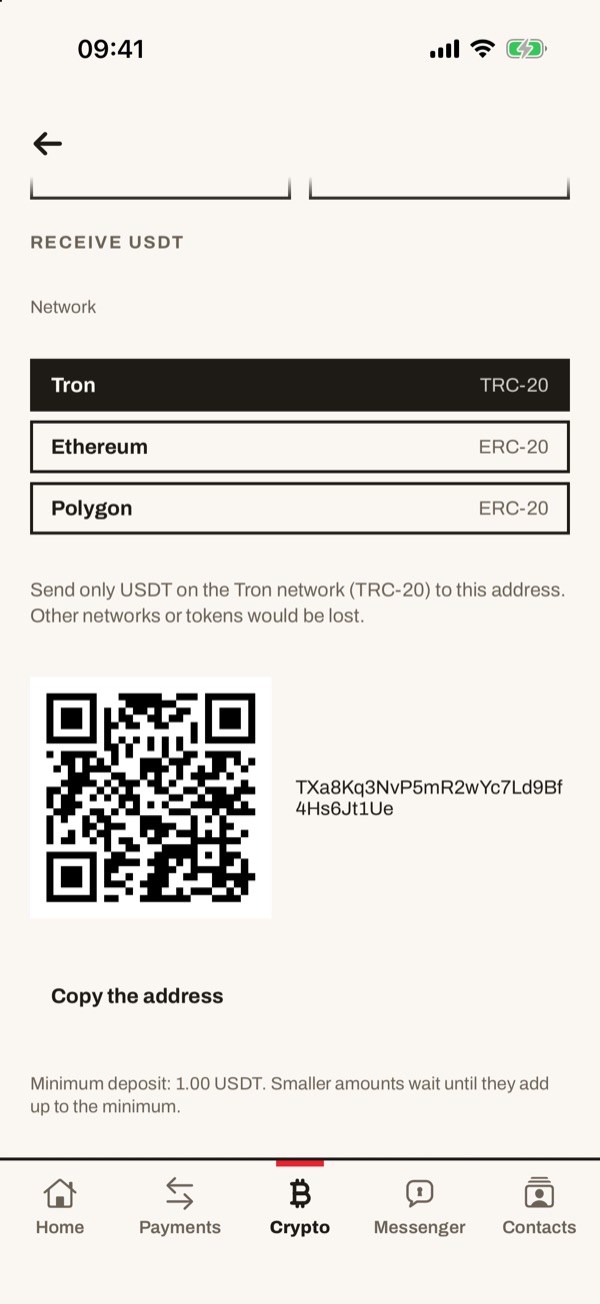
Sous « Réseau », touchez le réseau depuis lequel on vous envoie les cryptos (pour l'USDT : Tron, Ethereum ou Polygon). L'app affiche l'adresse pour ce réseau, avec le QR code. Touchez « Copier l'adresse » et envoyez-la à la personne qui vous paie, ou faites-lui scanner le QR. Sous l'adresse, vous trouvez le dépôt minimum.
- 55
Saisissez le montant et regardez le prix
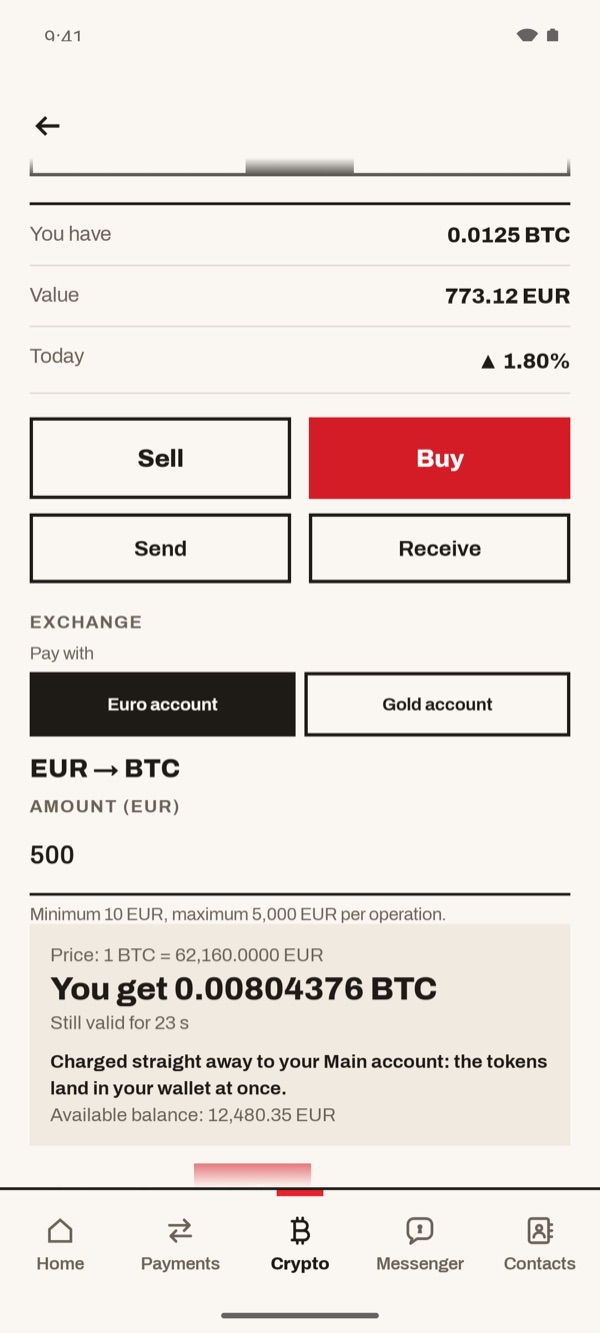
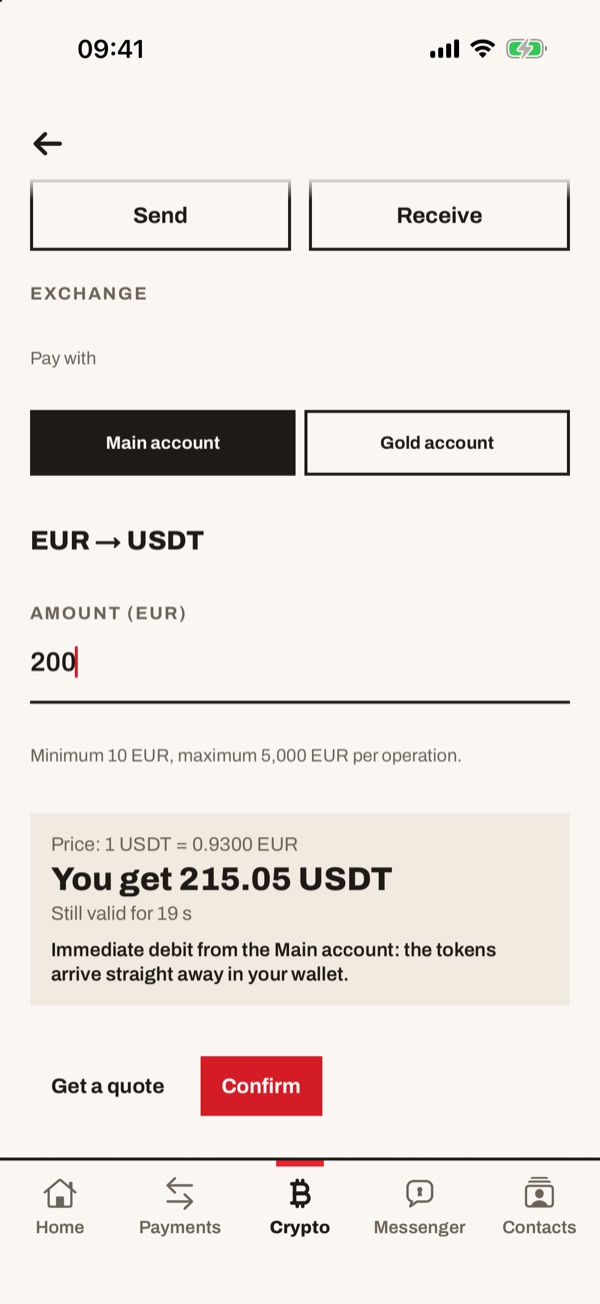
Sur la page de la crypto, touchez « Acheter ». Sous « Payer avec », choisissez « Compte euro » ou « Compte or », puis saisissez le montant en euros. Vous voyez le prix, ce que vous recevez et pendant combien de secondes le prix reste valable. Si cela vous convient, touchez « Confirmer ».
Sur la page de la crypto, touchez « Acheter ». Sous « Payer avec », choisissez « Compte principal » ou « Compte or », puis saisissez le montant en euros. Vous voyez le prix, ce que vous recevez et pendant combien de secondes le prix reste valable. Si cela vous convient, touchez « Confirmer ».
- 66
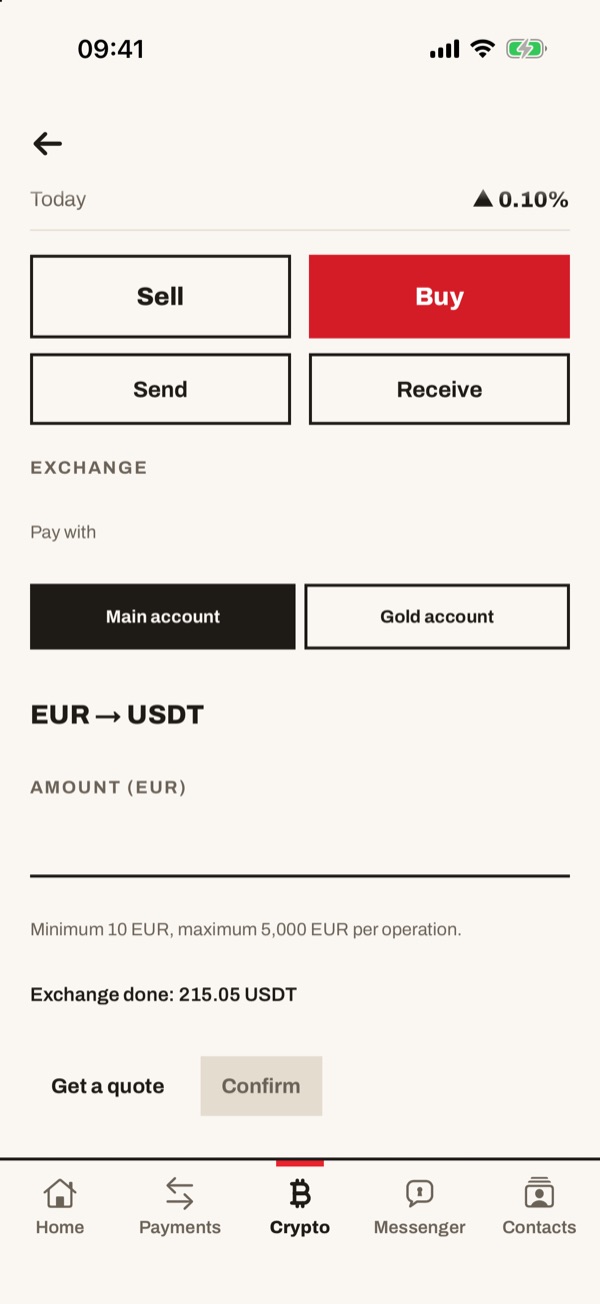
Achat effectué
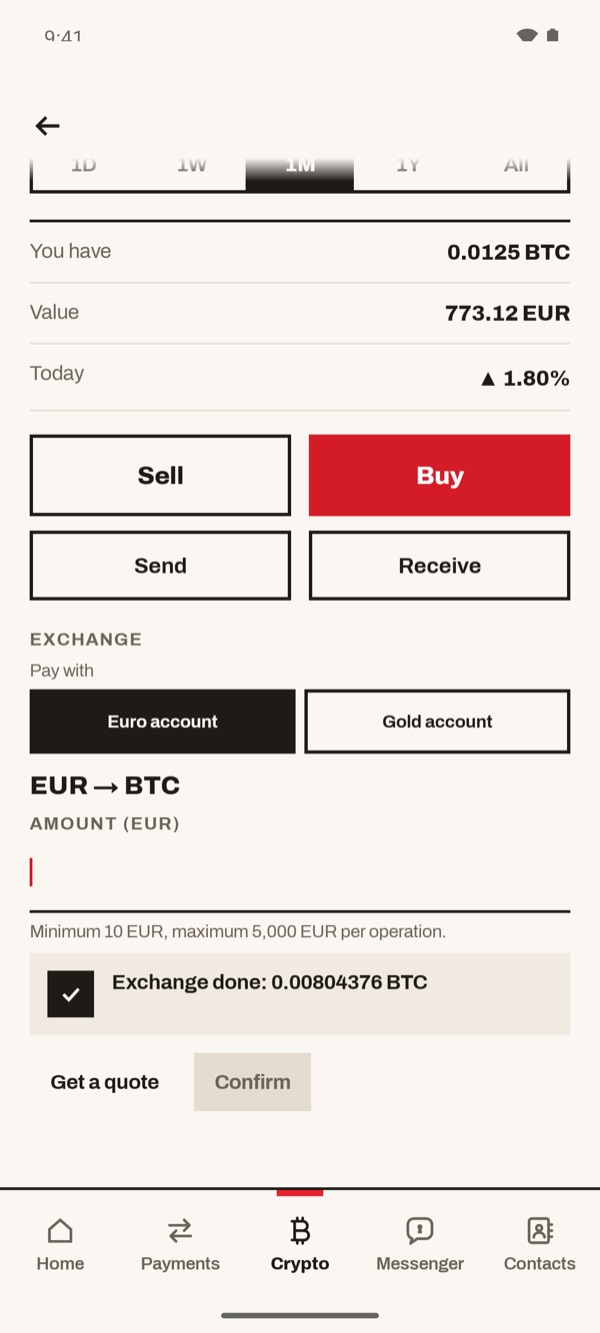
« Change effectué » s'affiche avec la quantité de crypto reçue. Les cryptos sont déjà dans votre portefeuille.
- 77
Saisissez combien vendre et confirmez
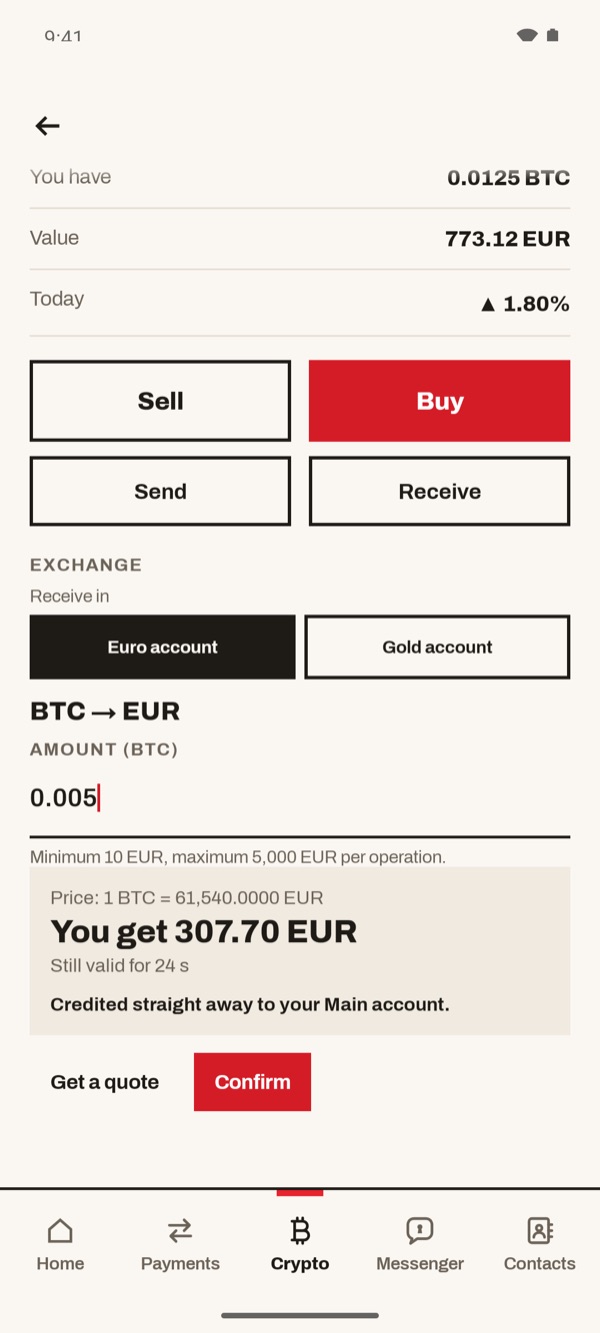
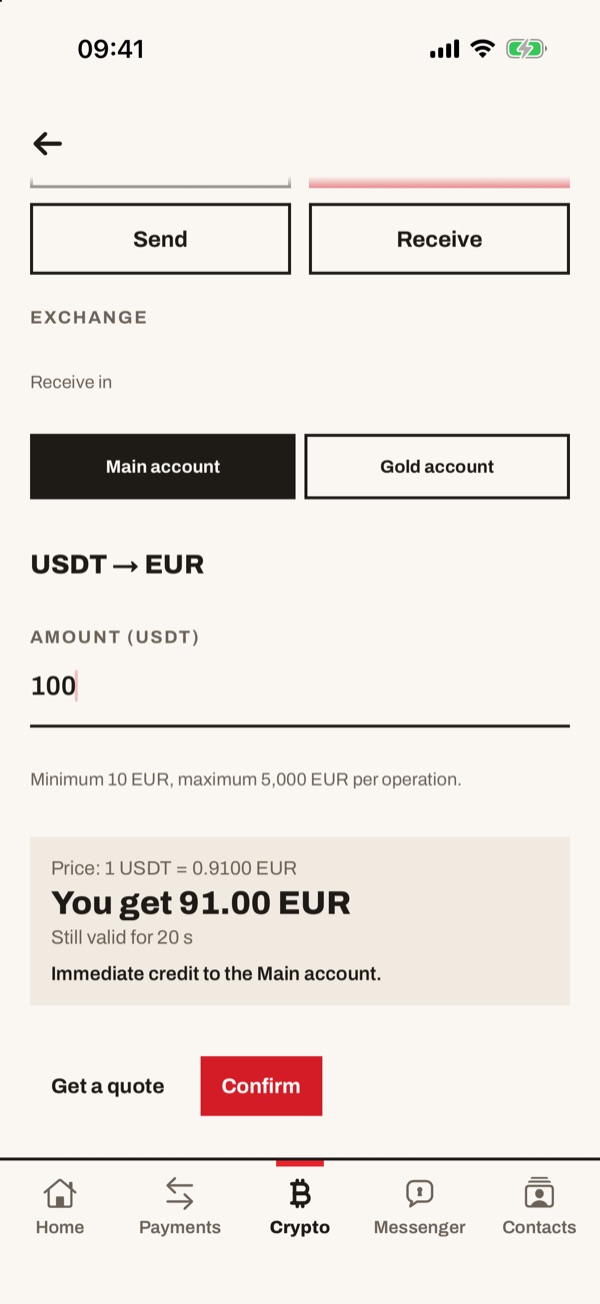
Sur la page de la crypto, touchez « Vendre ». Sous « Recevoir sur », choisissez « Compte euro » ou « Compte or » et saisissez combien de crypto vous voulez vendre. Vous voyez le prix, combien d'euros vous recevez et pendant combien de secondes le prix reste valable. Touchez « Confirmer ».
Sur la page de la crypto, touchez « Vendre ». Sous « Recevoir sur », choisissez « Compte principal » ou « Compte or » et saisissez combien de crypto vous voulez vendre. Vous voyez le prix, combien d'euros vous recevez et pendant combien de secondes le prix reste valable. Touchez « Confirmer ».
- 88
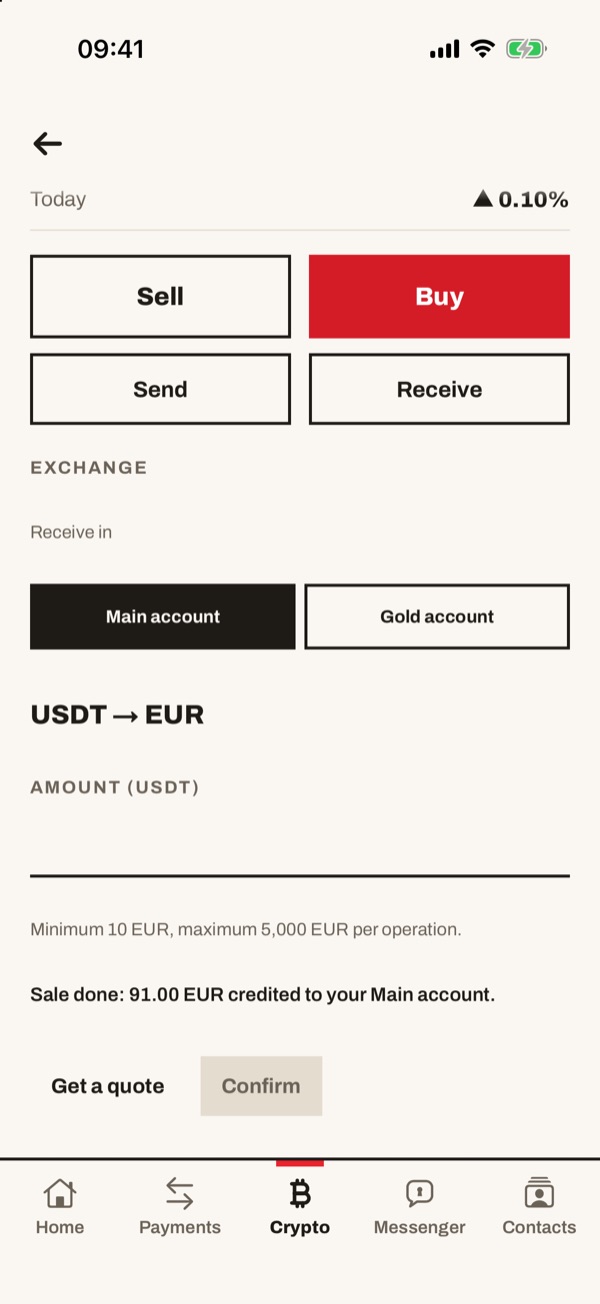
Vente effectuée
« Vente effectuée » s'affiche avec les euros crédités sur le Compte principal.
- 99
Saisissez le destinataire et le montant
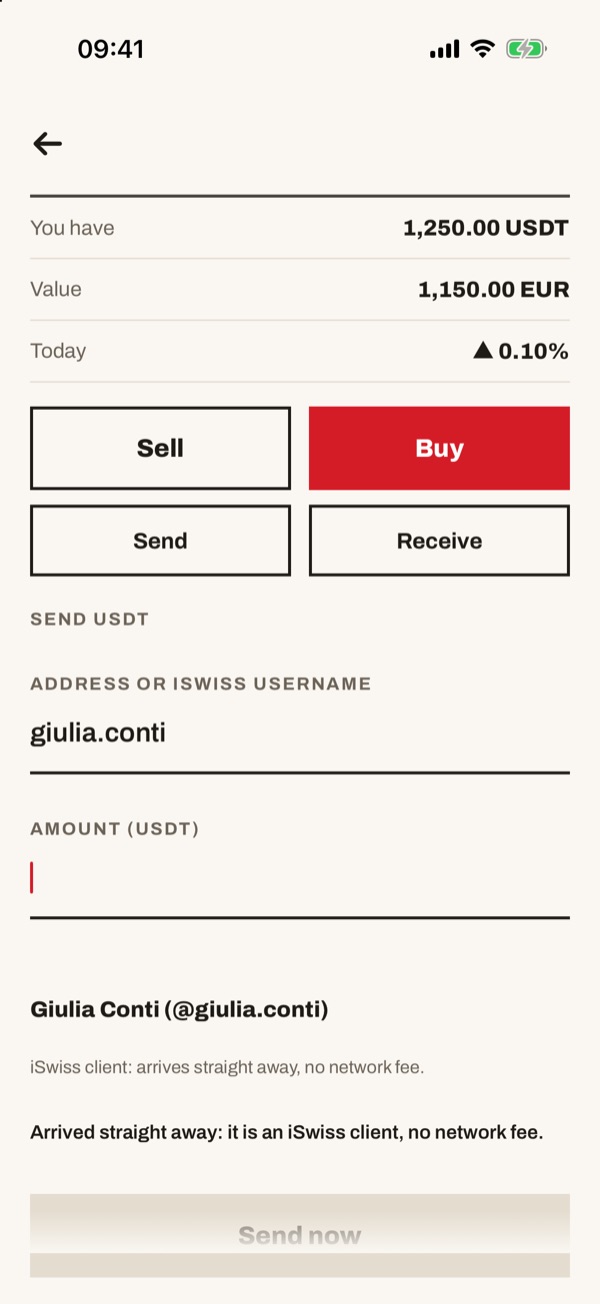
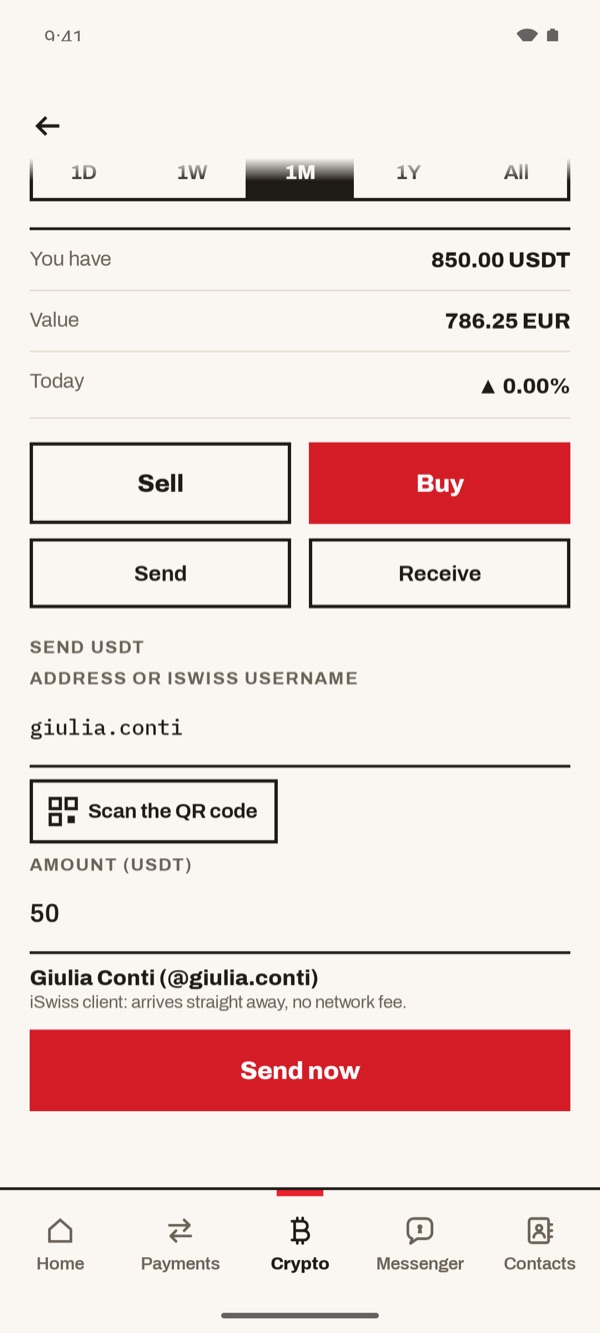
Sur la page de la crypto, touchez « Envoyer ». Dans le champ « Adresse ou nom d'utilisateur iSwiss », saisissez l'adresse ou le nom d'utilisateur du destinataire, ou touchez « Scanner le QR code ». Saisissez le montant. Si c'est un client iSwiss, son nom s'affiche en dessous avec la mention « Client iSwiss : arrive tout de suite, sans frais de réseau. ». Touchez « Envoyer maintenant ».
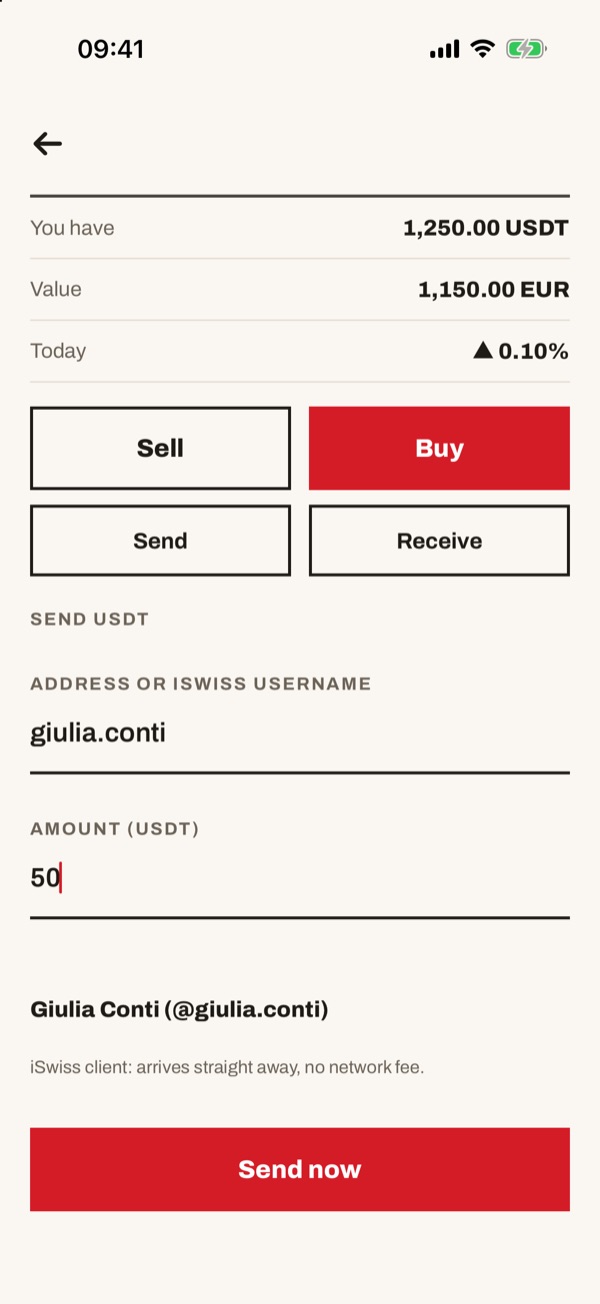
Sur la page de la crypto, touchez « Envoyer ». Dans le champ « Adresse ou nom d'utilisateur iSwiss », saisissez l'adresse ou le nom d'utilisateur du destinataire, puis le montant. Si c'est un client iSwiss, son nom s'affiche en dessous avec la mention « Client iSwiss : arrive tout de suite, sans frais de réseau. ». Touchez « Envoyer maintenant ».
- 1010
Envoi arrivé
Si le destinataire est un client iSwiss, « Arrivé tout de suite : c'est un client iSwiss, sans frais de réseau. » s'affiche.